
Millega te abi vajate?
Dokumentide genereerimine ja saatmine
-
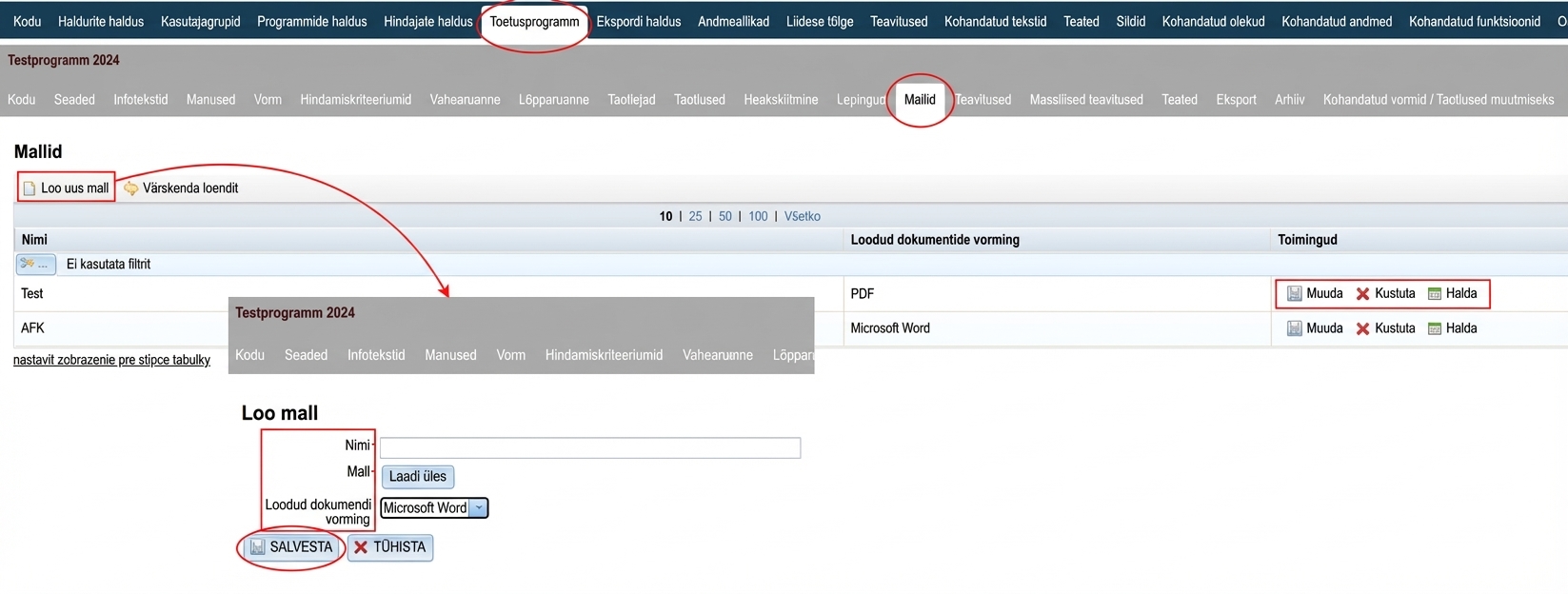
Klõpsake lingil „Loo uus mall“ tabeli kohal vasakul üleval.
-
Avaneb redaktor „Loo mall„.
-
Sisestage nimi malli nimi, mille järgi seda hõlpsasti ära tunnete.
-
Klõpsake nupul „Laadi üles“ ja laadige üles näidisdokument (Wordi dokument, mis sisaldab spetsiifilisi koode kohtades, kus andmed tõmmatakse automaatselt eGRANTist).
-
Valige genereeritud dokumendi vorming.
Kui soovite genereeritud dokumente hiljem individuaalselt muuta, valige Microsoft Word, vastasel juhul valige PDF. -
Klõpsake nupul „SALVESTA“.
-
Kui peate mallis midagi muutma, klõpsake nupul „Muuda“ mallide loendis ja seejärel laadige üles uus versioon. Ärge unustage salvestada.
Kui mõned dokumendid on genereeritud vanema versiooni põhjal, genereerige need uuesti.

-
Avage vahekaart „Mallid“ programmi taseme menüüs.
Avaneb üleslaaditud mallide loend. -
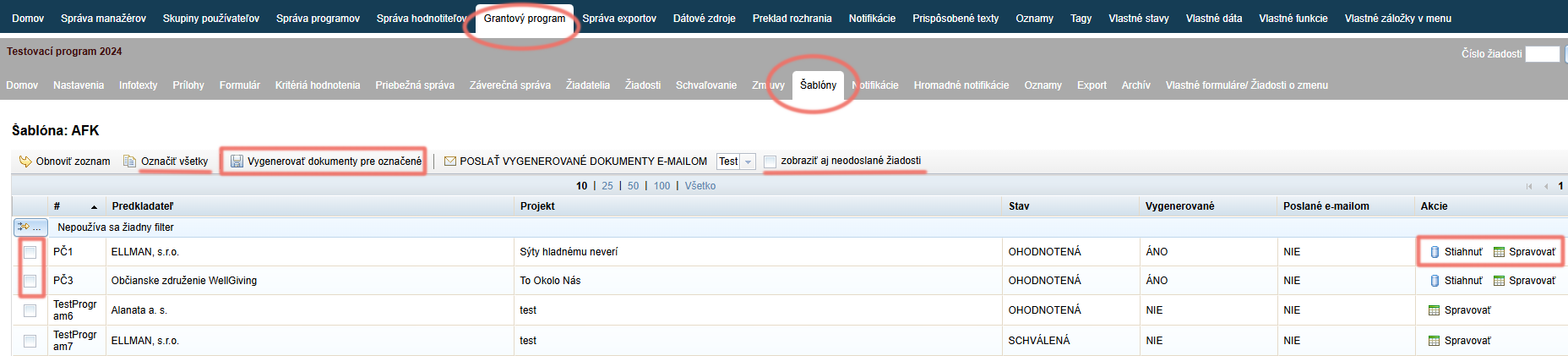
Malli juures, mida soovite genereerida, klõpsake veerus „Toimingud“ lingile „Halda„.
-
Kui soovite, et loendis kuvataks ka esitamata taotlused, märkige „kuva ka esitamata taotlused“.
-
Märkige taotlused, mille jaoks soovite dokumente genereerida (või klõpsake „Vali kõik“).
-
Klõpsake „Genereeri dokumendid märgitute jaoks“.
-
Nende taotluste juures loendis, millele olete dokumendi genereerinud, on veerus „Toimingud“ lisandunud link „Laadi alla“.
Kui soovite genereeritud dokumente veel individuaalselt muuta:
4.1 klõpsake lingil „Laadi alla“ – dokument laaditakse teie arvutisse, kus saate seda muuta,
4.2 lingile „Halda“ klõpsates avaneb võimalus laadida üles konkreetse taotluse jaoks muudetud dokument.
-
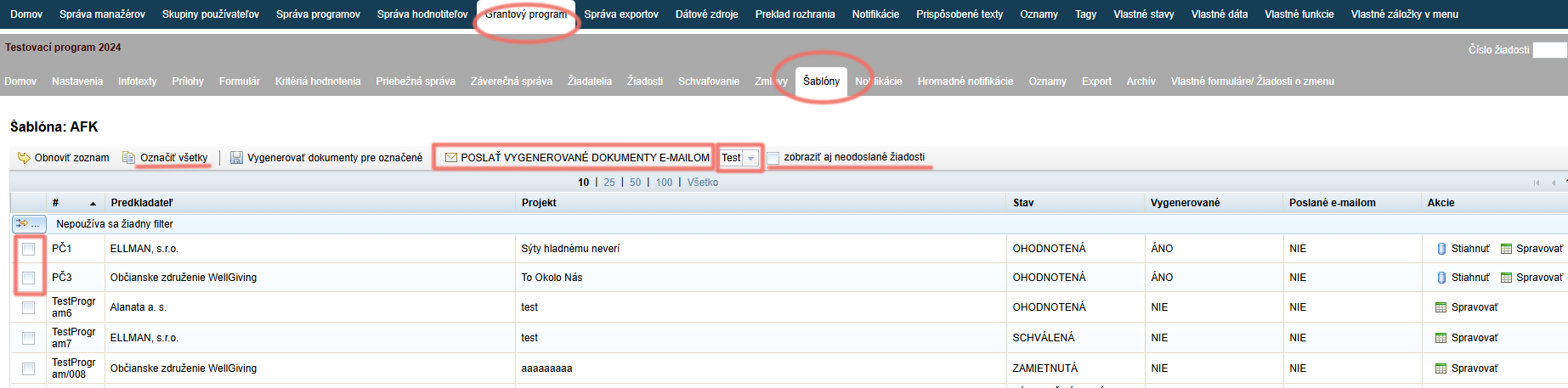
Kui soovite, et loendis kuvataks ka esitamata taotlused, märkige „kuva ka esitamata taotlused“.
-
Märkige taotlused, mille jaoks soovite genereeritud dokumendid saata (või klõpsake „Vali kõik“).
-
Valige kaaskiri e-postiga, mis tuleb saata märgitud taotlustele koos genereeritud dokumendiga manusena.
Noolele klõpsates avaneb loodud massiteadete loend, millest saate valida. -
Klõpsake „SAADA GENEREERITUD DOKUMENDID E-POSTIGA“.