
С какво имате нужда от помощ?
Генериране и изпращане на документи
-
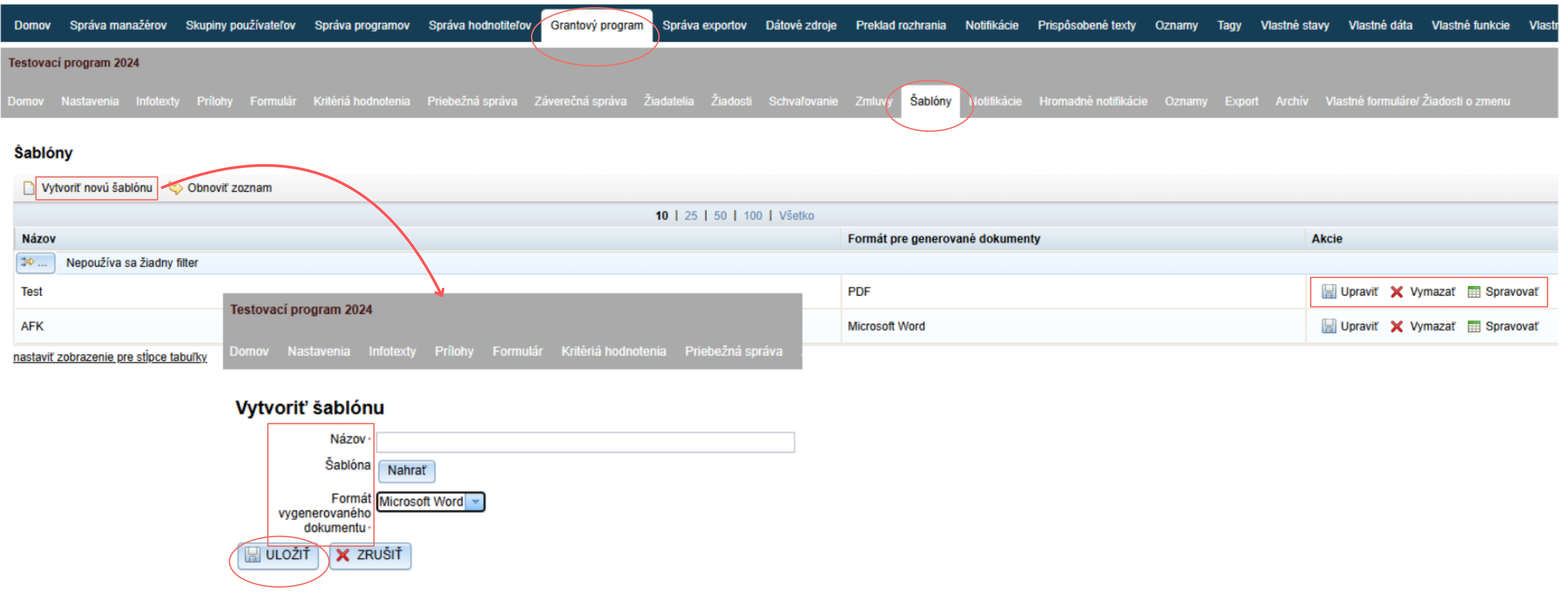
Кликнете върху линка „Създаване на нов шаблон“ горе вляво над таблицата.
-
Ще се отвори редакторът „Създаване на шаблон„.
-
Въведете името на шаблона, по което лесно ще го разпознаете.
-
Кликнете върху бутона „Качване“ и качете образец на документ (Word документ, който съдържа специфични кодове на местата, където автоматично се изтеглят данни от eGRANT).
-
Изберете формата на генерирания документ.
Ако искате впоследствие да редактирате генерираните документи индивидуално, изберете Microsoft Word, в противен случай изберете PDF. -
Кликнете върху бутона „ЗАПАЗИ“.
-
Ако трябва да промените нещо в шаблона, кликнете върху бутона „Редактиране“ в списъка с шаблони и след това качете наново нова версия. Не забравяйте да запазите.
Ако вече са били генерирани документи по по-стара версия, генерирайте ги отново.

-
Отворете раздел „Шаблони“ в менюто на ниво програма.
Ще се отвори списък с качените шаблони. -
При шаблона, който искате да генерирате, кликнете върху линка „Управление“ в колона „Действия“.Управление„.
-
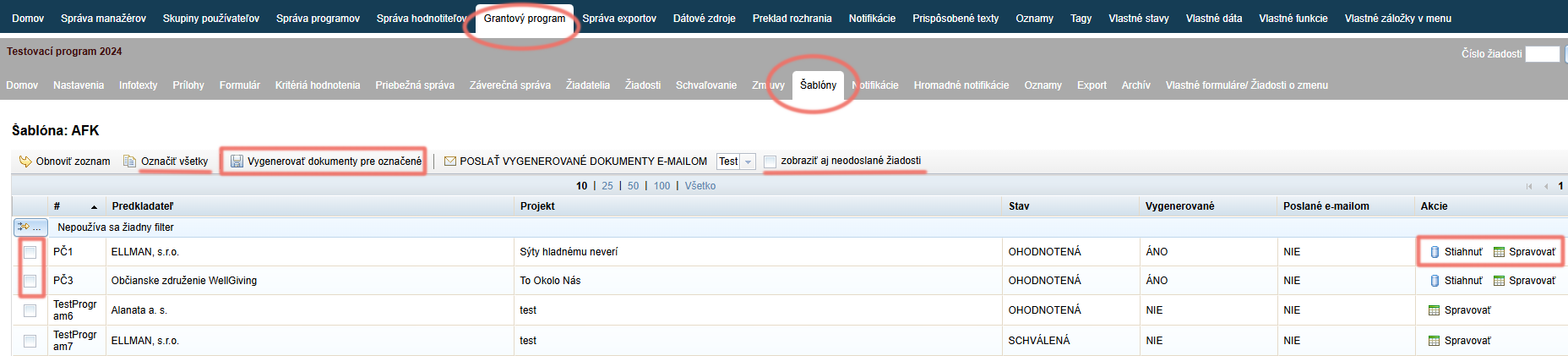
Ако искате в списъка да се показват и неизпратени заявления, отметнете „показване и на неизпратени заявления“.
-
Маркирайте заявленията, за които искате да генерирате документи (или кликнете върху „Маркиране на всички“).
-
Кликнете върху „Генериране на документи за маркираните“.
-
При заявленията в списъка, за които сте генерирали документ, в колона „Действия“ се появи линк „Изтегляне“.
Ако искате да редактирате генерираните документи индивидуално:
4.1 кликнете върху линка „Изтегляне“ – документът ще бъде изтеглен на компютъра ви, където можете да го редактирате,
4.2 при кликване върху линка „Управление“ ще се появи възможност да качите редактиран документ за конкретно заявление.
-
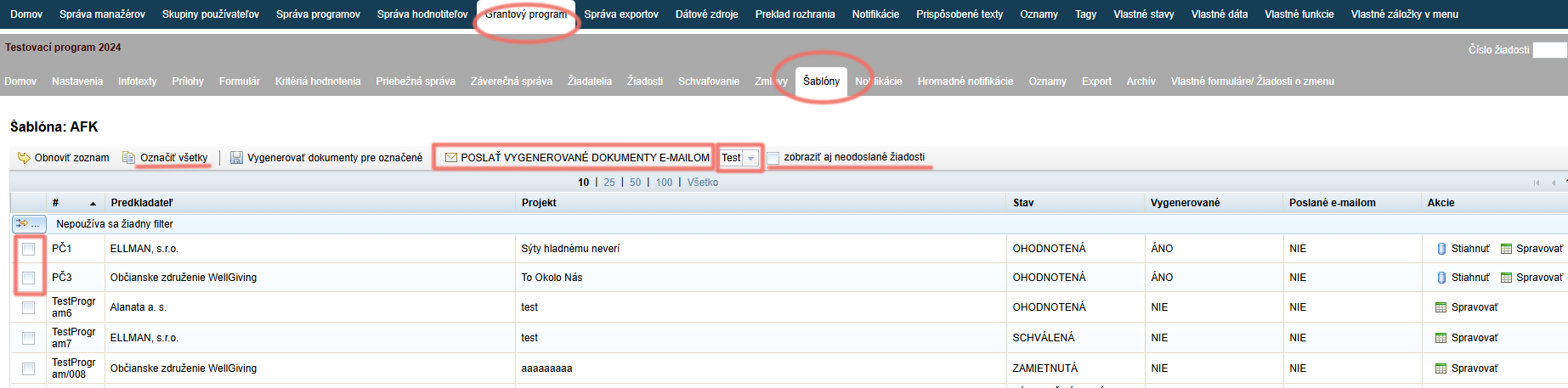
Ако искате в списъка да се показват и неизпратени заявления, отметнете „показване и на неизпратени заявления“.
-
Маркирайте заявленията, за които искате да изпратите генерираните документи (или кликнете върху „Маркиране на всички“).
-
Изберете съпроводителния имейл, който трябва да бъде изпратен до маркираните заявления с генерирания документ като прикачен файл.
При кликване върху стрелката ще се отвори списък със създадените масови известия, от които можете да изберете. -
Кликнете върху „ИЗПРАЩАНЕ НА ГЕНЕРИРАНИ ДОКУМЕНТИ ПО ИМЕЙЛ“.