
Prindi

Orientácia v aplikácii eGRANT

Kasutajad

Süsteem eGRANT arvestab kolme kasutajatüübiga: haldur, hindaja ja taotleja.

Haldur on isik, kes vastutab toetuste/grantide haldamise eest. See võib olla kohaliku omavalitsuse/sihtasutuse töötaja või väline isik, kes on volitatud süsteemiga töötama. Süsteemis eGRANT võib sellel isikul olla erinev õiguste ulatus.

See juhend on mõeldud just halduritele ja kirjeldab tööd süsteemis halduri vaatenurgast.

Hindaja on isik, kes vastutab toetuse/grandi taotluste hindamise eest halduri kehtestatud kriteeriumide alusel. Mõnede toetuste/grantide pakkujate puhul võib see isik olla ka haldur või taotleja. Hindaja näeb aga pärast süsteemi sisselogimist teistsugust liidest kui haldur. See liides on piiratud täidetud toetuse/grandi taotluste vaatamise ja nende hindamisega (punktid, sõnaline hinnang jne).

Taotleja on isik, kes on süsteemis registreerunud ühte või mitmesse teie toetuste/grantide programmi. See isik logib süsteemi sisse oma sisselogimisandmetega (e-post ja parool) ning pärast sisselogimist saab täita toetustaotlust, lõpparuannet või muid vorme, mille haldur on loonud ja kättesaadavaks teinud.


Kui ühel kasutajal on ühe üksuse raames mitu rolli (on sama e-posti aadressiga loodud konto nii halduri/hindaja/taotlejana), kasutab ta sisselogimiseks ühtesid sisselogimisandmeid (e-post ja parool) ja nende rollide vahel saab vahetada pärast sisselogimist ekraani paremas ülanurgas.
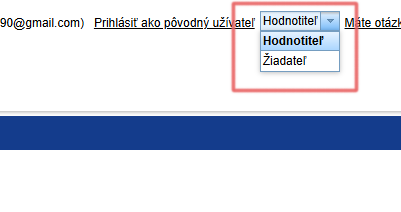
Prepínanie medzi rolami jedného používateľa po prihlásení sa do účtu

Halduri liides

Halduril on kasutada 3 menüütaset vahekaartidega: organisatsiooni tase, programmi tase, taotluse tase.
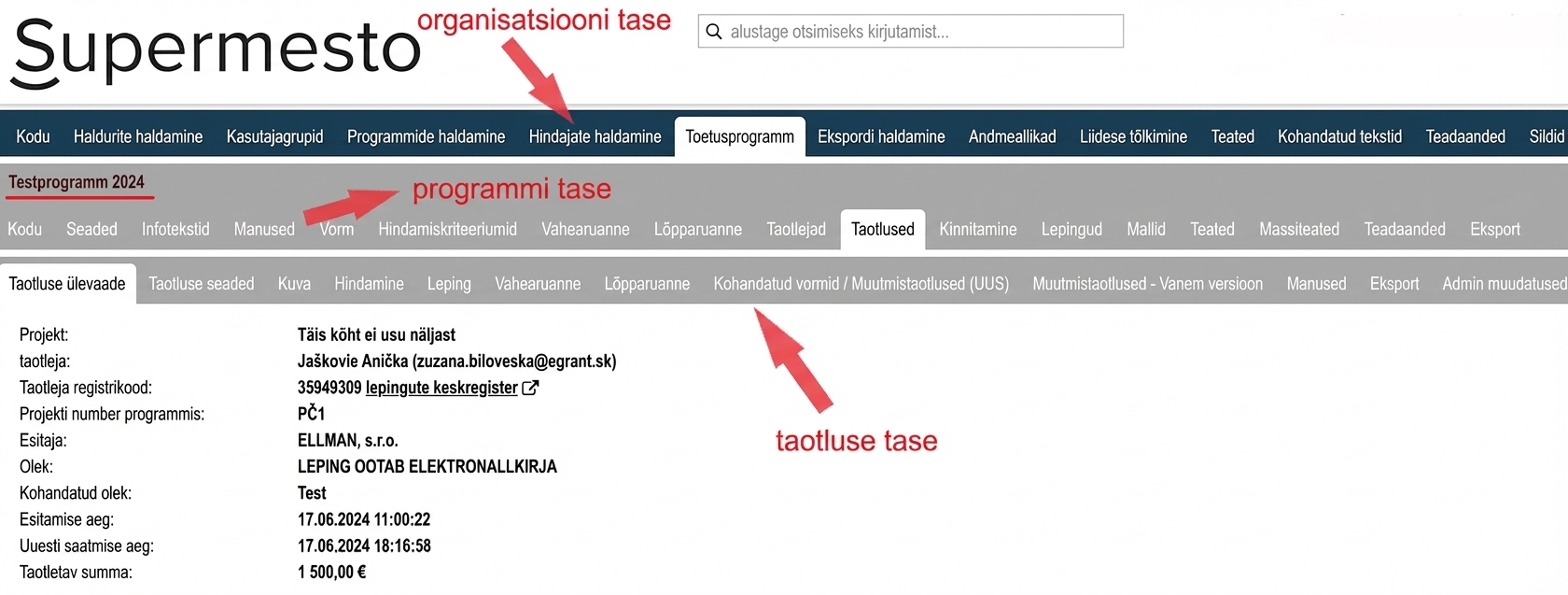
Manažérske rozhranie

Organisatsiooni tase

Pärast süsteemi sisselogimist näeb haldur peamenüüd (horisontaalriba ekraani ülaosas), mis sisaldab „vahekaarte“. Selle peamenüü raames saab haldur teha muudatusi, mis kehtivad kogu organisatsioonile (kõik programmid), seetõttu nimetagem seda „organisatsiooni tase”.
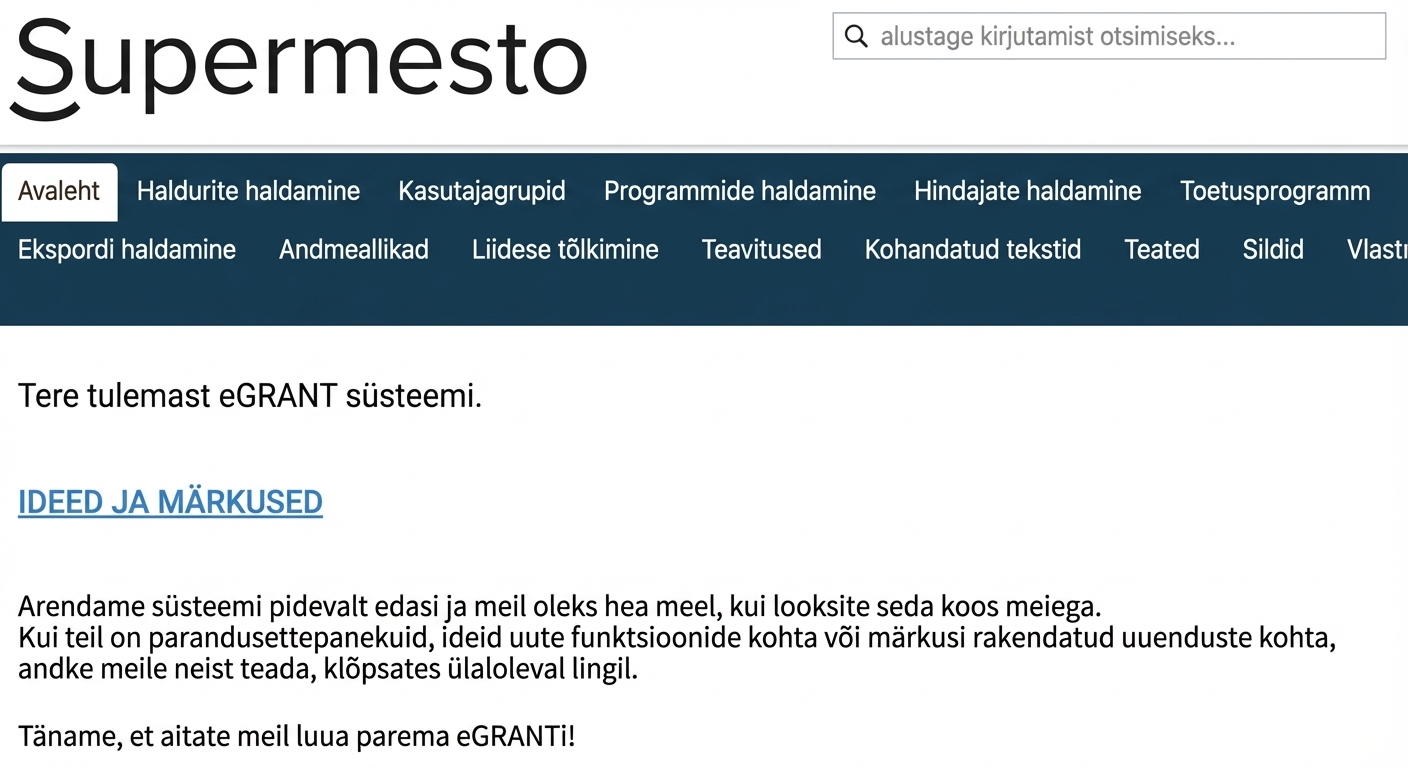
Menu na úrovni organizácie

Avaleht – seda vahekaarti näeb haldur alati esimesena pärast süsteemi sisselogimist. Siit leiate kasulikke linke ja teavet eGRANTi kohta.

Haldurite haldamine – sellel vahekaardil leiate kõigi haldurite nimekirja, kellel on eGRANTis loodud konto, ning samuti saate siin luua juurdepääsu teisele haldurile.

Kasutajad: Kõik taotlejad – siit leiate kõigi registreeritud taotlejate nimekirja (kõigi programmide peale kokku).

Kasutajad: Kasutajagrupid – siin saate luua ja hiljem muuta haldurite gruppe konkreetsete õigustega. Haldurile juurdepääsu loomisel saate ta määrata mõnda sellisesse gruppi ja nii anda talle õigused ühe klõpsuga.

Programmide haldamine – sellel vahekaardil saate luua, muuta või kustutada programmi ja teha selle kättesaadavaks konkreetsetele halduritele.

Hindamine: Hindajate haldamine – siin loote juurdepääsu hindajatele ja samuti leiate kõigi hindajate nimekirja, kellele olete juba juurdepääsu loonud.

Grandiprogramm – sellel vahekaardil leiate kõigi loodud programmide nimekirja. Ühtlasi kuvatakse sellele vahekaardile klõpsates täiendav menüü (horisontaalriba) konkreetse programmiga seotud vahekaartidega.

Eksportide haldamine – siin saate luua ja seadistada erinevaid eksporte (mida eksport peaks sisaldama, kust andmeid ammutama jne).

Teavitused – siin leiate kõigi teavituste nimekirja, mis saadetakse süsteemist automaatselt (taotlejatele, hindajatele või halduritele). Saate neid vabalt muuta ja kõik muudatused, mida teavitustes sellel tasemel (organisatsiooni tase) teete, rakendatakse kõigile programmidele.

Kohandatud tekstid – sellel vahekaardil saate muuta erinevaid infotekste, mis on mõeldud peamiselt taotlejatele ja mis on samad kõigile programmidele (nt tekst registreerimislehel, teavituste e-kirjade allkiri/visiitkaart jne).

Teated – siin saate luua teateid (erinevatele kasutajatele), mis kuvatakse staatilise tekstina ekraani ülaosas. Sellel vahekaardil (organisatsiooni tasemel) loodud teated kuvatakse kõigis programmides.

Sildid – sellel vahekaardil saate luua sildi (märgise), millega saate seejärel märkida taotlusi ülevaate tabelis (vahekaart „Taotlused“ programmi tasemel).

Täpsemalt: Andmeallikad – sellel vahekaardil saate määratleda taotlejate hulga, kellele soovite saata massteavituse – vahekaart „Massteavitused“ programmi taseme menüüs (massteavituse loomisel valite seejärel väljal „andmeallikas“ selle taotlejate hulga, kellele massteavitus saadetakse).

Täpsemalt: Kohandatud vahekaardid menüüs – siin saate luua kohandatud nimega vahekaardi erinevatele kasutajatele, kuhu saate lisada lihtsa teksti või kohandatud vormi. Halduritele mõeldud vahekaart kuvatakse taotluse taseme menüüs. Taotlejatele või hindajatele mõeldud vahekaart kuvatakse pärast sisselogimist vaikimisi vahekaartide kõrval.

Täpsemalt: Klassifikaatorid – sellel vahekaardil saate luua klassifikaatori (väärtuste loendi – nt maakondade loendi), mida saate kasutada nt vormide loomisel (nt väli vormil, kus taotleja peab valima maakonna kõigi maakondade loendist).

Hääletuse seaded – kuvatakse ainult juhul, kui üksus kasutab kaasava eelarve haldamise funktsioone (huvi korral võtke meiega ühendust). Sellel vahekaardil saate seadistada ideede/projektide avaliku hääletuse algus- ja lõpptähtajad ning muud hääletuse parameetrid.

Programmi tase

Pärast vahekaardile „Grandiprogramm“ klõpsamist peamenüüs organisatsiooni tasemel kuvatakse programmi taseme vahekaartidega menüü (horisontaalriba otse peamenüüriba all). Siin saab haldur teha muudatusi, mis kehtivad ainult konkreetselt valitud programmile.
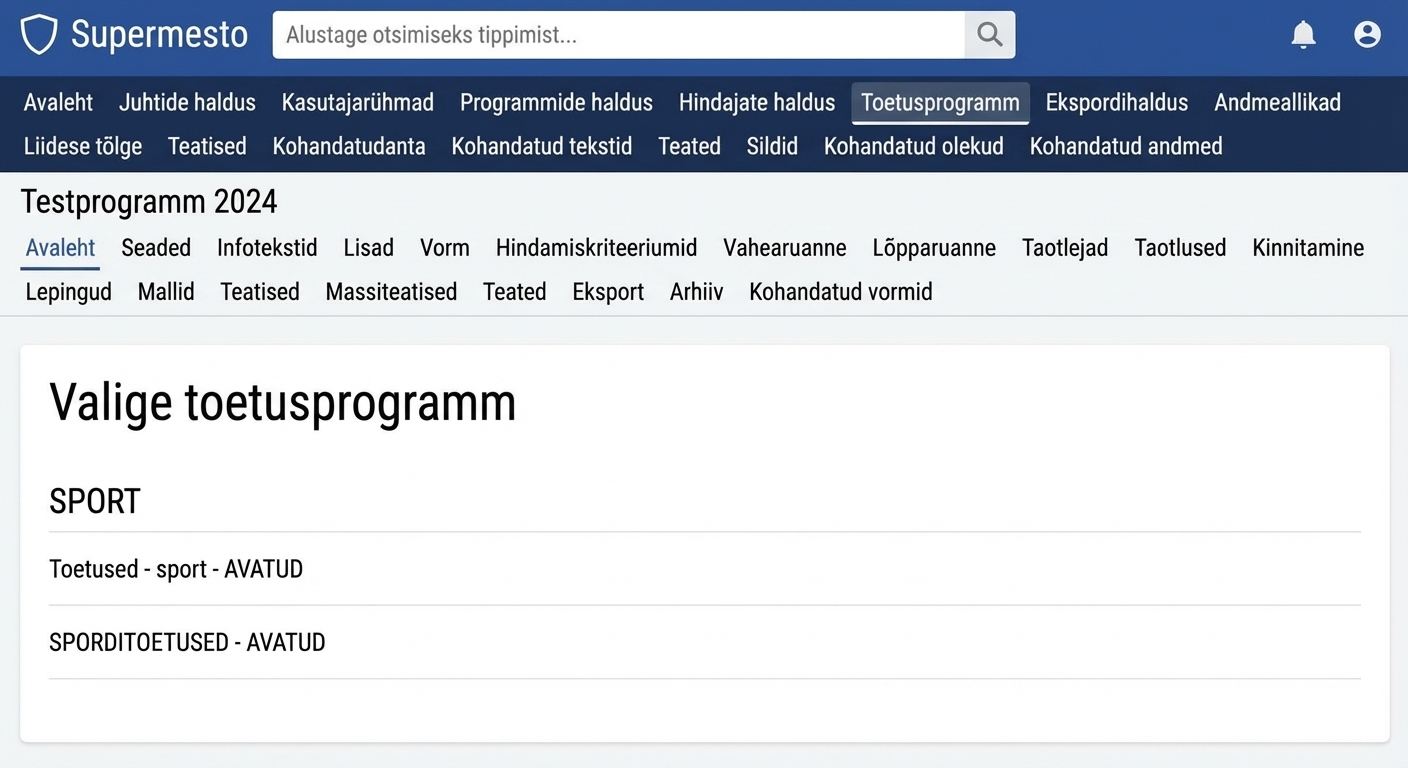
Menu na úrovni programu

Avaleht – see vahekaart pakub programmi põhiülevaadet (esitatud taotluste arv, tähtajad jne) ja samuti saate siin laadida alla PDF-ina kõik taotlused või lõpparuanded programmi raames.

Seaded – siin leiate kõik programmiga seotud seaded.

Infotekstid – sellel vahekaardil saate luua taotlejale teksti programmi kohta käiva teabega ning ka kohandatud päise/jaluse taotluse/lõpparuande prinditud versiooni jaoks.

Manused – siin saate üles laadida erinevaid dokumente taotlejatele.

Vorm – sellel vahekaardil loote ja seejärel muudate taotlusvormi.

Hindamine: Hindamiskriteeriumid – siin seadistate kriteeriumid, mille alusel hindajad taotlusi hindavad.

Vahearuanne – siin saate luua ja seejärel muuta vahearuande vormi.

Lõpparuanne – sellel vahekaardil loote ja seejärel muudate lõpparuande vormi.

Taotlejad – siin leiate kõigi registreeritud taotlejate nimekirja valitud programmi raames.

Taotlused – sellel vahekaardil on kõigi taotluste nimekiri (esitatud ja pooleliolevad). Saate neid lähemalt vaadata ja nendega edasi töötada.

Kinnitamine – siin leiate kõigi taotluste nimekirja, mis on hinnatud (läbinud hindamisprotsessi süsteemis eGRANT) või suunatud kinnitamisele. Samuti sisestate siin kinnitatud summad ja kinnitate taotluse kinnitamise või tagasilükkamise.

Lepingud – sellel vahekaardil leiate kõigi kinnitatud taotluste nimekirja, mille jaoks saate siin genereerida ja saata lepinguid.

Mallid – sellel vahekaardil saate üles laadida suvalise Word dokumendi malli, mida saate seejärel genereerida valitud taotluste jaoks ja automaatselt taotlejatele e-postiga saata.

Teavitused – nagu organisatsiooni taseme menüüski, leiate siin kõigi teavituste nimekirja, mis saadetakse süsteemist automaatselt. Kõik muudatused, mida teavitustes sellel tasemel (programmi tase) teete, rakendatakse aga ainult hetkel valitud programmile.

Hulgiteavitused – sellel vahekaardil saate luua kohandatud teavituse e-kirja, mille soovite taotlejatele massiliselt saata. Samuti loote siin e-kirja, mis saadetakse koos vahekaardil Mallid loodud dokumendiga.

Teated – nagu organisatsiooni taseme menüüski, saate siin luua teateid (erinevatele kasutajatele), mis kuvatakse staatilise tekstina ekraani ülaosas. Sellel tasemel (programmi tase) loodud teated kuvatakse aga ainult hetkel valitud programmis.

Eksport – sellel vahekaardil leiate kõigi näidiseksportide nimekirja, mille olete eelseadistanud vahekaardil „Eksportide haldamine“ (organisatsiooni tase). Konkreetse näidise kõrval ikooni „XLSX“ klõpsates laadite alla Excel dokumendi, mis sisaldab hetkel valitud programmi andmeid näidisekspordis seadistatud kujul.

Kohandatud vormid – siin saate vajaduse korral luua täiendavaid vorme, mis võivad olla mõeldud taotlejale täitmiseks (nt muudatustaotluse vorm) või haldurile (nt kontroll-leht).

Taotluse tase

Pärast vahekaardile „Taotlused“ programmi taseme menüüs kuvatakse tabel esitatud (ja võimalik, et ka pooleliolevate) taotluste ülevaatega valitud programmis. Klõpsates nuppu „Halda“ mis tahes taotluse juures tabelis, kuvatakse taotluse taseme vahekaartidega menüü (horisontaalriba otse programmi taseme riba all). Siin saab haldur teha muudatusi, mis kehtivad ainult konkreetsele taotlusele.
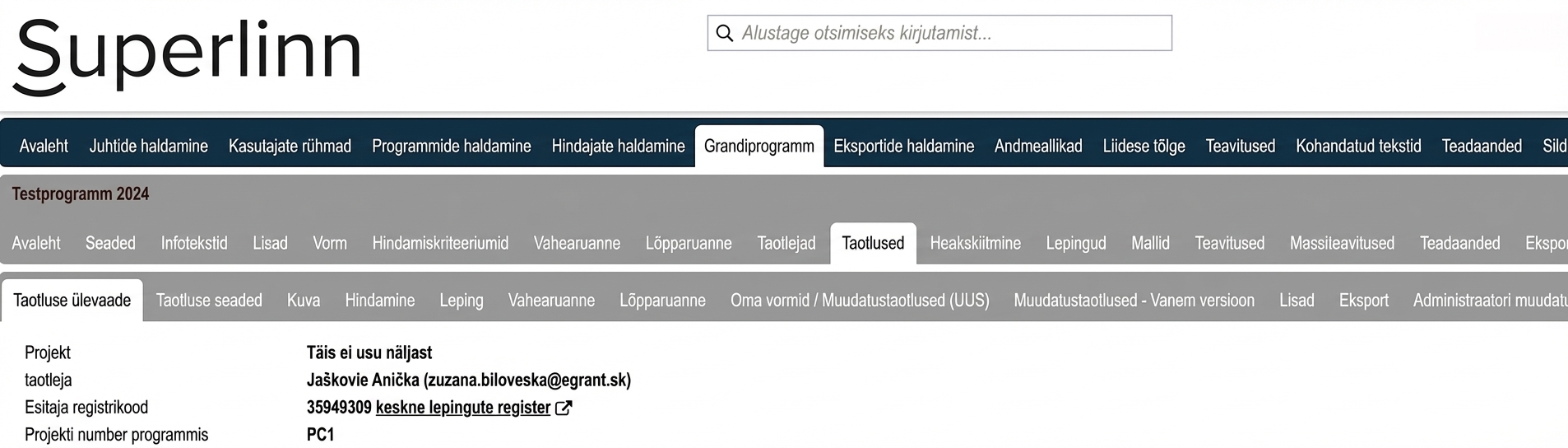
Menu na úrovni žiadosti

Taotluse ülevaade – siin leiate taotlusega seotud põhiandmed ja tähtajad. Samuti on teil võimalus logida süsteemi sisse selle taotlejana ja avada see taotlus täiendamiseks.

Taotluse seaded – sellel vahekaardil saate individuaalselt muuta taotluse või lepingu numbrit, kirjutada oma märkmeid selle taotluse kohta, märkida individuaalseid tähtaegu seoses selle taotlusega jne.

Vaata – siin saate taotlust vaadata.

Hindamine – sellel vahekaardil leiate konkreetse taotluse hindamistulemused.

Leping – siin leiate selle taotluse jaoks genereeritud lepingu. Saate seda siin ka individuaalselt genereerida, alla laadida, üles laadida või e-postiga saata.

Vahearuanne – siin saate vaadata selle taotlusega seotud vahearuannet (kui nõuate vahearuandeid).

Lõpparuanne – siin saate vaadata selle taotlusega seotud lõpparuannet (kui olete loonud lõpparuande vormi).

Kohandatud vormid – sellel vahekaardil leiate taotlejatele loodud lisavormide nimekirja (need luuakse vahekaardil „Kohandatud vormid“ programmi tasemel). Saate neid siin vaadata täidetuna ja kas kinnitada või tagastada täiendamiseks.

Muudatustaotlused – kui kasutate muudatustaotluste saatmist lihtsa teavitusena, leiate nende teavituste tekstid sellelt vahekaardilt koos saatmise kuupäevaga.

Manused – siin saate üles laadida erinevaid dokumente (nagu samanimelises vahekaardis programmi tasemel), mis on mõeldud aga ainult sellele konkreetsele taotlejale.

Eksport – sellel vahekaardil leiate kõigi näidiseksportide nimekirja, mille olete eelseadistanud vahekaardil „Eksportide haldamine“ (organisatsiooni tase) ja mille tüübiks olete määranud „ÜHE TAOTLUSE EKSPORT“. Konkreetse näidise kõrval ikooni „XLSX“ klõpsates laadite alla Excel dokumendi, mis sisaldab hetkel valitud taotluse andmeid näidisekspordis seadistatud kujul.

Administraatori muudatused – siin saate käsitsi muuta taotluse praegust olekut.

Sisukord
×