
Millega te abi vajate?
Hindamiskriteeriumid
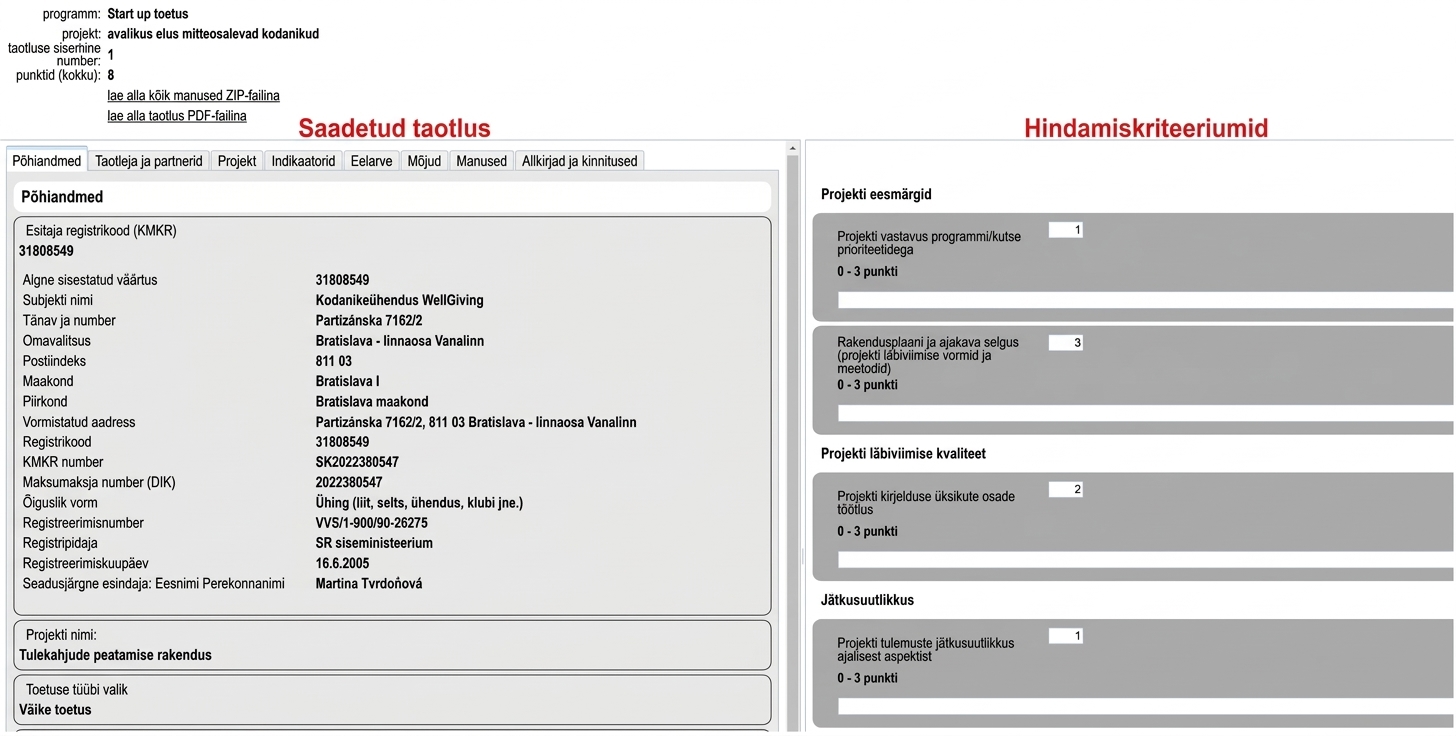
Vahekaardil „Hindamiskriteeriumid“ loote lihtsa vormi hindajatele, mille nad täidavad iga hinnatava taotluse juures.
-
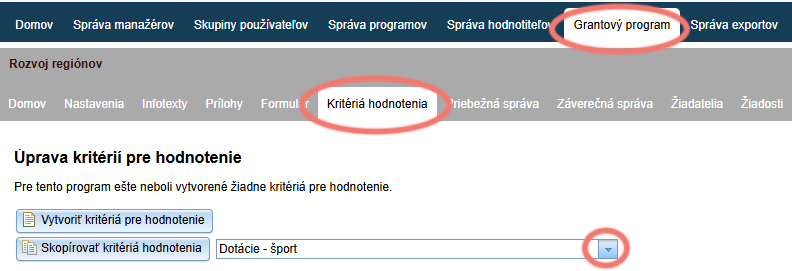
Kui soovite kriteeriumid luua uuesti, klõpsake „Loo hindamiskriteeriumid“.
-
Kui soovite kriteeriumid kopeerida teisest programmist, valige rippmenüüst programm, mille kriteeriume soovite kopeerida.
-
Klõpsake „Kopeeri hindamiskriteeriumid“.
-
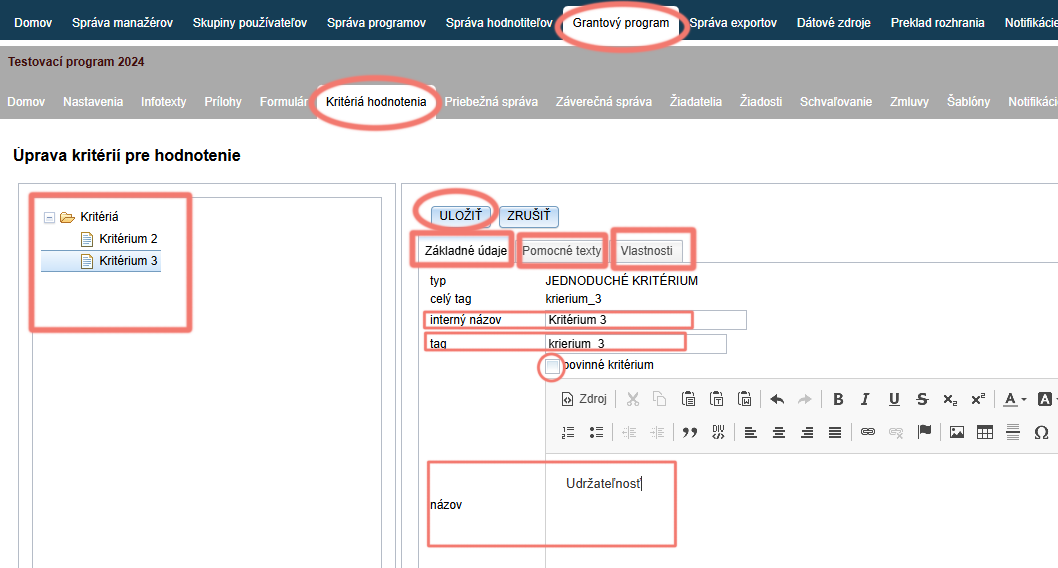
Vasakul näete vormi struktuuri – elemendile klõpsates saate seda edasi redigeerida.
Liigutage üksikuid kriteeriume (vormi elemente), haarates elemendi vormi puustruktuuris ja liigutades seda üles või alla, või liigutage see prügikasti ekraani allosas. -
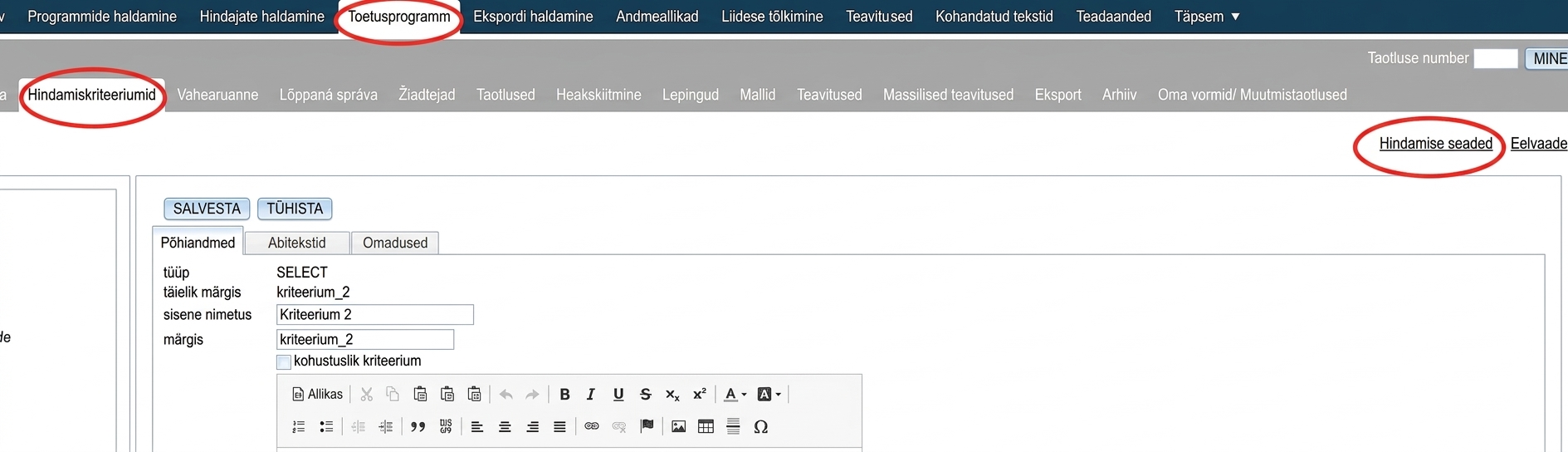
Vahekaart „Põhiandmed“
Sellel vahekaardil näete kriteeriumi tüüpi , saate anda sellele sisemise nimetuse (mille järgi seda vasakul puustruktuuris hõlpsalt ära tunnete), sildi kriteeriumi (selle sildi järgi tuvastab selle süsteem – ilma diakriitiliste märkideta, ilma tühikuteta ja alati väiketähtedega), kas hindaja on kohustatud seda kriteeriumi täitma („kohustuslik kriteerium“) ja nimetus, mida näeb hindaja. -
Vahekaart „Abitekstid“
Sellel vahekaardil saate lisada kirjeldus (selgitav tekst, mis kuvatakse kriteeriumi nimetuse all), vihje (selgitav tekst, mis kuvatakse kriteeriumi kõrval oleva ikooni „i“ klõpsamisel) ja vaikeväärtuse (eeltäidetud väärtus väljal, mille hindaja peab täitma). -
Vahekaart „Omadused“
Sellel vahekaardil saate seadistada lisaparameetreid valitud kriteeriumi (nt minimaalne ja maksimaalne punktide arv, selle kriteeriumi kaal, hindaja võimalus kirjutada selle kriteeriumi kohta kommentaar jne) -
Ärge unustage kõiki muudatusi salvestada, klõpsates nuppu „SALVESTA“.
Lisa uus kriteerium
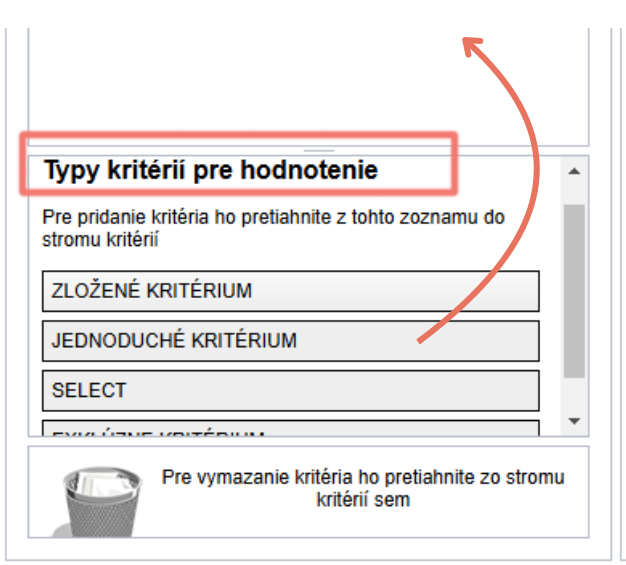
Kui soovite lisada uue kriteeriumi, haarake hiirega element loendist „Hindamiskriteeriumide tüübid“ vasakul paneelil all ja lohistage see üles puustruktuuri.
Kui soovite kontrollida, kuidas kriteeriumid hindajatele kuvatakse, klõpsake lingil „Eelvaade“ üleval paremal vahekaardil „Hindamiskriteeriumid“. 
Liitkriteerium
Toimib alamsektsioonina, kuhu saate koondada mitu üksikut kriteeriumi.
Vahekaardil „Põhiandmed“ saate anda sellele alamsektsioonile nimetuse, vahekaardil „Abitekstid“ lisada selgitava teksti ja vahekaardil „Omadused“ saate sellele alamsektsioonile lisada kommentaarivälja ja seadistada, kas see kommentaar on kohustuslik.
Allpool näete liitkriteeriumi näidet, mille alla liigutasime Kriteeriumi 3 ja Kriteeriumi 4: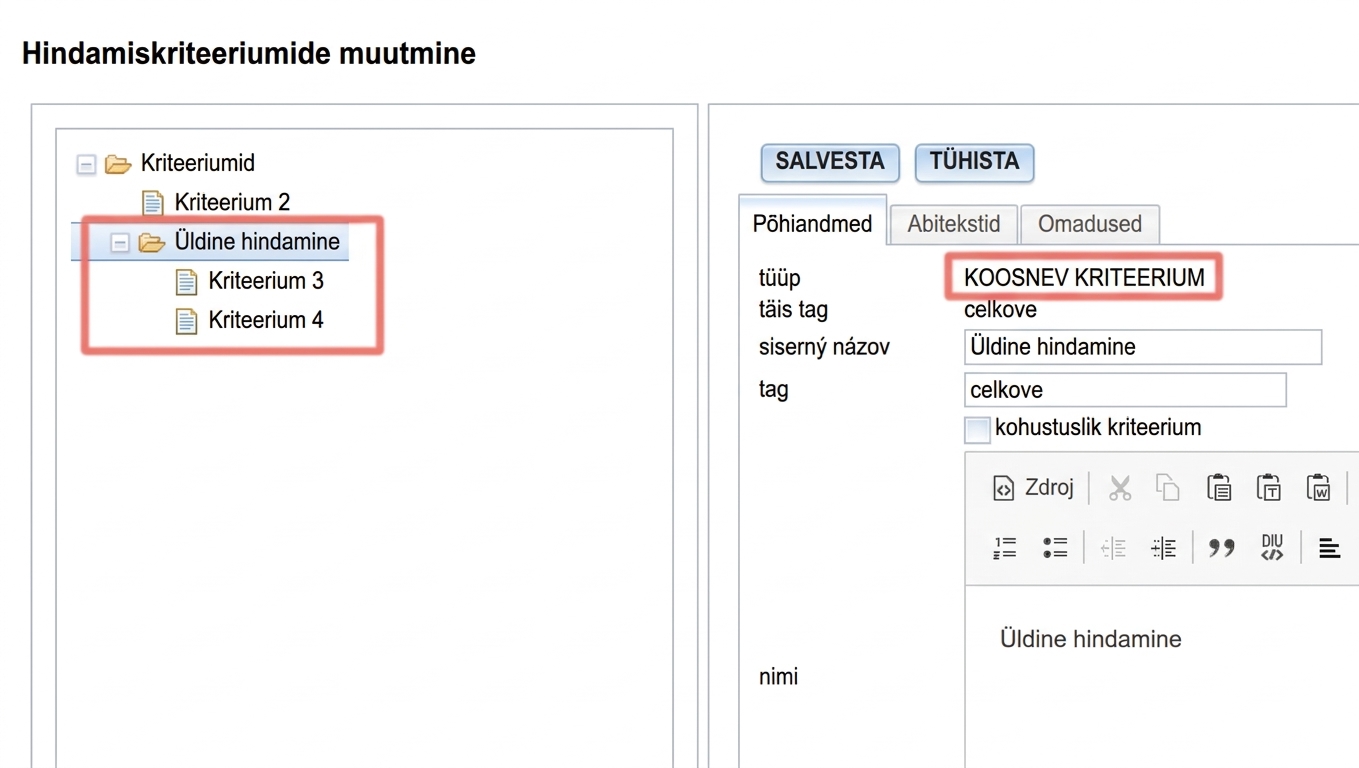
Nii näeb hindaja liitkriteeriumi: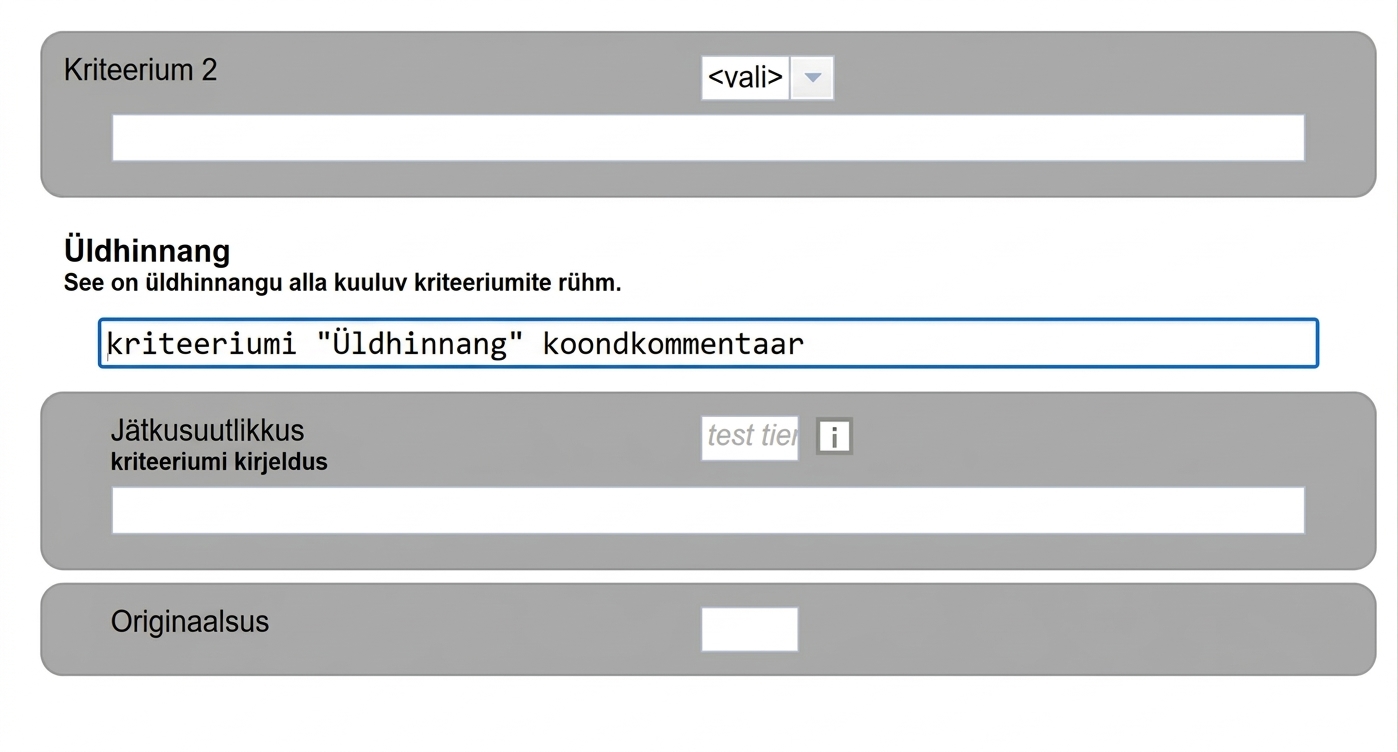
Lihtkriteerium
Tegemist on klassikalise punktikriteeriumiga, kus hindaja hindab punktide arvu sisestamise teel.
Vahekaardil „Abitekstid“ saate lisada selgitava teksti ja vahekaardil „Omadused“ saate seadistada:
- minimaalse ja maksimaalse punktide arvu,
- kaalu selle kriteeriumi koguhindamises,
- saate lisada välja kommentaari
- jaoks ja seadistada, kas see kommentaar on kohustuslik.
Nii näeb välja lihtkriteerium kirjelduse ja vihjega („Abitekstid“) ning lubatud kommentaariga („Omadused“).
Selle all on lihtkriteerium ilma abiteksideta ja ilma kommentaarita.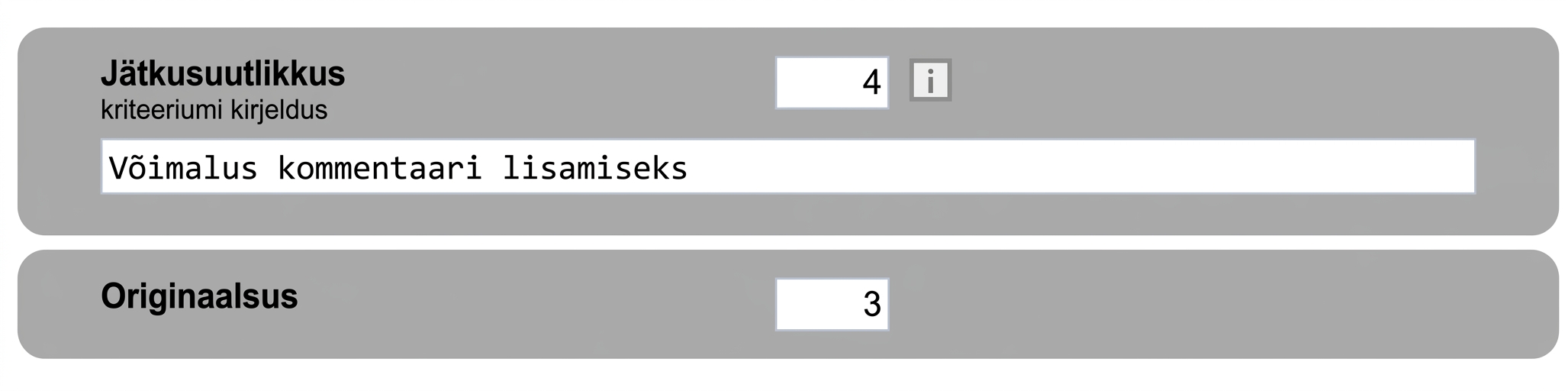
Select
See kriteerium kuvatakse hindajale rippmenüüna, millest ta valib ühe võimaluse oma hindamisena.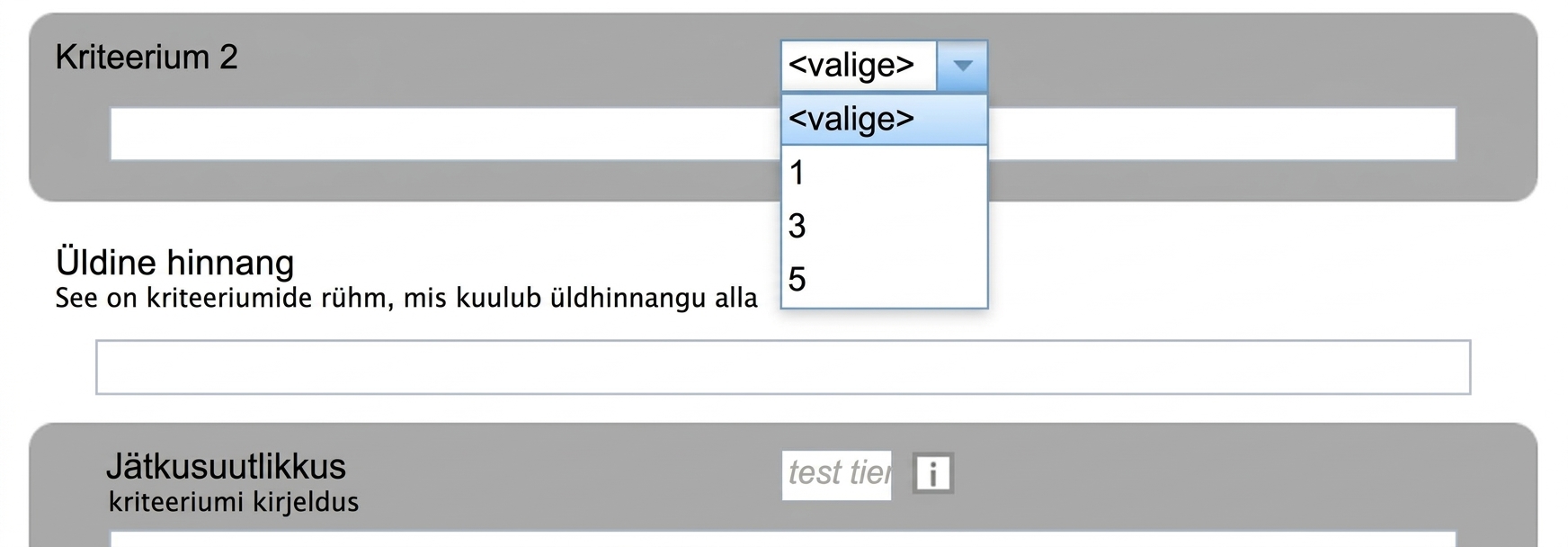
Vahekaardil „Omadused“ saate seadistada:
- võimalused, millest hindaja valib (veerus „väärtus“ on see, mida näeb hindaja, veerus „võti“ on see, millega töötab süsteem“),
- samuti saate lisada tühja võimaluse („valige“), mis kuvatakse loendis esimesena,
- võimalus „kaasata hindamisse“ – kui kasutate võimalustena punktide arvu ja soovite, et valitud väärtus kaasataks punktide kogusumma,
- võimalus määrata eksklusiivne väärtus – kui hindaja selles kriteeriumis valib võimaluse, mis on samuti loetletud kui eksklusiivne, nullitakse hinnangud kõigis kriteeriumides,
- kaalu punktide kaal selle kriteeriumi koguhindamises,
- lisada väli kommentaari
- ja määrata, kas kommentaari kohustatud.
Eksklusiivne kriteerium
See kriteerium kuvatakse hindajale märkeruut, mille märkimise korral nullitakse hinnang kõigis kriteeriumides.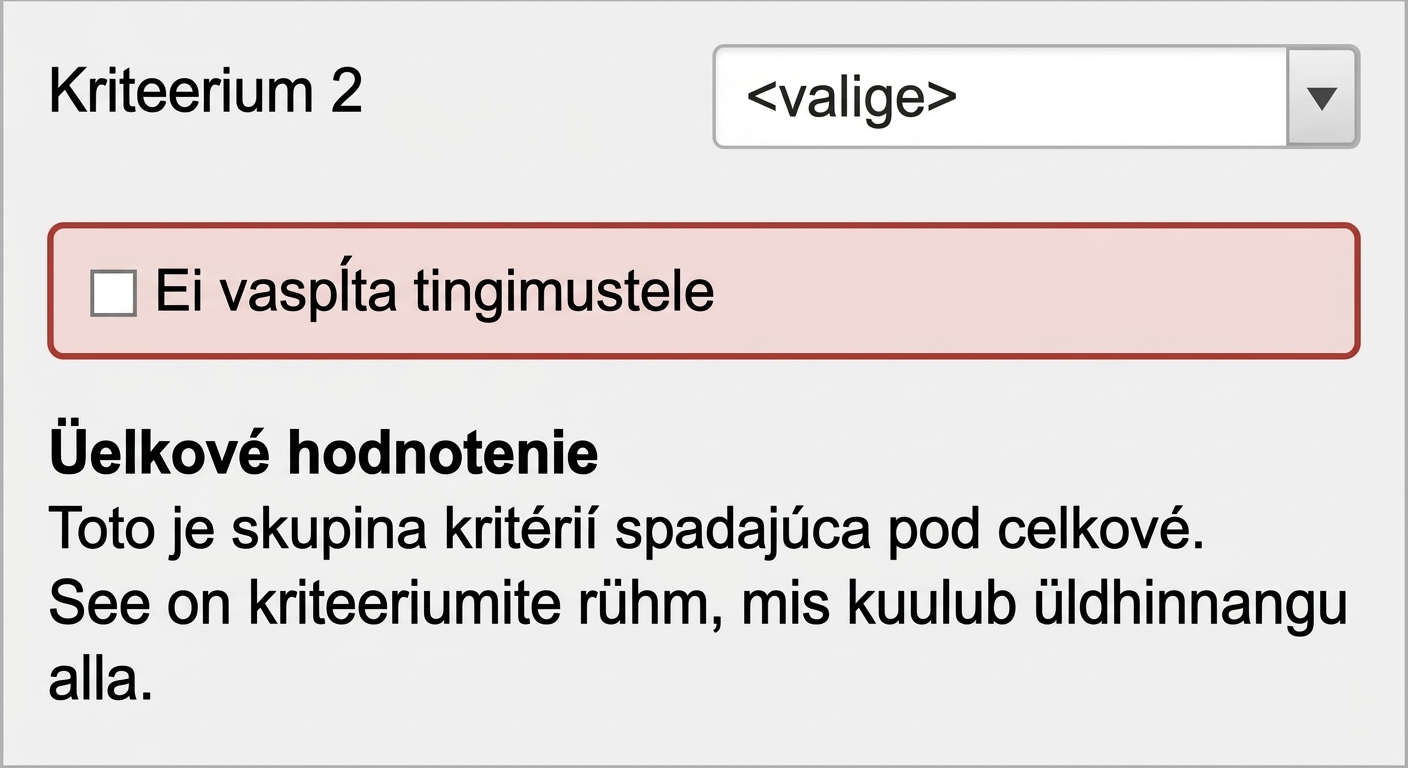
Vahekaardil „Omadused“ saate lisada kommentaarivälja ja määrata, kas kommentaar on kohustuslik.
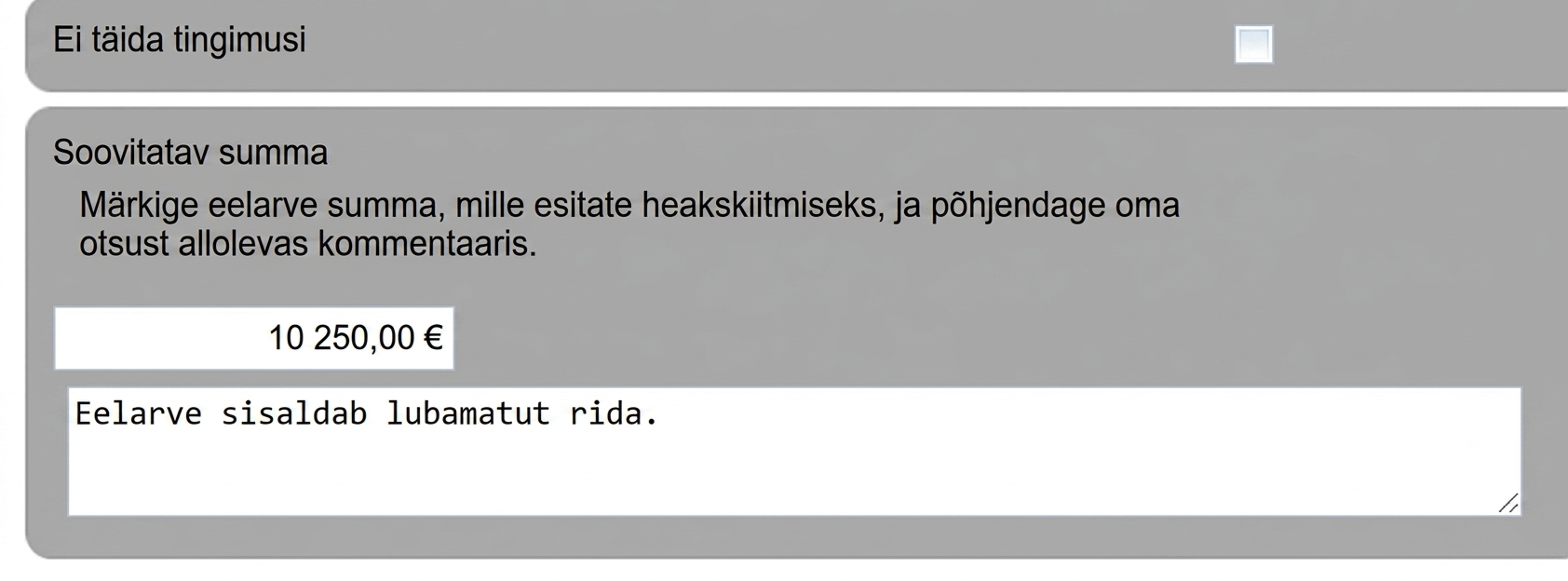
Pakutud summa
See on väli, kuhu hindaja saab sisestada summa, mille ta pakub kinnitamiseks.
Vahekaardil „Abitekstid“ saate lisada selgitava teksti ja vahekaardil „Omadused“ saate seadistada:
- minimaalse ja maksimaalse väärtuse,
- kümnendkohtade arvu,
- menüü,
- saate lisada välja kommentaari,
- jaoks ja seadistada, kas see kommentaar on kohustuslik.
Nii näeb välja pakutud summa kirjeldusega („Abitekstid“) ja lubatud kommentaariga („Omadused“).
Hindamise seaded
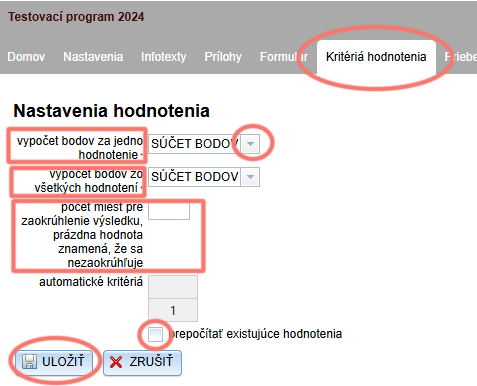
Lingile „Hindamise seaded“ klõpsates vahekaardil „Hindamiskriteeriumid“ saate määrata, kas hindamiste punktid liidetakse või keskmistakse.
-
Saate seadistada punktide arvutamise viisi ühe hindaja kohta.
-
Saate samuti seadistada punktide arvutamise viisi kõigi hindajate kohta kokku.
-
Samuti saate seadistada, kas tulemus ümardatakse ja mitmele kümnendkohale.
-
Kui muudate punktide arvutamise viisi hindamise käigus, märkige „arvuta olemasolevad hindamised ümber“, kui soovite, et juba tehtud hindamised arvutataks ümber.
-
Ärge unustage muudatusi salvestada, klõpsates nuppu „SALVESTA“.