Prindi

Infotekstid taotlejatele

eGRANT-süsteemis on teil mitu võimalust taotlejatele teabe edastamiseks.

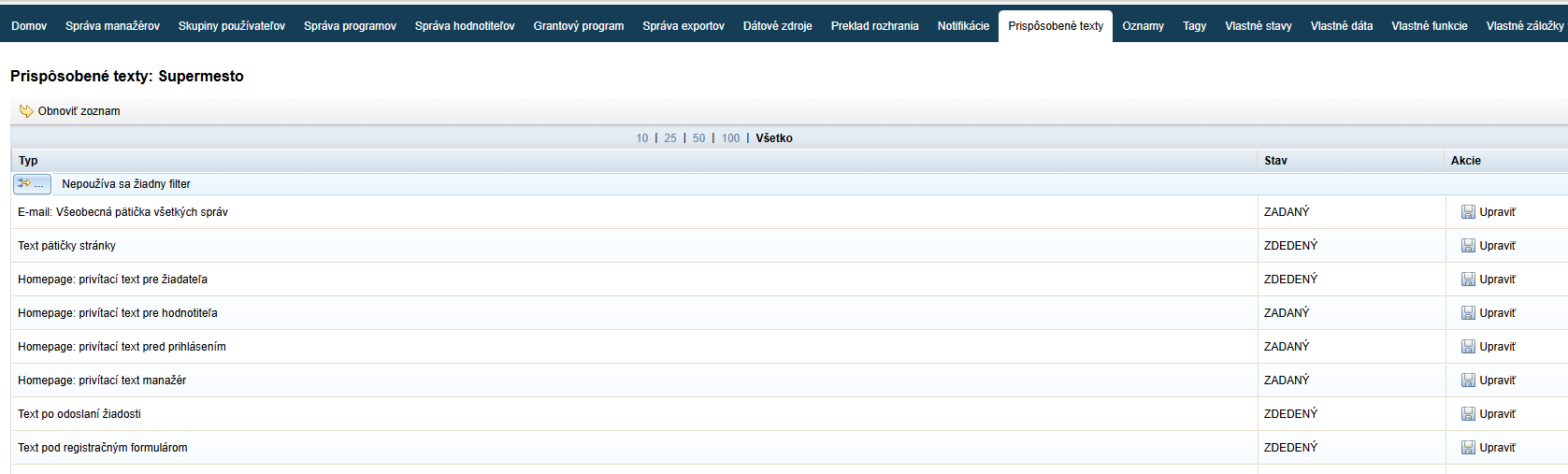
Organisatsiooni tasandil saate näiteks lisada teksti sisselogimislehele, teksti sisselogimisjärgsele lehele või luua allkirjaga visiitkaardi kõikidele taotlejatele saadetavatele teavituskirjadele. Need võimalused leiate vahekaardilt „Kohandatud tekstid“ peamenüüs.

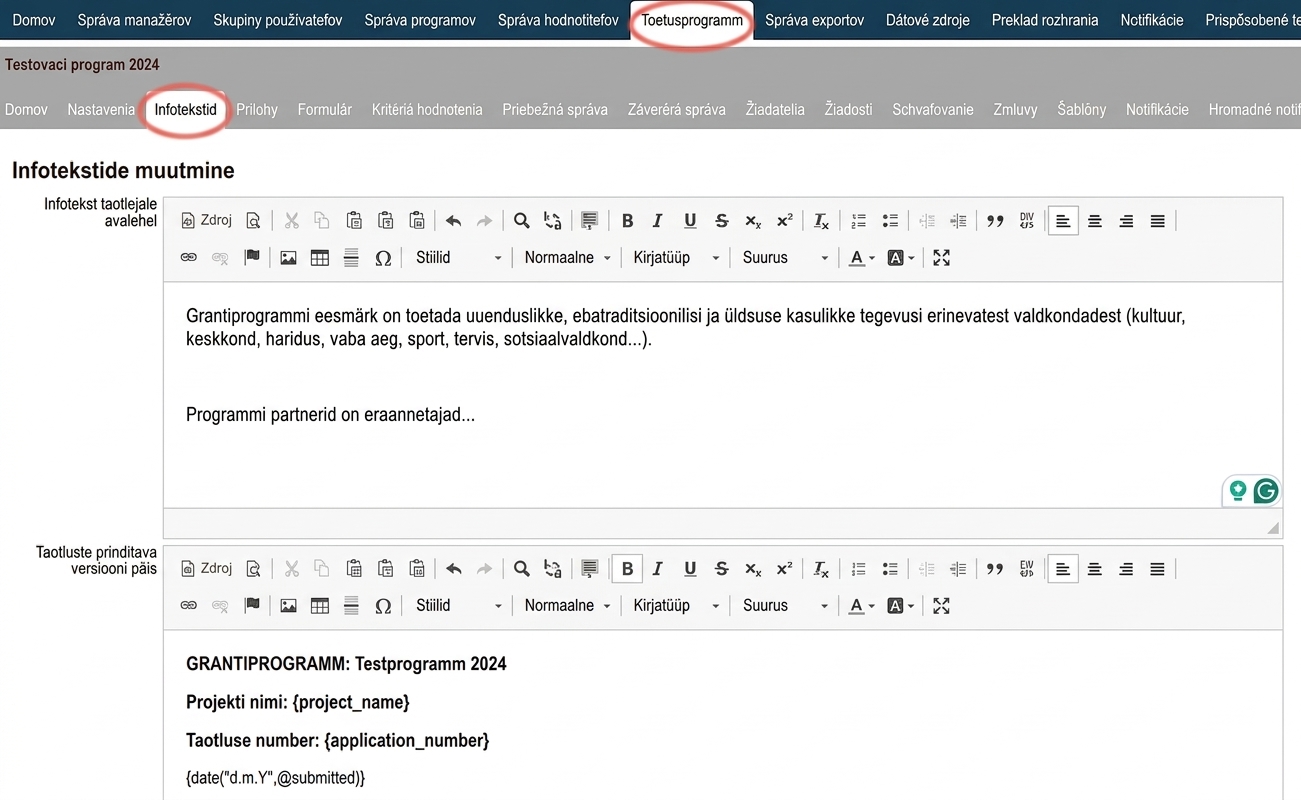
Programmi tasandil saate näiteks luua sisselogimisjärgsele lehele konkreetse programmiga seotud teksti vahekaardil „Infotekstid“ (programmi tasandi menüüs). Programmi tasandil saate samuti üles laadida erinevaid taotlejatele mõeldud dokumente vahekaardil „Manused“.

Osaluse haldajatele

See teave on mõeldud kaasava eelarve koordinaatoritele.
Kui olete huvitatud eGRANT-süsteemi kasutamisest kaasava eelarve haldamiseks, võtke meiega ühendust.

Kaasava eelarve jaoks on lisaks siinmainituile olulised ka "Hääletamise reeglid" vahekaardil "Kohandatud tekstid" peamenüüs.
(Lisateavet vaadake kategooriast "Kaasav eelarve")

Kohandatud tekstid

Vahekaardil „Kohandatud tekstid“ organisatsiooni tasandi menüüs saate luua:

E-post: Kõigi sõnumite üldine jalus

Allkirjaga visiitkaart, mis lisatakse iga taotlejatele saadetava teavituskirja lõppu.
Kui te allkirjaga jalust ei loo, saadetakse teavituskirjad ilma allkirjata.

Tekst taotlejale sisselogimislehel.

Siin saate märkida näiteks süsteemis registreerumise etapid, programmide/konkursside kohta teavet andma pädevate isikute kontaktandmed, tehnilise toe kontakti jm.

Tekst taotlejale avalehel pärast sisselogimist.

Siin saate muuta teksti, mis kuvatakse taotlejatele vahekaardil „Avaleht“ pärast oma kontole sisselogimist. See on kõigi programmide/konkursside puhul sama. Kui soovite lisada konkreetse programmiga seotud teksti, saate seda teha vahekaardil „Infotekstid“ programmi tasandi menüüs (lisateavet allpool).

Hindajatele mõeldud tekst (kasutajatüüp hindaja).
Kuvatakse hindajatele pärast kontole sisselogimist hindamisele määratud taotluste loendi tabeli kohal.

Hüpikakna tekst, mis kuvatakse taotlejatele ekraanil pärast taotluse edukat esitamist.

Siin sisestatud tekst kuvatakse isikuandmete töötlemise teabega lehel.
See leht avaneb taotlejatele registreerumisel pärast GDPR nõusoleku lingile klõpsamist (registreerimisvormil).

Üksikuid „kohandatud tekste“ saate muuta järgmiselt:

Prispôsobené texty
  • Klõpsake vahekaardil „Kohandatud tekstid“ peamenüüs.

  • Loendist leidke tekst, mida soovite muuta.

  • Klõpsake nupul „Muuda“ veerus „Toimingud„.
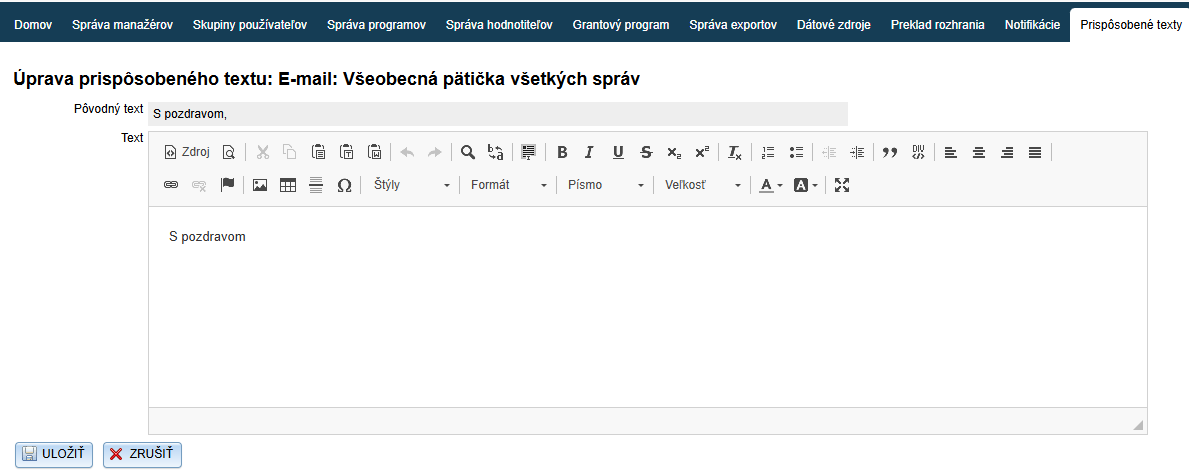
Pärast nupule „Muuda“ klõpsamist valitud kirjel kohandatud tekstide loendis avaneb redaktor, kus saate teha muudatusi.

  • Tekstiredaktoris looge/muutke teksti.

  • Salvestage muudatused, klõpsates nupul „SALVESTA„.

Infotekstid

Vahekaardil „Infotekstid“ programmi tasandi menüüs saate luua:

Infotekst taotlejale avalehele

Tekst taotlejale programmiteabega. Taotleja näeb seda teavet vahekaardil „Avaleht“ pärast programmi sisselogimist.

(Kui haldate eGRANT-süsteemis ka kaasavat eelarvet, näeb taotleja seda teavet juba sisselogimislehel sektsioonis „Programmiteave“.)

Siia saate lisada teksti/teavet/logo jm, mida soovite kuvada trükitud taotlusvormide päises (või PDF-vormingus alla laaditud taotluste päises).

Siia saate lisada ka koode andmete laadimiseks, nt taotluse number (vaadake Ülevaade andmete genereerimise koodidest).

sarnaselt päisega

Siia saate lisada teksti/teavet/logo jm, mida soovite kuvada trükitud hindamiste päises (või PDF-vormingus alla laaditud hindamiste päises).

sarnaselt päisega

Siia saate lisada teksti/teavet/logo jm, mida soovite kuvada trükitud lõpparuannete päises (või PDF-vormingus alla laaditud lõpparuannete päises).

sarnaselt päisega

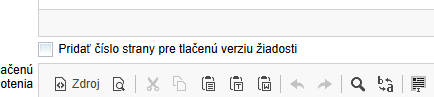
Selle valiku märkeruut asub alati jaluse redaktori all.
Číslovanie strán tlačenej verzie formuláru

Infotexty

Pärast seda, kui olete kuvatud tekstiredaktoris loonud taotleja infoteksti või mõne päise/jaluse, ärge unustage muudatusi salvestada, klõpsates nupul „SALVESTA“ lehe allosas.
Manused taotlejatele

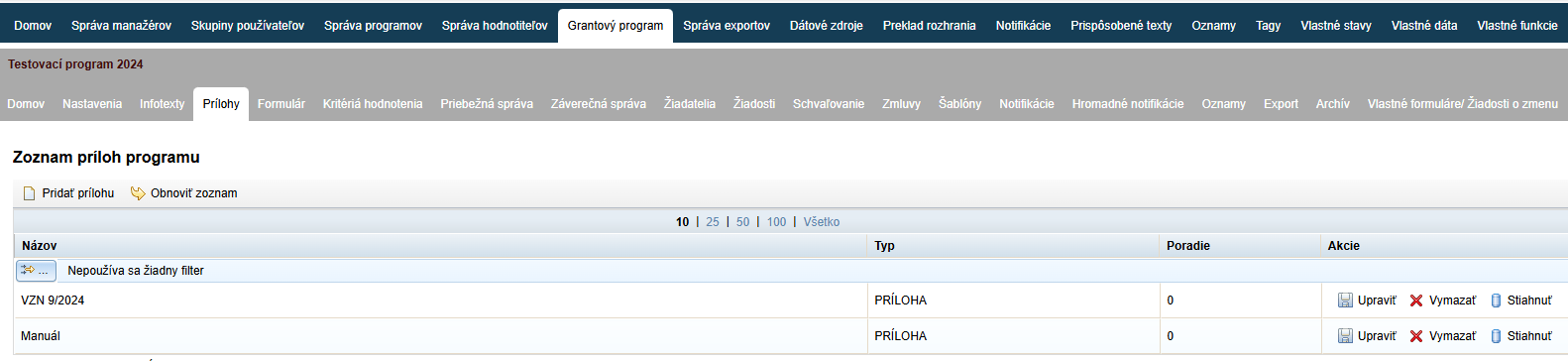
Vahekaardil „Manused“ programmi tasandi menüüs saate üles laadida erinevaid taotlejatele mõeldud dokumente. Taotleja leiab need dokumendid vahekaardilt „Manused“ pärast programmi sisselogimist.

Kui teil on juba manuseid loodud, kuvatakse juba üles laaditud dokumentide loend, mida saate siin muuta.

Vytvorenie prílohy pre žiadateľa
  • Klõpsake vahekaardil „Manused“ programmi tasandi menüüs.

  • Kuvatakse loend juba üles laaditud dokumentidest.
    Kui te pole veel taotlejatele ühtegi manust loonud, on loend tühi.

  • Veerus „Toimingud“ kuvatavas tabelis saate muuta nende nime, kustutada neid või alla laadida.

  • Kui soovite luua uue manuse, klõpsake lingil „Lisa manus“ tabeli kohal vasakul.
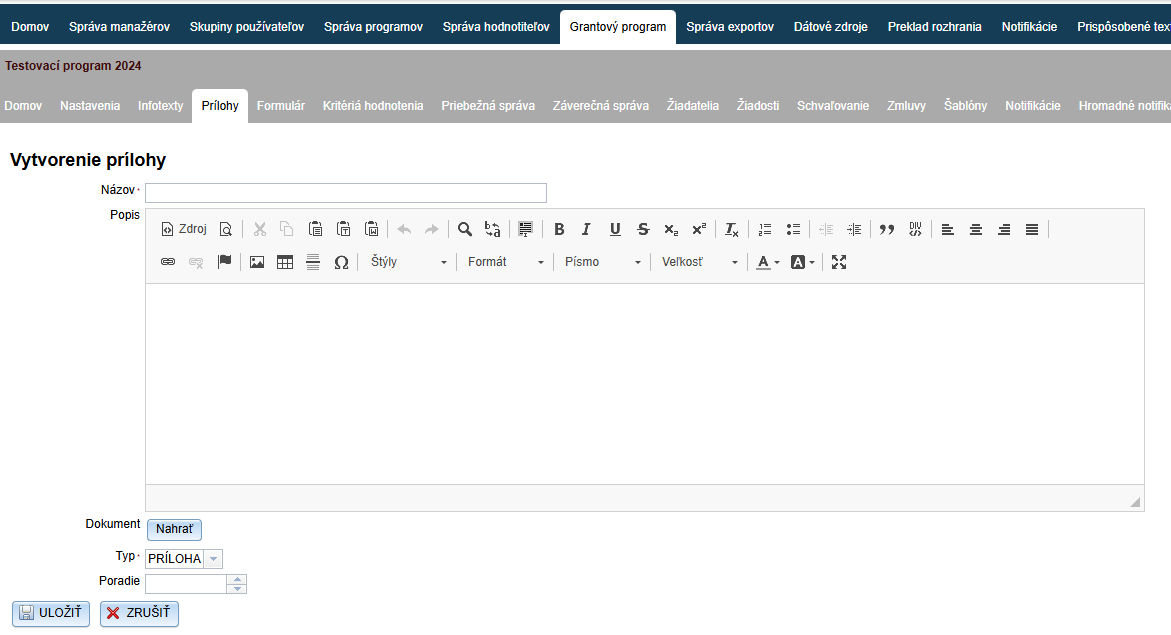
Po kliknutí na odkaz „Lisa manus“ klõpsamist (vahekaardil „Manused“ programmi tasandi menüüs) avaneb redaktor „Manuse loomine“.

Vytvorenie novej prílohy
  • Sisestage nimi sellele dokumendile, soovi korral ka kirjeldus tekstiredaktoris.

  • Klõpsake nupul „Laadi üles“ ja laadige dokument oma arvutist üles.

  • Kui teil on juba dokumendid üles laaditud, kuid te ei laadinud neid üles selles järjekorras, milles soovite neid taotlejatele kuvada, saate määrata järjekorra iga dokumendi jaoks eraldi.

  • Klõpsake nupul „SALVESTA„.

Sisukord
×