
S čím potřebujete pomoci?
Generování a odesílání dokumentů
-
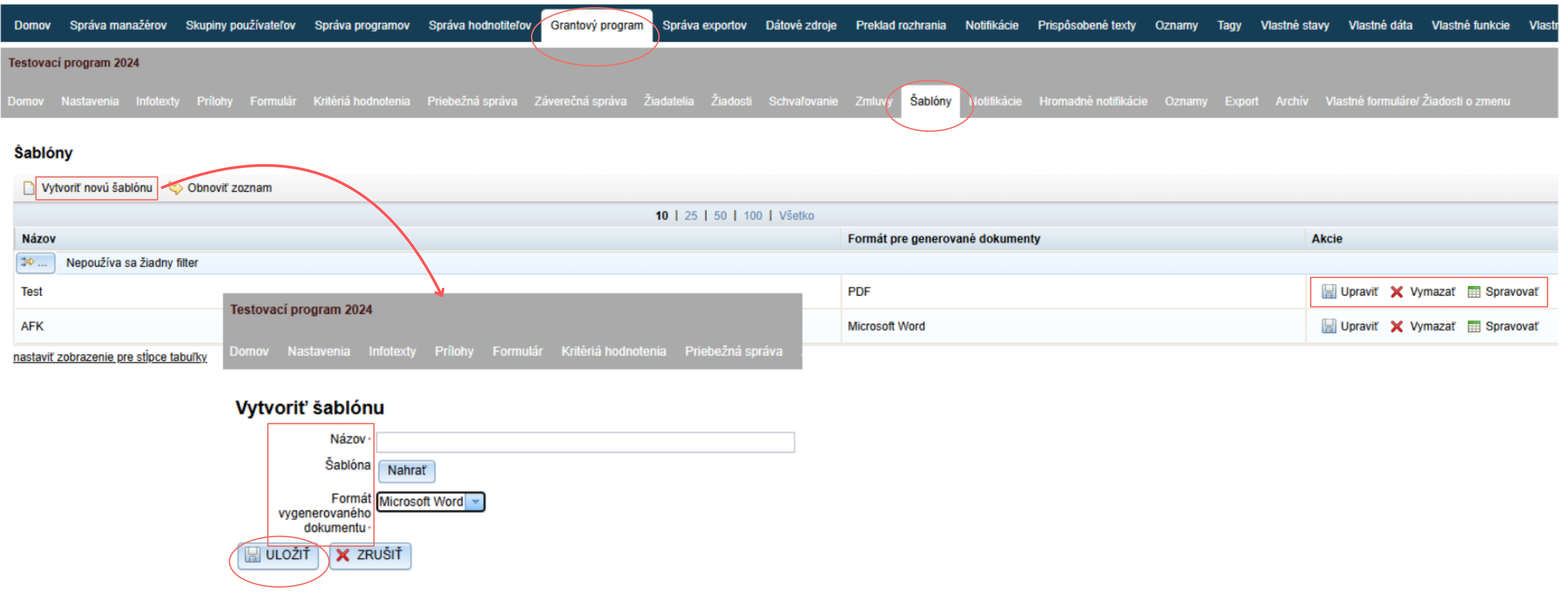
Klikněte na odkaz „Vytvořit novou šablonu“ vlevo nahoře nad tabulkou.
-
Otevře se editor „Vytvořit šablonu„.
-
Zadejte název šablony, podle kterého ji snadno poznáte.
-
Klikněte na tlačítko „Nahrát“ a nahrajte vzorový dokument (Word dokument, který obsahuje specifické kódy na místech, kde se automaticky stahují údaje z eGRANTu).
-
Zvolte formát vygenerovaného dokumentu.
Pokud chcete vygenerované dokumenty následně individuálně upravovat, zvolte Microsoft Word, jinak zvolte PDF. -
Klikněte na tlačítko „ULOŽIT“.
-
Pokud potřebujete v šabloně něco upravit, klikněte na tlačítko „Upravit“ v seznamu šablon, a následně znovu nahrajte novou verzi. Nezapomeňte uložit.
Pokud již byly nějaké dokumenty vygenerovány podle starší verze, vygenerujte je znovu.

-
Otevřete záložku „Šablony“ v menu na úrovni programu.
Otevře se seznam nahraných šablon. -
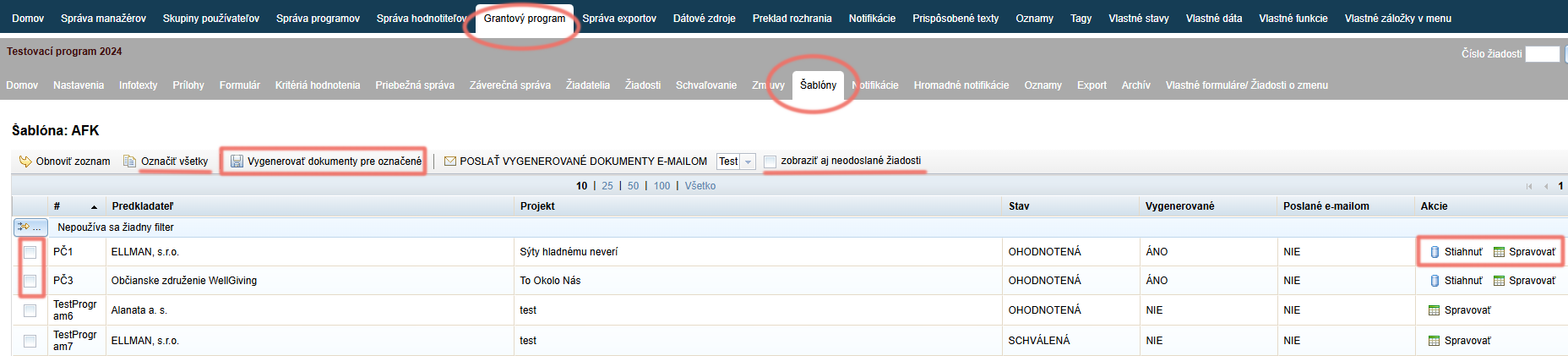
U šablony, kterou chcete generovat, klikněte ve sloupci „Akce“ na odkaz „Spravovat„.
-
Pokud chcete, aby se v seznamu zobrazovaly i neodeslané žádosti, zaškrtněte „zobrazit i neodeslané žádosti“.
-
Označte žádosti, pro které chcete dokumenty generovat (případně klikněte na „Označit všechny“).
-
Klikněte na „Vygenerovat dokumenty pro označené“.
-
U těch žádostí v seznamu, kterým jste vygenerovali dokument, přibyl ve sloupci „Akce“ odkaz „Stáhnout“.
Pokud chcete vygenerované dokumenty ještě individuálně upravit:
4.1 klikněte na odkaz „Stáhnout“ – dokument si stáhnete do počítače, kde si ho můžete upravit,
4.2 kliknutím na odkaz „Spravovat“ se zpřístupní možnost nahrát pro konkrétní žádost upravený dokument.
-
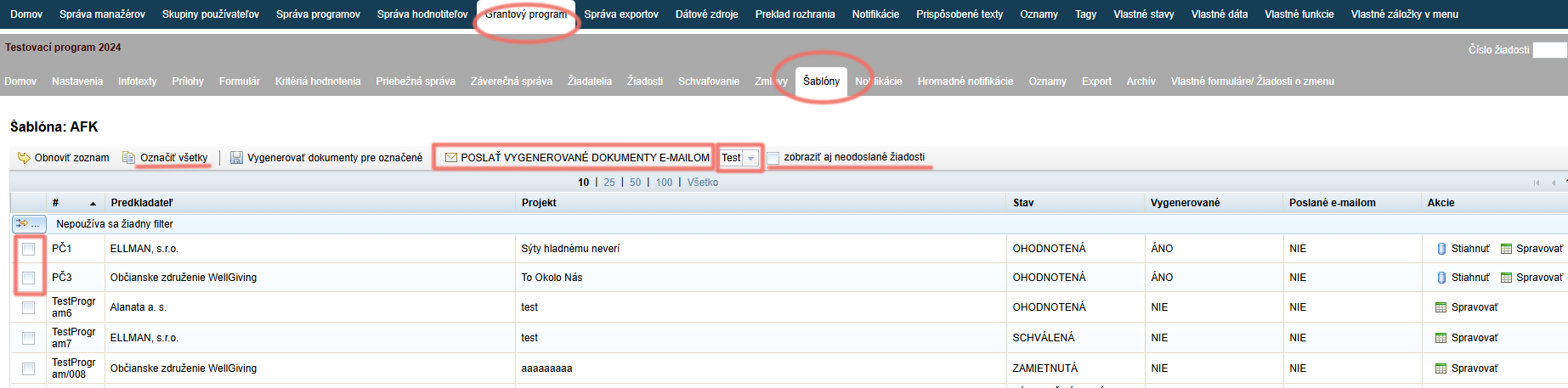
Pokud chcete, aby se v seznamu zobrazovaly i neodeslané žádosti, zaškrtněte „zobrazit i neodeslané žádosti“.
-
Označte žádosti, pro které chcete vygenerované dokumenty odeslat (případně klikněte na „Označit všechny“).
-
Zvolte průvodní e-mail, který se má označeným žádostem odeslat s vygenerovaným dokumentem v příloze.
Kliknutím na šipku se otevře seznam vytvořených hromadných notifikací, ze kterých si můžete vybrat. -
Klikněte na „ODESLAT VYGENEROVANÉ DOKUMENTY E-MAILEM“.