Millega te abi vajate?
-
Ülevaade ja seaded
-
Vormid
- Käsiraamatud tulevad peagi.
-
Rakenduste haldamine
-
Hindamine ja heakskiitmine
-
Lepingud ja muud dokumendid
-
Eksport
-
Kaasav eelarve
Üldised seaded
Lepingute koostamiseks tuleb kõigepealt vahekaardil „Seaded ” programmi tasandil seadistada järgmised elemendid:
Lepingu mall
Kõigepealt peate üles laadima lepingu malli (Word-dokument, mis sisaldab spetsiifilisi koode kohtades, kus andmed tõmmatakse automaatselt eGRANTist).
Kui kasutate mitut malli – erinevate taotluste jaoks erinevad lepingute näidised – laadige üks mall üles programmi seadetes ja ülejäänud vahekaardil „Mallid“.
Lepingute numeratsiooni formaat
Valige numeratsiooni formaat lepingute jaoks (nt Leping/2024/#, mis tähendab, et esimene koostatud leping saab numbri „Leping/2024/1“).
- Kui soovite, et number oleks alati 3-kohaline, sisestage trellid 3 korda (nt Leping/2024/###).
- Kui soovite numeratsiooni alustada konkreetsest numbrist (mitte 1-st), valige formaat XY{sum(counter,37)} (nt Leping/2024/{sum(counter,37)} genereerib esimesele lepingule nr “Leping/2024/38).
- Kui numeratsiooni formaati ei määra, nummerdatakse lepingud automaatselt formaadis „1“.
Elektrooniline allkiri
Kui olete tasunud elektroonilise allkirjastamise funktsiooni eest, ärge unustage programmi seadetes elektroonilise allkirjastamise seadistamist.
Kui soovite, et lepingud allkirjastataks elektrooniliselt, peab koostatud lepingute formaat olemaPDF.
- Kui soovite üksikuid lepinguid pärast koostamist veel täiendavalt muuta, valige lepingute koostamiseks Word-formaat, kuid laadige seejärel üksikult muudetud lepingud eGRANTi üles PDF-formaadis.
Lepingute koostamine
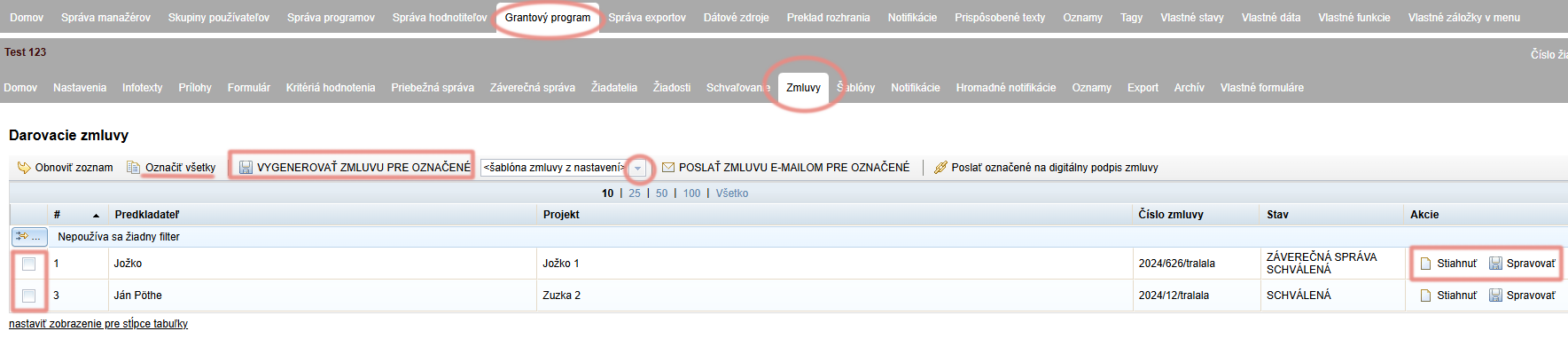
Vahekaardil „Lepingud ” programmi tasandil leiate kõigi heakskiidetud taotluste loendi, mille jaoks saate lepinguid koostada. (Kui ühtegi taotlust pole veel heaks kiidetud, on loend tühi.)
-
Märkige taotlused, mille jaoks soovite lepinguid koostada (või klõpsake „Märgi kõik ”).
-
Kontrollige, kas leping koostatakse õigest dokumendi mallist.
Vaikimisi on alati valitud „lepingu mall seadetest„.
Kui kasutate valitud taotluse jaoks muud dokumendi malli (vahekaardilt „Mallid“), valige see ripploendist. -
Seejärel klõpsake „KOOSTA LEPING MÄRGITUTELE“.
-
Nende loendis olevate taotluste juurde, millele olete lepingu koostanud, on lisandunud link „Laadi alla ” veerus „Toimingud“.
Kui soovite koostatud lepinguid saab veel üksikult muuta:- klõpsake lingil „Laadi alla ” – leping laaditakse teie arvutisse, kus saate seda muuta,
- laadige muudetud leping üles, klõpsates lingil „Halda ” veerus „Toimingud“ (kui kasutate elektroonilist allkirjastamist, peab sel viisil üles laaditud dokument olema PDF-formaadis).
Taotlejal on juurdepääs oma lepingule oma kontol vahekaardil „Leping ” vahekaardi „Minu taotlus“ kõrval.
Lepingute saatmine
-
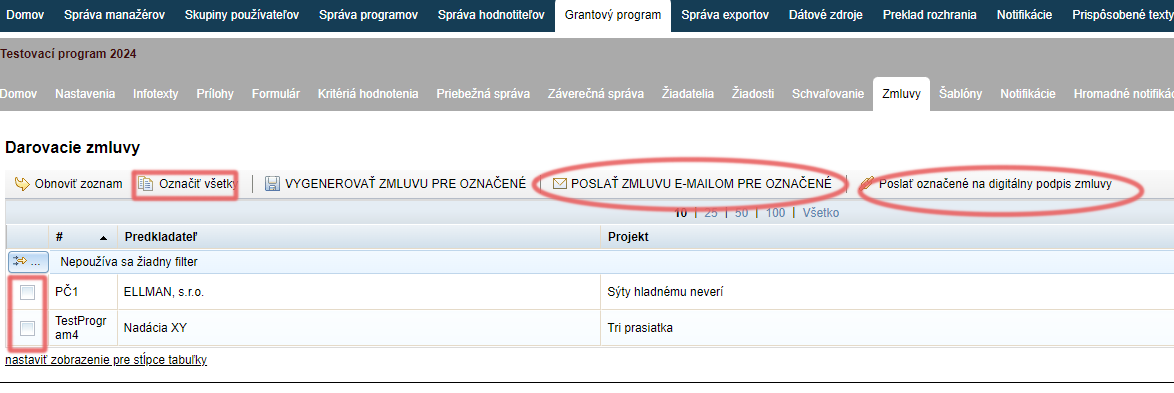
Vahekaardil „Lepingud“ märkige taotlused, kellele soovite lepingu saata (või klõpsake „Märgi kõik“).
-
Klõpsake „SAADA LEPING E-POSTIGA MÄRGITUTELE ” (kui te ei kasuta lepingute elektroonilist allkirjastamist).
-
Kui kasutate lepingute elektroonilist allkirjastamist, klõpsake „Saada märgitud digitaalsele lepingu allkirjastamisele“.
Taotluse staatus muutub olekusse „LEPING OOTAB ELEKTROONILIST ALLKIRJA“.
Teavitused
Lepingute saatmisel saadetakse automaatselt järgmised teavitusmeilid:
Administraatori teavitus lepingu digitaalse allkirjastamise kohta
Haldur saab teavituse hetkel, mil taotleja on lepingu edukalt elektrooniliselt allkirjastanud.
See teavitus saadetakse halduritele, kelle e-posti aadressid on märgitud vahekaardil „Seaded“ programmi tasandil (väli „teavitusmeil esitatud taotluste ja lõpparuannete kohta“).
Vormide/lepingute elektrooniline allkirjastamine on tasuline funktsioon. Kui olete huvitatud, võtke meiega ühendust.
Teavitus lepingu digitaalse allkirjastamise kohta
Teavitus sisaldab lepingu dokumenti manusena ja linki, millele klõpsates avaneb taotleja konto, kus ta saab lepingu elektrooniliselt allkirjastada.
- See teavitus saadetakse, kui kasutate elektroonilise allkirjastamise funktsiooni ja pärast lepingute koostamist saadate need allkirjastamisele, klõpsates „Saada märgitud digitaalsele lepingu allkirjastamisele“.
Vormide/lepingute elektrooniline allkirjastamine on tasuline funktsioon. Kui olete huvitatud, võtke meiega ühendust.
Annetuslepingu saatmine
Taotleja saab meili lepingu dokumendiga manuses.
- See teavitus saadetakse pärast seda, kui olete lepingud saatnud, klõpsates „SAADA LEPING E-POSTIGA MÄRGITUTELE“.
Need teavitused leiate kõigi teavituste loendist vahekaardil „Teavitused ” nii organisatsiooni kui ka programmi tasandil, kus saate neid muuta.
Kui muudate teavitust vahekaardil „Teavitused“ organisatsiooni tasandil, kehtivad muudatused kõigile programmidele.
Kui muudate teavitust vahekaardil „Teavitused“ programmi tasandil, kehtivad muudatused ainult selles programmis.