Prindi

Programmi seaded

Programmi põhiseaded

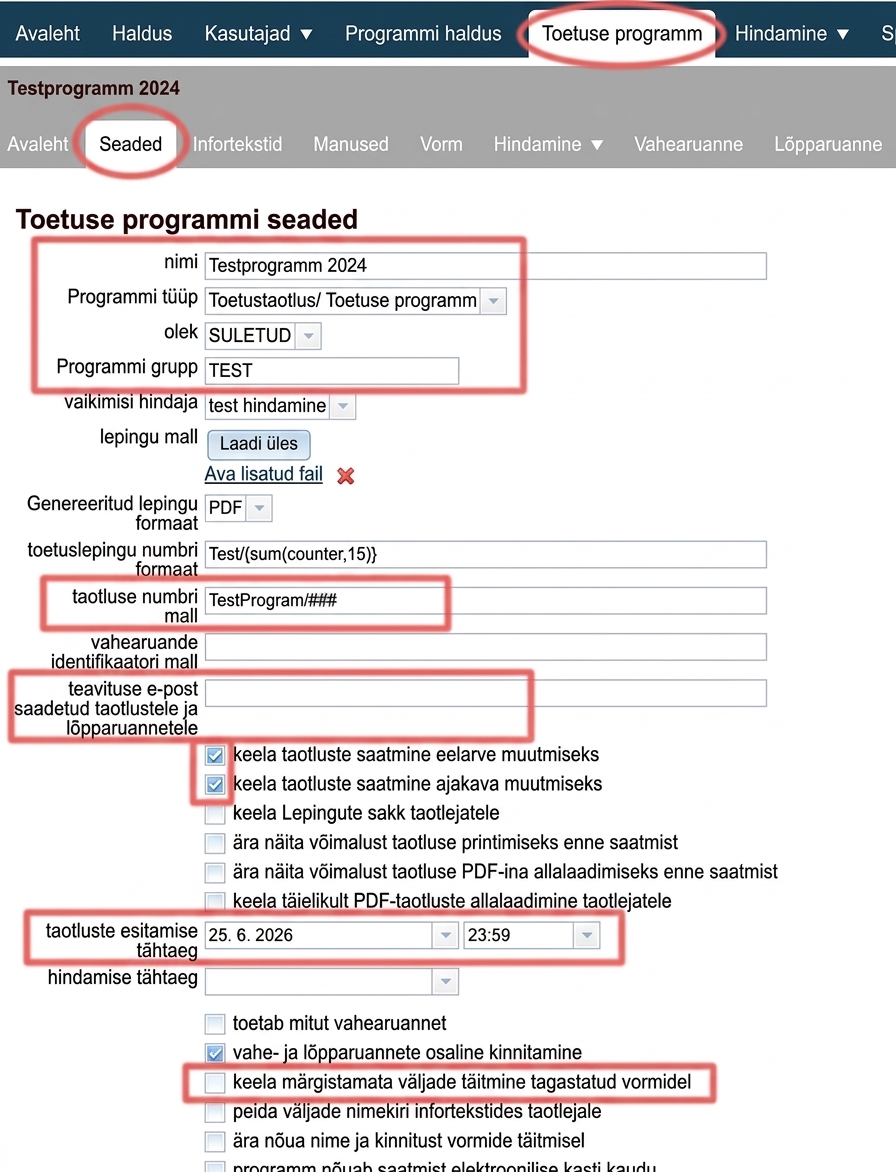
Kõik konkreetse programmiga seotud seaded leiate vahekaardilt „Seaded“ programmi taseme menüüs. Siin saate muuta ka programmi nimetuse ja tüüpi , registreerimise olekut programmi ja selle programmi gruppi.

Süsteemi eGRANT optimaalseks kasutamiseks:
Základné nastavenia programu
1. Taotluse numbri mall

Kui jätate tühjaks, nummerdatakse taotlused automaatselt vormingus „1“, „2“ jne. Kohandatud taotluste nummerdamise vormingu sisestamisel kasutage „#“ numbri indikaatorina (nt „Kultúra2024/#“ määrab taotlustele numbrid: Kultúra2024/1, Kultúra2024/2 jne).

Kui soovite, et see number oleks alati 2-kohaline või 3-kohaline, kasutage „##“ või „###“ (nt „Kultúra2024/###“ määrab taotlustele numbrid: Kultúra2024/001, Kultúra2024/002, … , Kultúra2024/015 jne).

Sisestage nende isikute e-posti aadressid (komadega eraldatud), kellele tuleb neid teavitusi saata:
„Teavitus administraatorile esitatud taotlusest“
„Teavitus administraatorile esitatud hindamisest“
„Administraatori teavitus lepingu digitaalsest allkirjastamisest“
„Teavitus administraatorile esitatud lõpparuandest“

Süsteemis eGRANT on taotlejatel võimalus taotleda eelarve/ajakava muutmist juba esitatud taotluses teavitusteksti vormis.
Nad saavad seda teha pärast oma kontole sisselogimist vahekaartidel „Eelarve muudatustaotlus“ ja „Ajakava muudatustaotlus“. Kui seadetes on eelarve või ajakava muudatustaotluste saatmine keelatud, siis seda vahekaarti taotleja kontol üldse ei kuvata.
Vaikimisi on mõlemad valikud märgitud keelatuks.

Pärast seda tähtaega ei ole taotlusi enam võimalik esitada.

Määrake tähtpäev ja täpne kellaaeg – kui soovite taotluste esitamise lõpetada nt 25. juunil keskööl, määrake tähtpäevaks 25. 6. ja kellaajaks 23:59.

Kui avate juba esitatud taotluse/aruande muutmiseks ja palute taotlejal parandada/täiendada vormis olevat teavet, lubab see seade tal parandada ainult neid kirjeid, mille märkisite taotluse/aruande avamisel.
Kui see valik ei ole märgitud, saab taotleja uuesti avatud vormis kõike muuta.

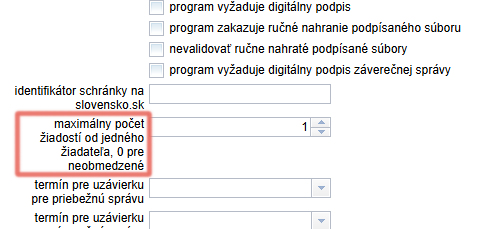
Kui väärtus on 0, saab iga registreeritud taotleja esitada selles programmis piiramatu arvu taotlusi.
Maximálny počet žiadostí od jedného žiadateľa

Lepingute genereerimise jaoks:
Nastavenia pre potreby generovania zmlúv
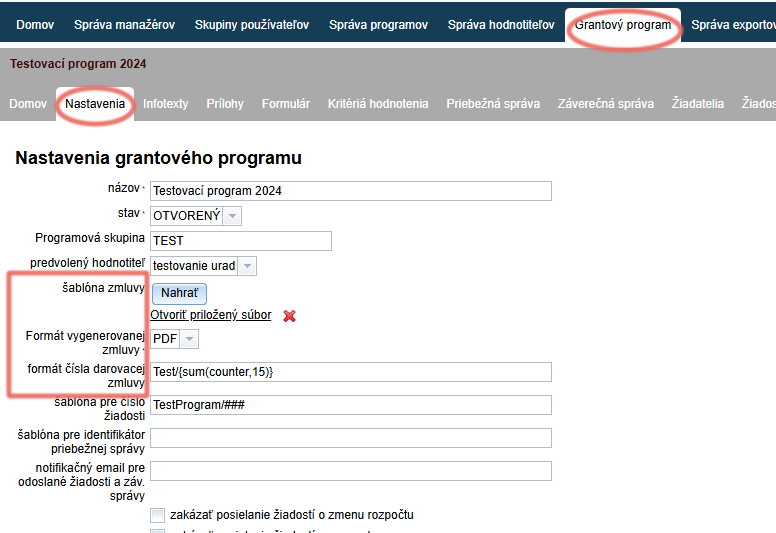
1. Lepingu mall

Vajutades nuppu „Laadi üles“ laadite üles lepingute näidisdokumendi, mida saate hiljem automaatselt genereerida ja taotlejatele saata.

Kui kasutate mitut malli – erinevatele taotlustele erinevad näidislepingud – laadige üks mall üles programmi seadetes ja ülejäänud vahekaardil „Mallid“.

Siin määrate, mis vormingus peab olema leping, mille taotlejatele saadate.
Kui valite Word või Open Office Text, saate genereeritud lepinguid hiljem ka käsitsi muuta.

Kui soovite, et lepingud allkirjastataks elektrooniliselt, peab genereeritud lepingute vorming olema PDF.
Kui soovite üksikuid lepinguid pärast genereerimist täiendavalt muuta, kuid nõuate elektroonilist allkirja, valige lepingute genereerimise vorminguks Word, kuid laadige seejärel üksikult muudetud lepingud eGRANTi üles PDF-vormingus.

Kui jätate tühjaks, nummerdatakse lepingud automaatselt vormingus „1“, „2“ jne.
Kohandatud lepingute nummerdamise vormingu sisestamisel kasutage „#“ numbri indikaatorina (nt „Kultúra2024/#“ määrab lepingutele numbrid: Kultúra2024/1, Kultúra2024/2 jne).

Kui soovite, et see number oleks alati 2-kohaline või 3-kohaline, kasutage „##“ või „###“ (nt „Kultúra2024/###“ määrab lepingutele numbrid: Kultúra2024/001, Kultúra2024/002, … , Kultúra2024/015 jne).

Kui soovite nummerdamist alustada kindlast numbrist, valige vorming XY/{sum(counter,35)} (nt „Kultúra2024/{sum(counter,35)}“ genereerib esimesele lepingule numbri Kultúra2024/36).

Kui soovite, et lepingu number sisaldaks taotluse numbrit, kasutage koodi {application_number}.

Andmete korrektseks kuvamiseks taotluste loendis:
Osaluse haldajatele

Kaasava eelarve korral kuvatakse neid andmeid ka hääletamislehel.
Lisateavet leiate kategooriast "Kaasav eelarve".

Nastavenia pre správne zobrazenie zoznamu žiadostí
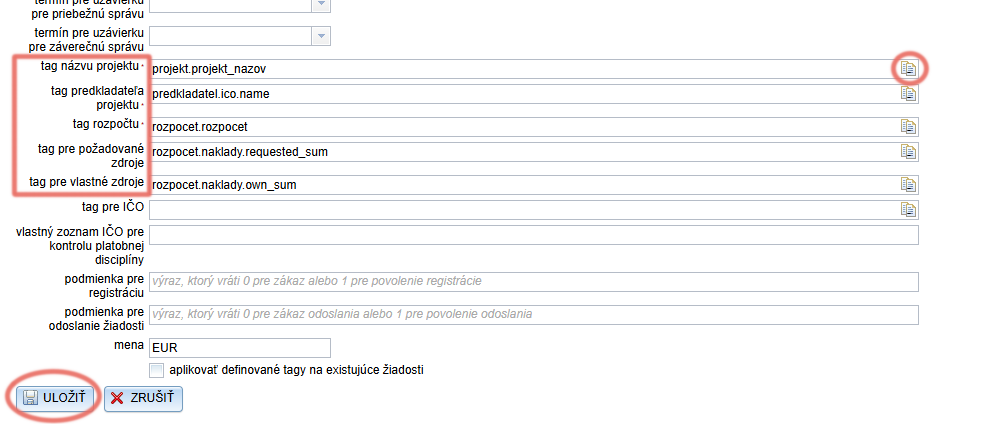
  • Projekti nime silt – projekti nimede korrektseks kuvamiseks veerus „Projekt“.

  • Projekti esitaja silt – esitaja nime korrektseks kuvamiseks veerus „Esitaja“.

  • Taotletavate vahendite silt – summa korrektseks kuvamiseks veerus „Taotletav summa“.

  • Omavahendite silt – summa korrektseks kuvamiseks veerus „Omavahendid“.

  • Nende kirjete rea lõpus on ikoon. Sellele klõpsates avaneb kogu taotlusvormi puustruktuur – leidke otsitav väli ja klõpsake sellel, et sisestada silt reale.

  • Alati, kui muudate mõnda neist siltidest, veenduge enne muudatuste salvestamist, et väli „rakenda määratud sildid olemasolevatele taotlustele„.
    Kui väli ei ole märgitud, rakendatakse muudatused ainult uutele taotlustele. Juba vastuvõetud taotluste andmeid kuvatakse tabelis jätkuvalt vastavalt eelmistele seadetele.
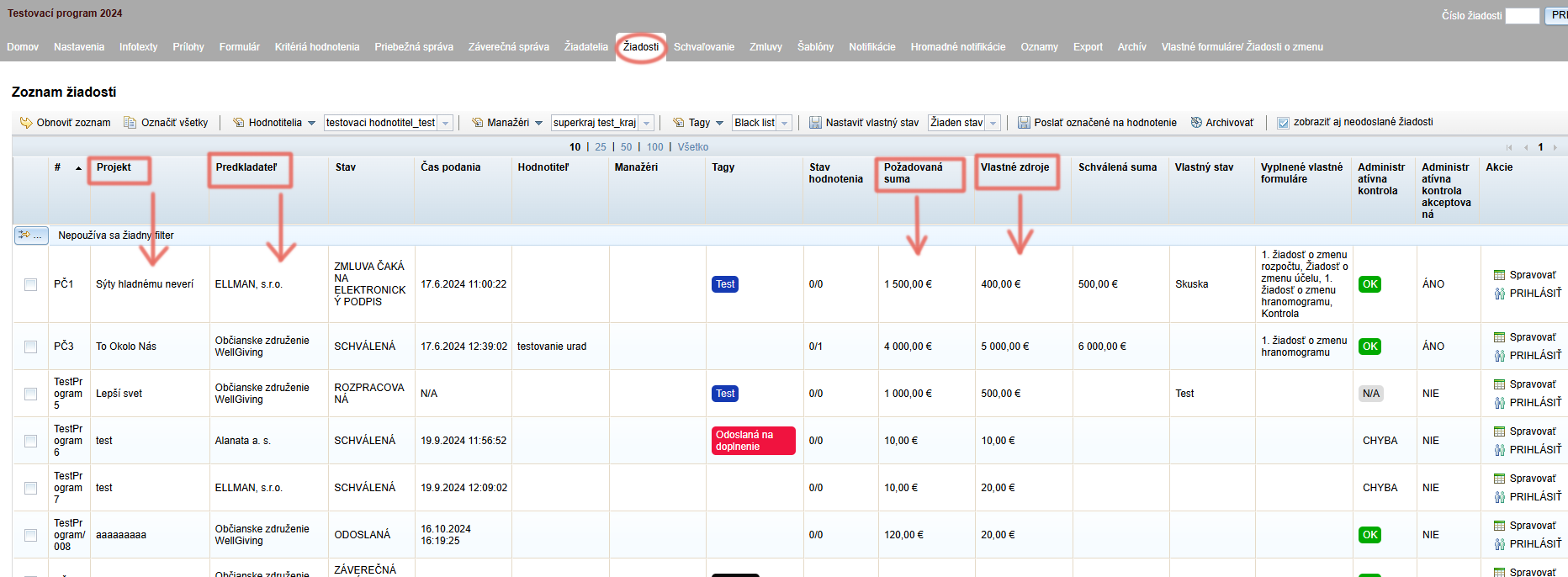
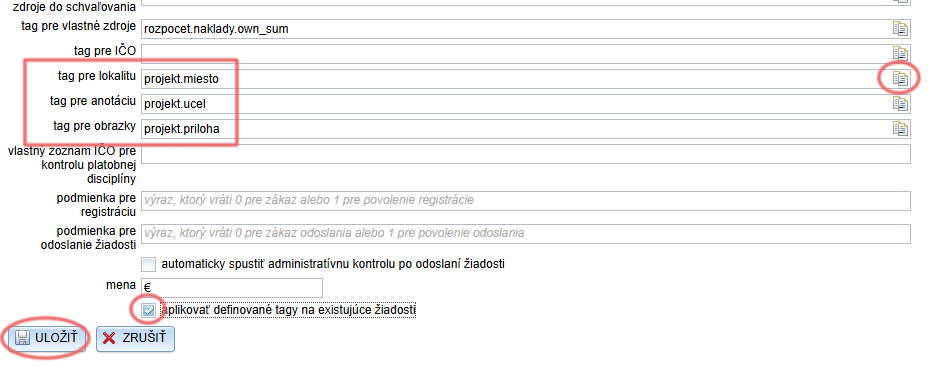
Need andmed sõltuvad teie loodud taotlusvormist.

Kui soovite, et neid andmeid kuvataks ülevatetabelis vahekaardil „Taotlused“ (programmi tasemel), tuleb seadetes määrata vormivälja silt, kus iga nimetatud andmepunkt asub.

Kui mõni neist andmetest ei ole taotlusvormi osa, ei ole seda ülevaatetabelis võimalik kuvada.

Zobrazenie tabuľky so zoznamom žiadostí
Andmete korrektseks kuvamiseks hääletamislehel:
Osaluse haldajatele

See teave puudutab ainult kaasavate eelarvete haldamist.
Kui soovite kasutada süsteemi eGRANT kaasava eelarve haldamiseks, võtke meiega ühendust.

Nastavenia programu pre potreby hlasovania
  • Asukoha silt – projekti asukoha korrektseks kuvamiseks hääletamislehel.
    Kui see väli on täidetud, kuvatakse hääletamislehel iga projekti juures, mille poolt avalikkus saab hääletada, ka projekti asukoht.

  • Annotatsiooni silt – projekti lühikirjelduse korrektseks kuvamiseks hääletamislehel.

  • Piltide silt – projekti illustreerivate piltide/fotode korrektseks kuvamiseks hääletamislehel.
    Kui see väli ei ole täidetud, ei kuvata hääletamislehel projektide juures ühtegi illustreerivat pilti/fotot.

  • Nende kirjete rea lõpus on ikoon. Sellele klõpsates avaneb kogu taotlusvormi puustruktuur – leidke otsitav väli ja klõpsake sellel, et sisestada silt reale.

  • Alati, kui muudate mõnda neist siltidest, veenduge enne muudatuste salvestamist, et väli „rakenda määratud sildid olemasolevatele taotlustele„.
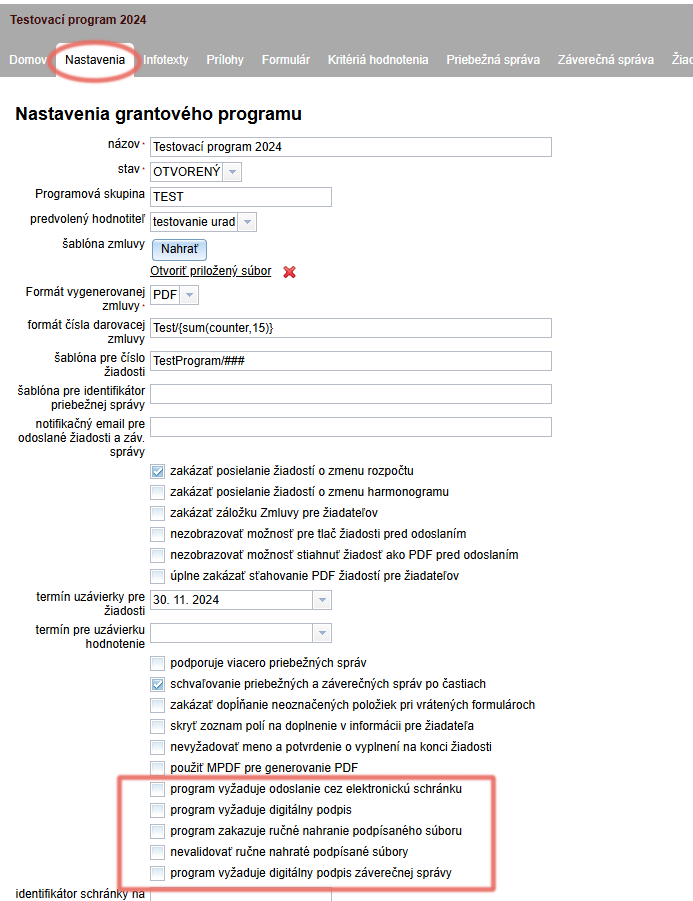
Need andmed sõltuvad teie loodud taotlusvormist.

Kui soovite, et neid andmeid kuvataks hääletamislehel projektide juures, tuleb seadetes määrata vormivälja silt, kus iga nimetatud andmepunkt asub.

Kui mõni neist andmetest ei ole taotlusvormi osa, ei ole seda hääletamislehel võimalik kuvada.

Elektroonilise allkirja seaded

Elektroonilise allkirjaga seotud seaded leiate samuti vahekaardilt „Seaded“ programmi taseme menüüs.

Tasuline funktsioon

See funktsioon on tasuline. Kui olete huvitatud, võtke meiega ühendust.

allkirja kasutamisel on olulised järgmised seaded:

a) programm nõuab esitamist elektroonilise postkasti kaudu

  • Vorm/leping allkirjastatakse portaali slovensko.sk (elektrooniline teenuste portaal) kaudu ja toimetatakse automaatselt ka registratuuri.
  • Selle valiku korral tuleb sisestada ka postkasti identifikaator portaalis slovensko.sk vormingus: ico://sk/sisestage subjekti IČO (nt omavalitsuse Lozorno identifikaator on ico://sk/00304905).
  • Identifikaatori saab otsida sellel lingil.

b) programm nõuab digitaalset allkirja

  • Vormi/lepingut saab allkirjastada kvalifitseeritud elektroonilise allkirjaga (KEP), kuid mitte portaali slovensko.sk kaudu, seega ei toimetata seda automaatselt registratuuri.
    (See väli märgitakse automaatselt ka portaali slovensko.sk kaudu allkirjastamise kasutamisel.)

c) programm keelab allkirjastatud faili käsitsi üleslaadimise

  • Vormi/lepingut ei saa allkirjastada muus tarkvaras (ainult eID rakenduses otse eGRANTist).

d) ära valideeri käsitsi üleslaaditud allkirjastatud faile

  • Muus tarkvaras allkirjastatud vorme/lepinguid eGRANT ei valideeri.

e) programm nõuab lõpparuande digitaalset allkirja

  • Aruandevormi ei ole võimalik esitada ilma elektroonilise allkirjata.
Sisukord
×