S čím potřebujete pomoci?
-
Přehled a nastavení
-
Formuláře
- Příručky budou brzy k dispozici.
-
Správa aplikací
-
Hodnocení a schvalování
-
Smlouvy a další dokumenty
-
Vývoz
-
Participativní rozpočet
V rámci systému eGRANT máte několik možností jak zprostředkovat informace žadatelům.
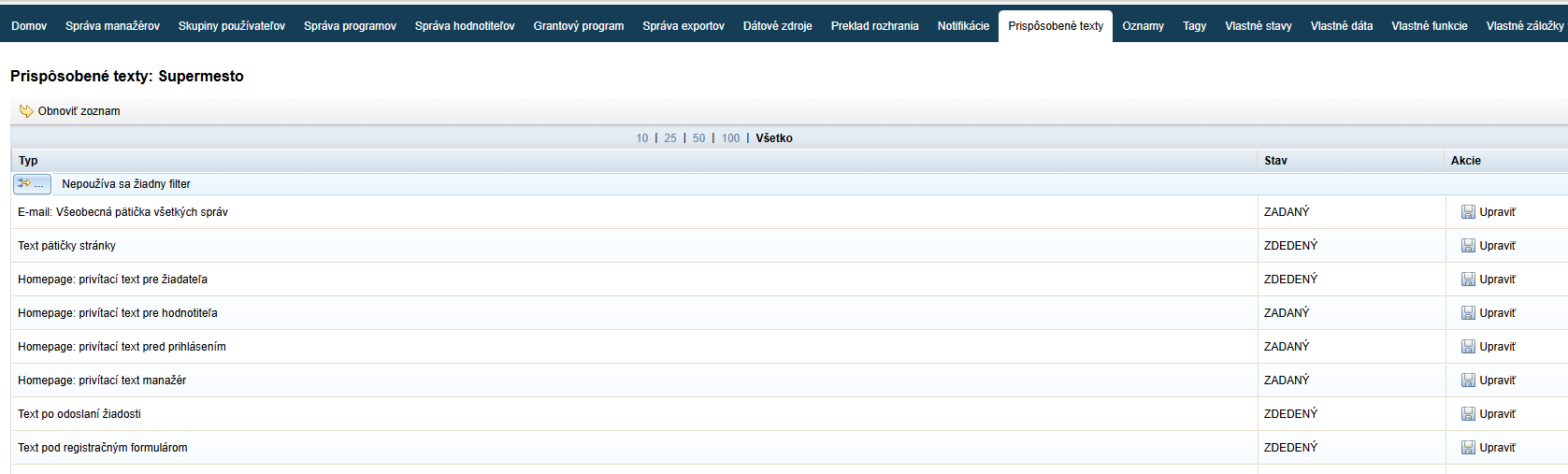
Na úrovni organizace můžete např. vložit text na úvodní přihlašovací stránku, text na stránku po přihlášení, nebo si vytvořit podpisovou vizitku pro všechny notifikační emaily odesílané žadatelům. Tyto možnosti najdete v záložce „Přizpůsobené texty“ v hlavním menu.
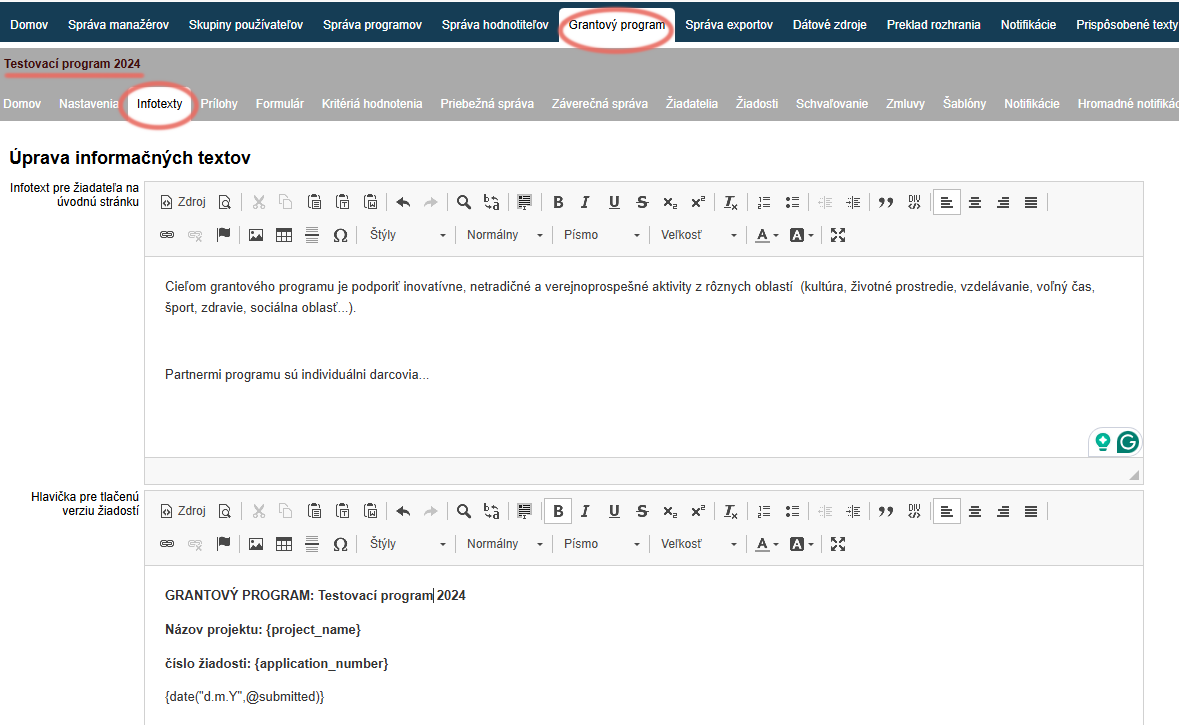
Na úrovni programu můžete např. vytvořit text na stránku po přihlášení, který je specifický pro konkrétní program, a to v záložce „Infotexty“ (v menu na úrovni programu). Na úrovni programu můžete také nahrát různé dokumenty určené žadatelům v záložce „Přílohy“.
Tyto informace jsou určeny koordinátorům participativních rozpočtů.
V případě zájmu o využívání systému eGRANT na správu participativního rozpočtu nás kontaktujte.
Pro potřeby participativního rozpočtu jsou kromě zde zmíněných důležitá i "Pravidla hlasování" v záložce "Přizpůsobené texty" v hlavním menu.
(Více info viz kategorie "Participativní rozpočet")
Přizpůsobené texty
V záložce „Přizpůsobené texty“ v menu na úrovni organizace si můžete vytvořit:
E-mail: Obecná patička všech zpráv
Podpisová vizitka, která se připojuje na konci každého notifikačního emailu pro žadatele.
V případě, že si nevytvoříte žádnou podpisovou patičku, notifikační emaily budou odeslány bez podpisu.
Homepage: uvítací text před přihlášením
Text pro žadatele na úvodní přihlašovací stránce.
Zde můžete uvést např. postup kroků pro registraci do systému, kontakty na osoby kompetentní poskytnout informace o programech/výzvách, kontakt na technickou pomoc apod.
Homepage: uvítací text pro žadatele
Text pro žadatele na úvodní stránce po přihlášení.
Zde si můžete upravit text, který se zobrazí žadatelům v záložce „Domů“ po přihlášení do svého účtu. Bude stejný pro všechny programy/výzvy. Pokud zde chcete uvést text specifikovaný pro konkrétní program, můžete tak učinit v záložce „Infotexty“ v menu na úrovni programu (více info níže).
Homepage: uvítací text pro hodnotitele
Text určený hodnotitelům (typ uživatele hodnotitel).
Zobrazí se hodnotitelům po přihlášení do účtu nad tabulkou se seznamem žádostí určených k hodnocení.
Text po odeslání žádosti
Text ve vyskakovací hlášce, která se zobrazí na obrazovce žadatelům po úspěšném odeslání žádosti.
Informace o zpracování osobních údajů při registraci
Text, který zde uvedete, se zobrazí na stránce s informacemi o zpracování osobních údajů.
Tato stránka se otevře žadatelům při registraci po kliknutí na odkaz v souhlasu GDPR (v registračním formuláři).
Jednotlivé „přizpůsobené texty“ upravíte následovně:
-
Klikněte na záložku „Přizpůsobené texty“ v hlavním menu.
-
V seznamu najděte text, který chcete upravit.
-
Klikněte na tlačítko „Upravit“ ve sloupci „Akce„.
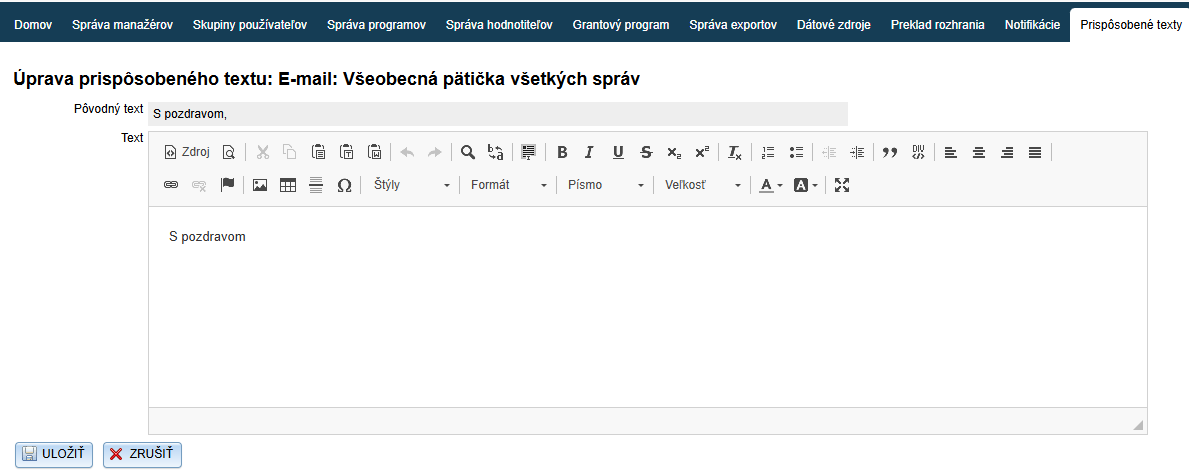
Po kliknutí na tlačítko „Upravit“ u zvolené položky v seznamu přizpůsobených textů se otevře editor, kde můžete provádět změny.
-
V textovém editoru vytvořte/upravte text.
-
Změny uložte kliknutím na tlačítko „ULOŽIT„.
Infotexty
V záložce „Infotexty“ v menu na úrovni programu si můžete vytvořit:
Infotext pro žadatele na úvodní stránku
Text pro žadatele s informacemi o programu. Žadatel tyto informace vidí v záložce „Domů“ po přihlášení do programu.
(Pokud v systému eGRANT spravujete i participativní rozpočet, tyto informace žadatel vidí již na úvodní přihlašovací stránce v části „Informace o programu“.)
Hlavička pro tiskovou verzi žádosti
Zde si můžete vložit text/informace/logo apod., které chcete, aby se zobrazovaly v hlavičce vytištěných formulářů žádostí (nebo v hlavičce žádostí stažených ve formátu PDF).
Můžete zde také vložit kódy pro načtení údajů, např. číslo žádosti (podívejte se na Přehled kódů pro generování údajů).
Patička pro tiskovou verzi žádosti
podobně jako u hlavičky
Hlavička pro tiskovou verzi hodnocení
Zde si můžete vložit text/informace/logo apod., které chcete, aby se zobrazovaly v hlavičce vytištěných hodnocení (nebo v hlavičce hodnocení stažených ve formátu PDF).
Patička pro tiskovou verzi hodnocení
podobně jako u hlavičky
Hlavička pro tiskovou verzi závěrečné zprávy
Zde si můžete vložit text/informace/logo apod., které chcete, aby se zobrazovaly v hlavičce vytištěných závěrečných zpráv (nebo v hlavičce závěrečných zpráv stažených ve formátu PDF).
Patička pro tiskovou verzi závěrečné zprávy
podobně jako u hlavičky
Přílohy pro žadatele
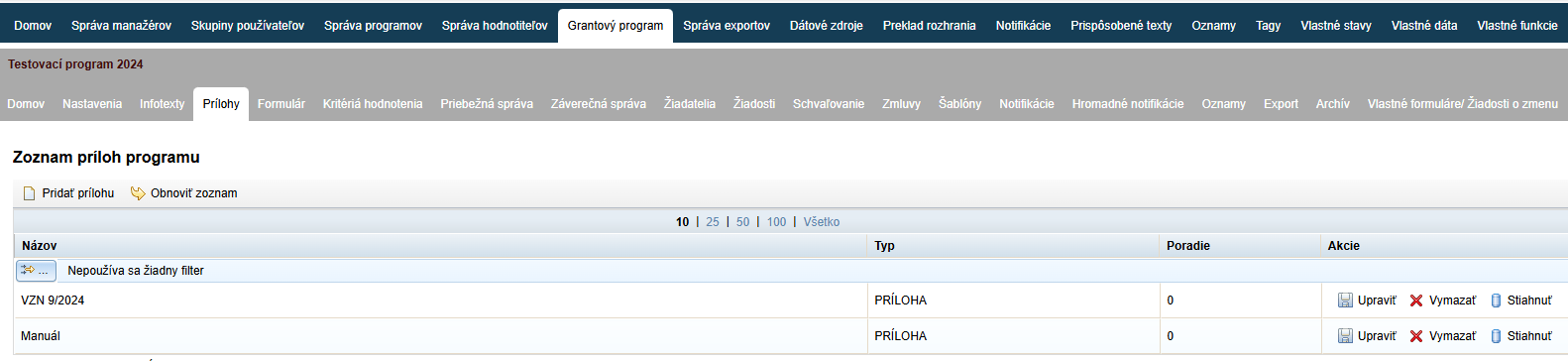
V záložce „Přílohy“ v menu na úrovni programu můžete nahrát různé dokumenty určené pro žadatele. Tyto dokumenty žadatel najde v záložce „Přílohy“ po přihlášení do programu.
Pokud již máte nějaké přílohy vytvořené, zobrazí se seznam již nahraných dokumentů, které zde můžete upravit.
-
Klikněte na záložku „Přílohy“ v menu na úrovni programu.
-
Zobrazí se seznam již nahraných dokumentů.
Pokud ještě nemáte vytvořené žádné přílohy pro žadatele, seznam bude prázdný. -
Ve sloupci „Akce“ v zobrazené tabulce máte možnost upravit jejich název, smazat je, nebo si je stáhnout.
-
Pokud chcete vytvořit novou přílohu, klikněte na odkaz „Přidat přílohu“ vlevo nad tabulkou.
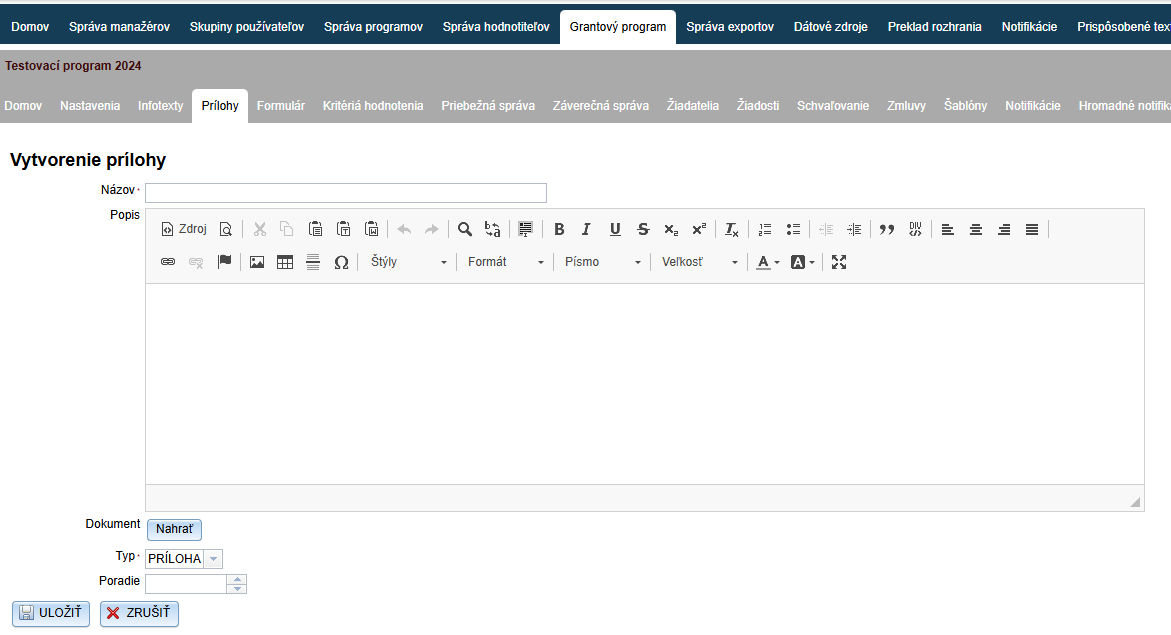
Po kliknutí na odkaz „Přidat přílohu“ (v záložce „Přílohy“ v menu na úrovni programu) se otevře editor „Vytvoření přílohy“.
-
Zadejte název tohoto dokumentu, případně i popis v textovém editoru.
-
Klikněte na tlačítko „Nahrát“ a nahrajte dokument ze svého počítače.
-
Pokud již máte nějaké dokumenty nahrané, ale nenahráli jste je v pořadí, ve kterém chcete, aby se zobrazovaly žadatelům, můžete určit pořadí specificky pro každý dokument.
-
Klikněte na tlačítko „ULOŽIT„.