Ispiši

Informacije za kandidate

U sustavu eGRANT imate nekoliko mogućnosti za pružanje informacija prijaviteljima.

Na razini organizacije možete npr. dodati tekst na stranicu za prijavu, tekst na stranicu nakon prijave ili izraditi potpisnu vizitku za sve obavijesti e-poštom koje se šalju prijaviteljima. Te mogućnosti pronaći ćete u kartici „Prilagođeni tekstovi“ u glavnom izborniku.

Na razini programa možete npr. izraditi tekst za stranicu nakon prijave koji je specifičan za određeni program, i to u kartici „Infotekstovi“ (u izborniku na razini programa). Na razini programa također možete prenijeti razne dokumente namijenjene prijaviteljima u kartici „Prilozi“.

Za upravitelje participacije

Ove informacije namijenjene su koordinatorima participativnih proračuna.
Ako ste zainteresirani za korištenje sustava eGRANT za upravljanje participativnim proračunom, kontaktirajte nas.

Za potrebe participativnog proračuna su osim ovdje navedenih važna i "Pravila glasovanja" u kartici "Prilagođeni tekstovi" u glavnom izborniku.
(Više informacija pogledajte u kategoriji "Participativni proračun")

Prilagođeni tekstovi

U kartici „Prilagođeni tekstovi“ u izborniku na razini organizacije možete izraditi:

E-pošta: Opće podnožje svih poruka

Potpisna vizitka koja se dodaje na kraju svake obavijesti e-poštom za prijavitelje.
Ako ne izradite potpisno podnožje, obavijesti e-poštom bit će poslane bez potpisa.

Tekst za prijavitelja na stranici za prijavu.

Ovdje možete navesti npr. korake za registraciju u sustav, kontakte osoba ovlaštenih za pružanje informacija o programima/pozivima, kontakt za tehničku podršku i sl.

Tekst za prijavitelja na početnoj stranici nakon prijave.

Ovdje možete urediti tekst koji se prikazuje prijaviteljima u kartici „Početna“ nakon prijave u svoj račun. Bit će jednak za sve programe/pozive. Ako želite navesti tekst specifičan za određeni program, to možete učiniti u kartici „Infotekstovi“ u izborniku na razini programa (više informacija u nastavku).

Tekst namijenjen ocjenjivačima (vrsta korisnika ocjenjivač).
Prikazuje se ocjenjivačima nakon prijave u račun iznad tablice s popisom prijava dodijeljenih na ocjenjivanje.

Tekst u skočnoj poruci koja se prikazuje na zaslonu prijaviteljima nakon uspješnog slanja prijave.

Tekst koji ovdje unesete prikazat će se na stranici s informacijama o obradi osobnih podataka.
Ta se stranica otvara prijaviteljima prilikom registracije nakon klika na poveznicu u suglasnosti za GDPR (u registracijskom obrascu).

Pojedinačne „prilagođene tekstove“ uređujete na sljedeći način:

Prispôsobené texty
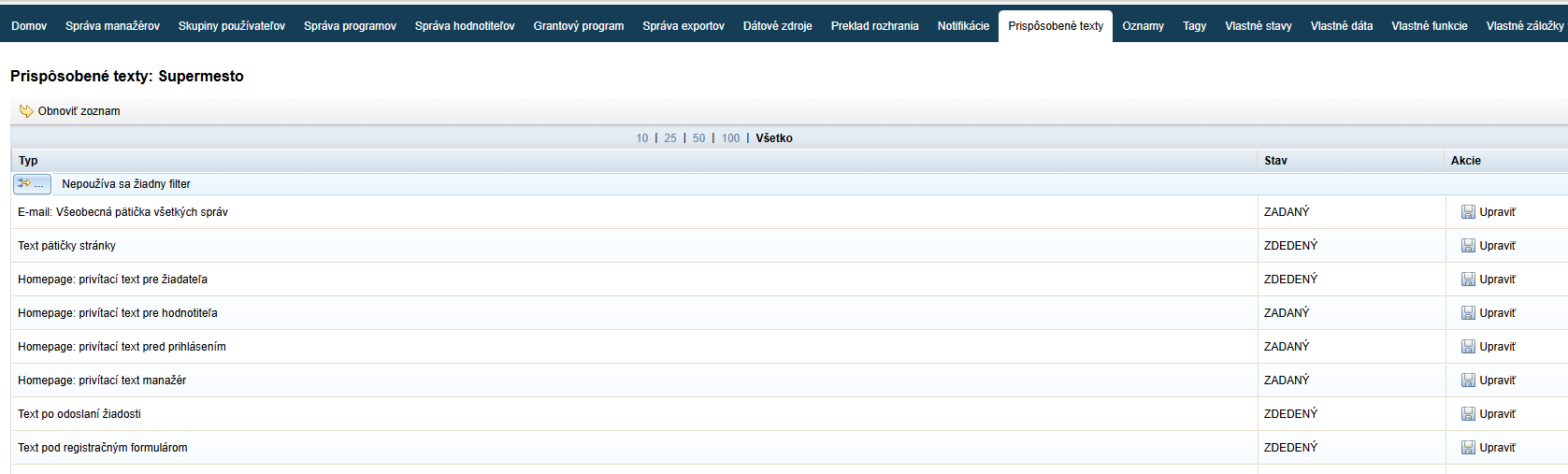
  • Kliknite na karticu „Prilagođeni tekstovi“ u glavnom izborniku.

  • U popisu pronađite tekst koji želite urediti.

  • Kliknite na gumb „Uredi“ u stupcu „Akcije„.
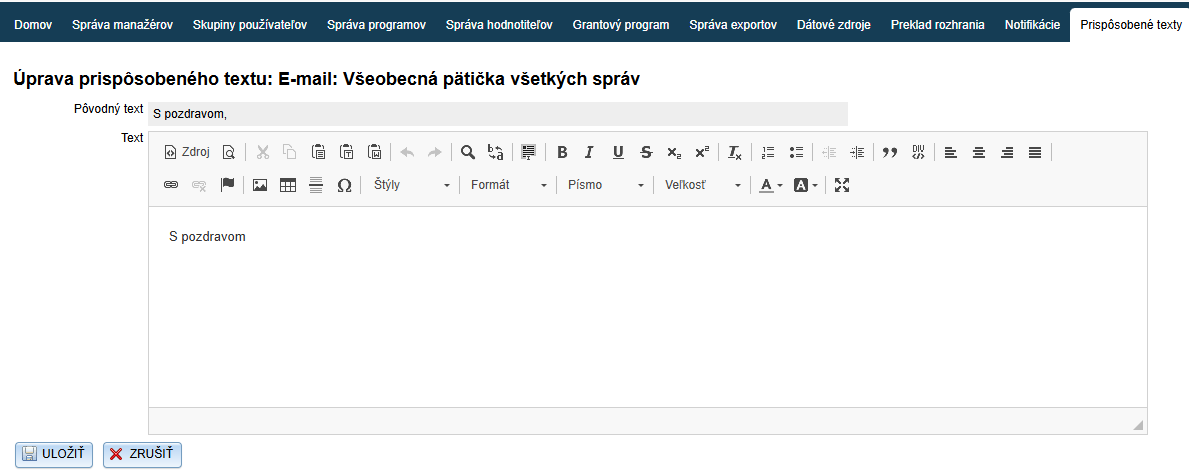
Nakon klika na gumb „Uredi“ kod odabrane stavke u popisu prilagođenih tekstova otvorit će se uređivač u kojem možete unositi izmjene.

  • U tekstualnom uređivaču izradite/uredite tekst.

  • Izmjene spremite klikom na gumb „SPREMI„.

Infotekstovi

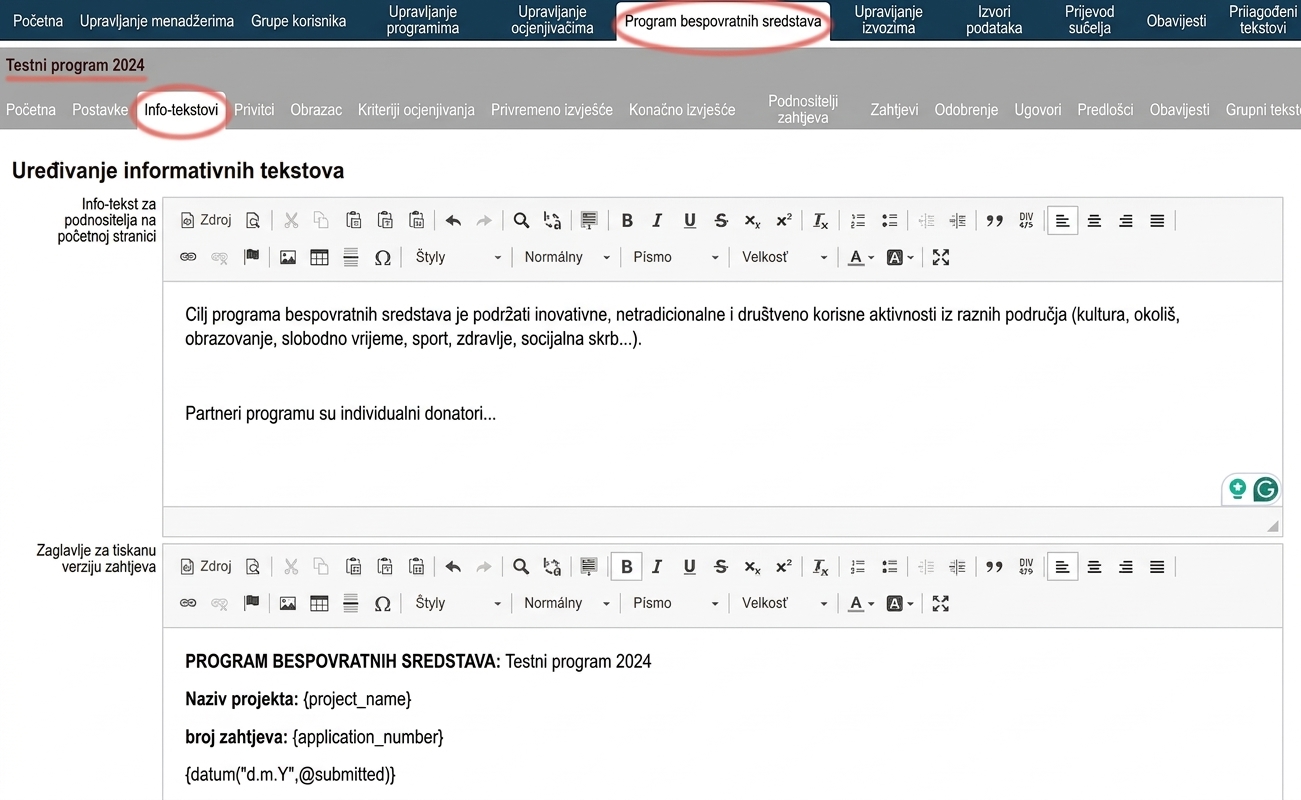
U kartici „Infotekstovi“ u izborniku na razini programa možete izraditi:

Infotekst za prijavitelja na početnu stranicu

Tekst za prijavitelja s informacijama o programu. Prijavitelj te informacije vidi u kartici „Početna“ nakon prijave u program.

(Ako u sustavu eGRANT upravljate i participativnim proračunom, prijavitelj te informacije vidi već na stranici za prijavu u odjeljku „Informacije o programu“.)

Ovdje možete unijeti tekst/informacije/logotip i sl. koje želite da se prikazuju u zaglavlju tiskanih obrazaca prijava (ili u zaglavlju prijava preuzetih u PDF formatu).

Ovdje također možete unijeti kodove za učitavanje podataka, npr. broj prijave (pogledajte Pregled kodova za generiranje podataka).

slično kao kod zaglavlja

Ovdje možete unijeti tekst/informacije/logotip i sl. koje želite da se prikazuju u zaglavlju tiskanih ocjena (ili u zaglavlju ocjena preuzetih u PDF formatu).

slično kao kod zaglavlja

Ovdje možete unijeti tekst/informacije/logotip i sl. koje želite da se prikazuju u zaglavlju tiskanih završnih izvješća (ili u zaglavlju završnih izvješća preuzetih u PDF formatu).

slično kao kod zaglavlja

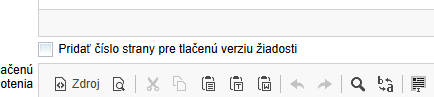
Potvrdni okvir za ovu mogućnost uvijek se nalazi ispod uređivača za podnožje.
Číslovanie strán tlačenej verzie formuláru

Infotexty

Nakon što ste u prikazanom tekstualnom uređivaču izradili infotekst za prijavitelja ili neko zaglavlje/podnožje, ne zaboravite spremiti izmjene klikom na gumb „SPREMI“ na dnu stranice.
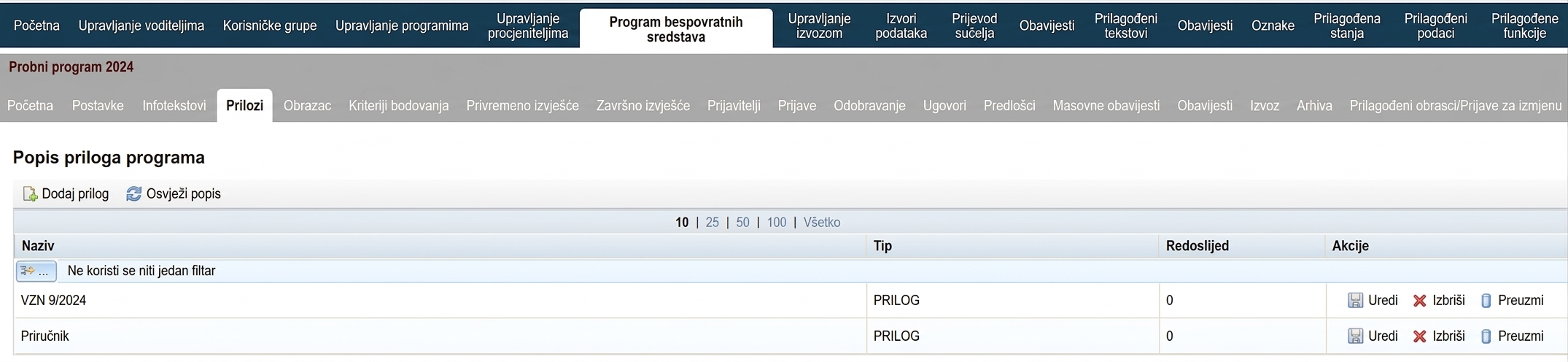
Prilozi za prijavitelje

U kartici „Prilozi“ u izborniku na razini programa možete prenijeti razne dokumente namijenjene prijaviteljima. Prijavitelj te dokumente pronalazi u kartici „Prilozi“ nakon prijave u program.

Ako već imate izrađene neke priloge, prikazat će se popis već prenesenih dokumenata koje ovdje možete urediti.

Vytvorenie prílohy pre žiadateľa
  • Kliknite na karticu „Prilozi“ u izborniku na razini programa.

  • Prikazat će se popis već prenesenih dokumenata.
    Ako još nemate izrađene priloge za prijavitelje, popis će biti prazan.

  • U stupcu „Akcije“ u prikazanoj tablici možete urediti njihov naziv, izbrisati ih ili ih preuzeti.

  • Ako želite izraditi novi prilog, kliknite na poveznicu „Dodaj prilog“ lijevo iznad tablice.
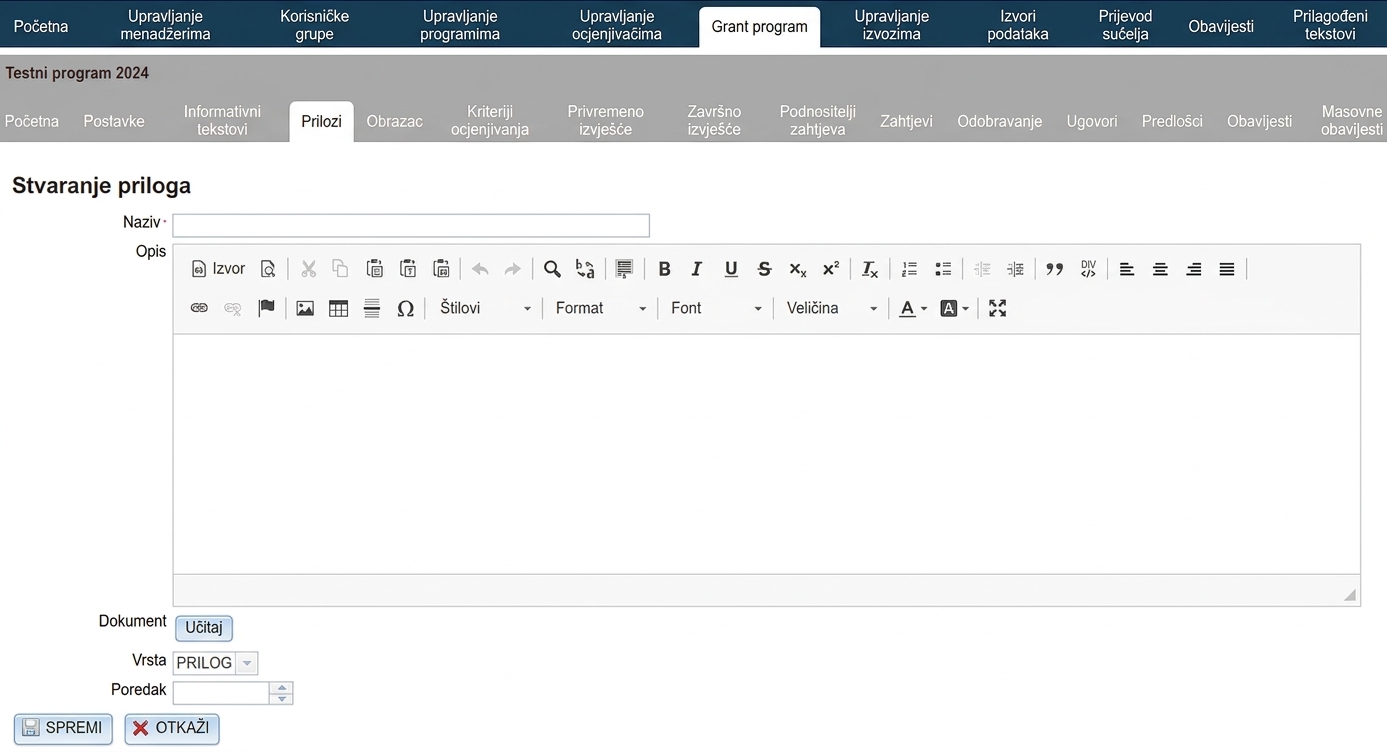
Po kliknutí na odkaz „Dodaj prilog“ (u kartici „Prilozi“ u izborniku na razini programa) otvorit će se uređivač „Izrada priloga“.

Vytvorenie novej prílohy
  • Unesite naziv ovog dokumenta, po potrebi i opis u tekstualnom uređivaču.

  • Kliknite na gumb „Prenesi“ i prenesite dokument sa svog računala.

  • Ako već imate prenesene neke dokumente, ali ih niste prenijeli redoslijedom kojim želite da se prikazuju prijaviteljima, možete odrediti redoslijed posebno za svaki dokument.

  • Kliknite na gumb „SPREMI„.

Sadržaj
×