
S čím potřebujete pomoci?
Kritéria hodnocení
Na záložce „Kritéria hodnocení“ vytvoříte jednoduchý typ formuláře pro hodnotitele, kteří ho vyplní u každé žádosti, kterou hodnotí.
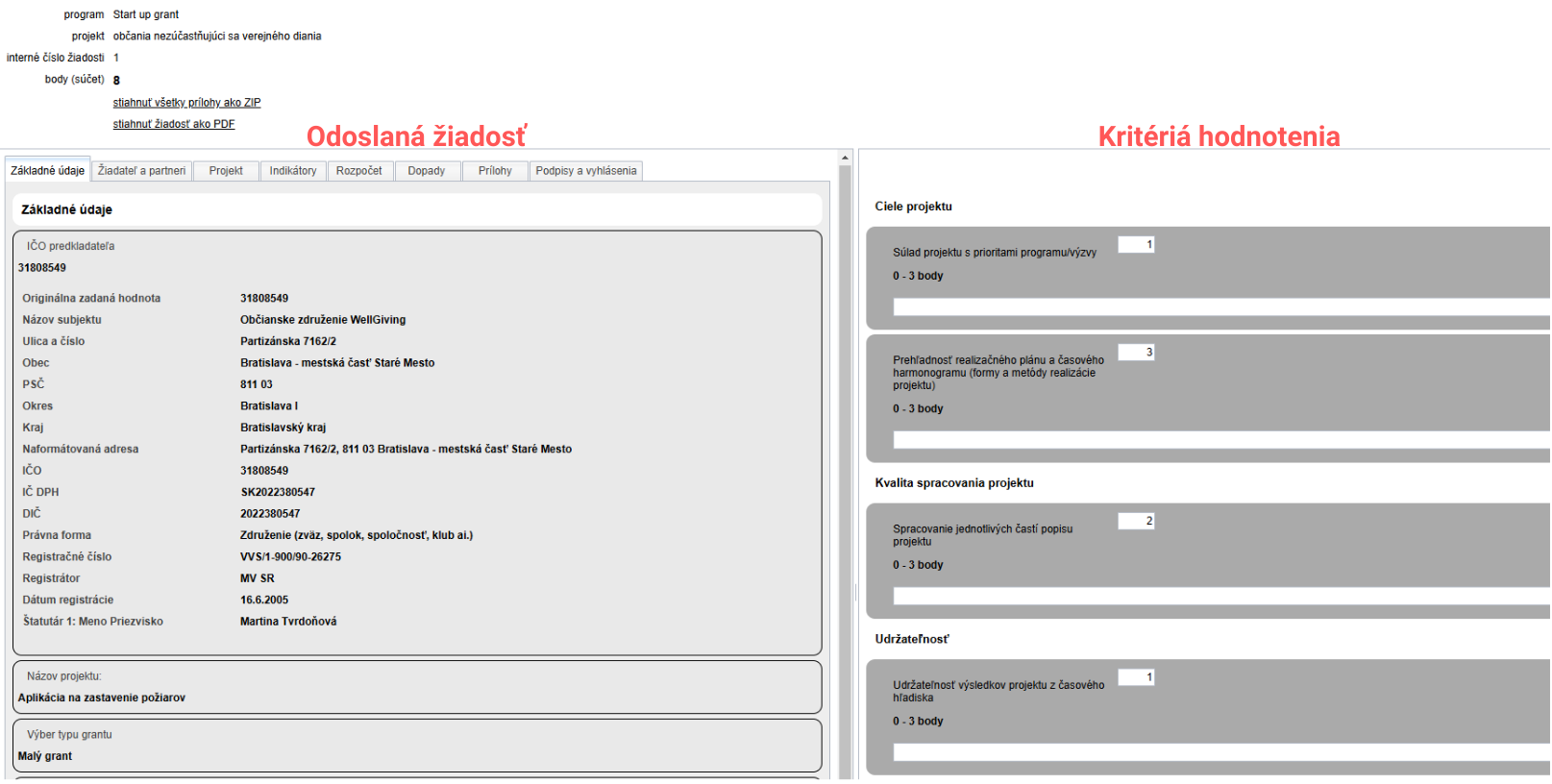
-
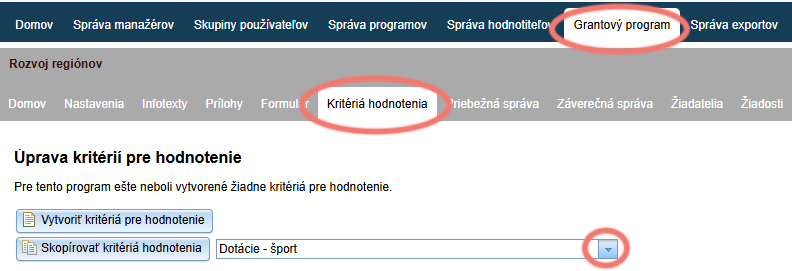
Pokud chcete kritéria vytvořit znovu, klikněte na „Vytvořit kritéria pro hodnocení“.
-
Pokud chcete kritéria kopírovat z jiného programu, vyberte z rozbalovací nabídky program, jehož kritéria chcete kopírovat.
-
Klikněte na „Zkopírovat kritéria hodnocení“.
-
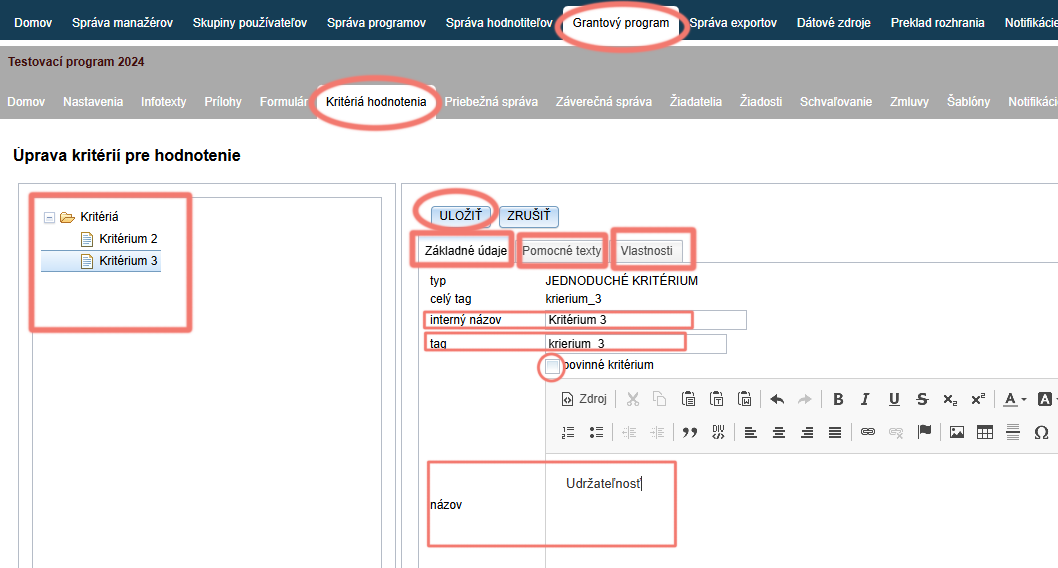
Vlevo vidíte strukturu formuláře – po kliknutí na některou položku můžete tuto položku dále upravovat.
Přesouvat jednotlivá kritéria (položky formuláře) můžete tak, že chytíte tuto položku ve stromu formuláře a přesunete výše nebo níže, případně přesunete do koše ve spodní části obrazovky. -
Záložka „Základní údaje“
Na této záložce vidíte, o jaký typ kritéria jde, můžete mu dát interní název (podle kterého ho snadno rozpoznáte ve stromové struktuře vlevo), tag kritéria (podle tohoto tagu ho rozpozná systém – bez diakritiky, bez mezer a vždy malá písmena), zda je hodnotitel povinen toto kritérium vyplnit („povinné kritérium“) a název, který vidí hodnotitel. -
Záložka „Pomocné texty“
Na této záložce můžete doplnit popis (vysvětlující text, který se zobrazuje pod názvem kritéria), nápovědu (vysvětlující text, který se zobrazí po kliknutí na ikonku „i“ vedle kritéria) a stínovou hodnotu (předvyplněný údaj v políčku, které má vyplnit hodnotitel). -
Záložka „Vlastnosti“
Na této záložce máte možnost nastavit další parametry zvoleného kritéria (např. minimální a maximální počet bodů, váhu tohoto kritéria, možnost pro hodnotitele napsat komentář k tomuto kritériu apod.) -
Nezapomeňte všechny změny uložit kliknutím na tlačítko „ULOŽIT“.
Přidat nové kritérium
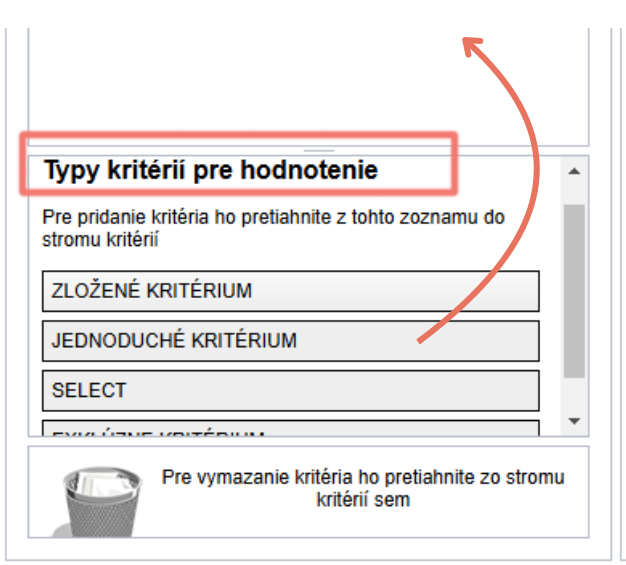
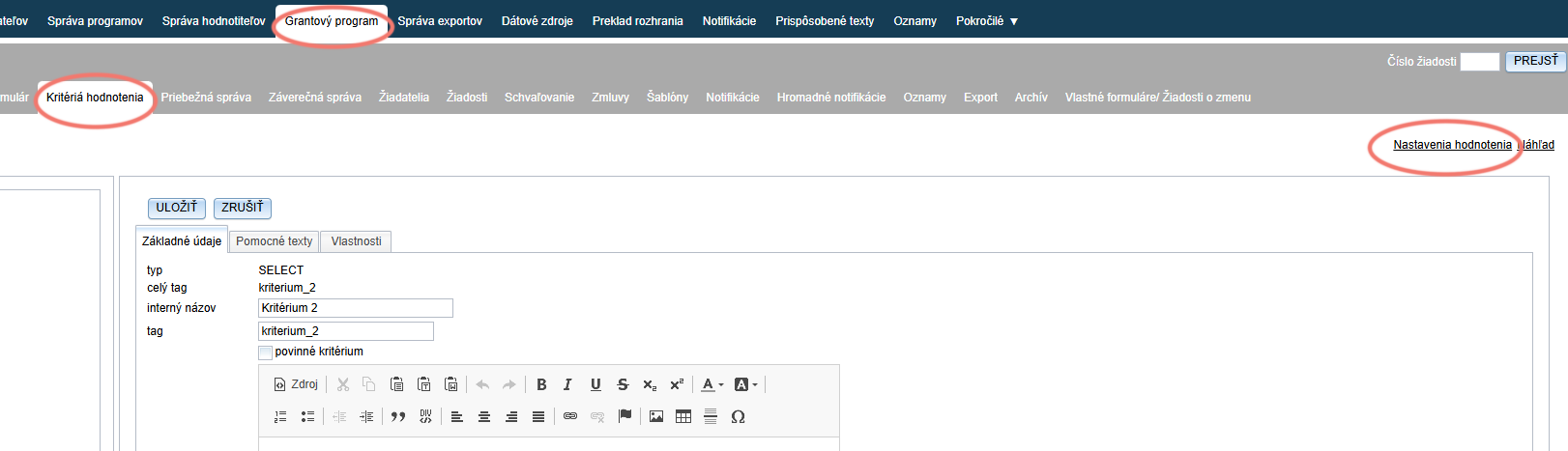
Pokud chcete přidat další kritérium, chyťte myší položku v seznamu „Typy kritérií pro hodnocení“ v levém panelu dole a přetáhněte nahoru do stromové struktury.
Pokud si chcete zkontrolovat, jak se kritéria zobrazují hodnotitelům, klikněte na odkaz „Náhled“ vpravo nahoře na záložce „Kritéria hodnocení“. 
Složené kritérium
Slouží jako podsekce, do které můžete seskupit více jednotlivých kritérií.
Na záložce „Základní údaje“ můžete dát této podsekci název, na záložce „Pomocné texty“ případně vysvětlující text a na záložce „Vlastnosti“ můžete k této podsekci přidat políčko na komentář a nastavit, zda je tento komentář povinný.
Níže vidíte příklad složeného kritéria, pod které jsme přesunuli Kritérium 3 a Kritérium 4: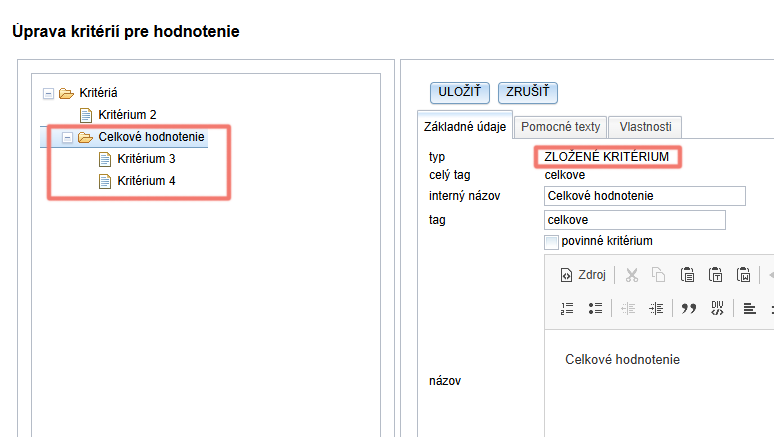
Takto vidí složené kritérium hodnotitel: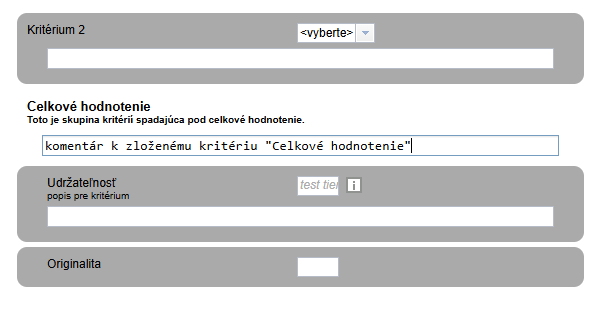
Jednoduché kritérium
Jde o klasické bodové kritérium, kde hodnotitel hodnotí vepsáním počtu bodů.
Na záložce „Pomocné texty“ můžete doplnit vysvětlující text a na záložce „Vlastnosti“ můžete nastavit:
- minimální a maximální počet bodů,
- váhu tohoto kritéria v celkovém hodnocení,
- můžete tu přidat políčko na komentář
- a nastavit, zda je tento komentář povinný.
Takto vypadá jednoduché kritérium s popisem a nápovědou („Pomocné texty“) a povoleným komentářem („Vlastnosti“).
Pod ním je jednoduché kritérium bez pomocných textů a bez komentáře.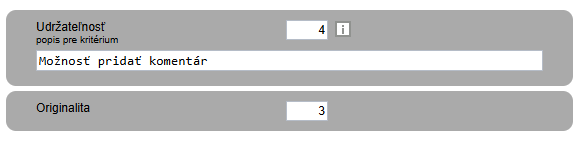
Select
Toto kritérium se hodnotiteli zobrazí jako rozbalovací nabídka, ze které vybere jednu možnost jako své hodnocení.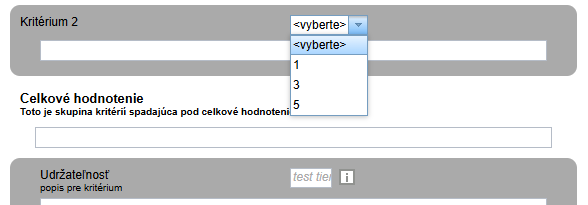
Na záložce „Vlastnosti“ můžete nastavit:
- možnosti, ze kterých hodnotitel vybírá (ve sloupci „hodnota“ je to, co vidí hodnotitel, ve sloupci „klíč“ je to, s čím pracuje systém“),
- také můžete přidat prázdnou možnost („vyberte“), která se bude zobrazovat jako první v seznamu,
- možnost „započítat do hodnocení“ – pokud dáváte jako možnosti počet bodů a chcete, aby se vybraná hodnota započítala do celkového počtu bodů,
- možnost určit exkluzivní hodnotu – pokud hodnotitel v tomto kritériu vybere možnost, která je rovněž uvedena jako exkluzivní, hodnocení ve všech kritériích se vynulují,
- váhu bodů tohoto kritéria v celkovém hodnocení,
- přidat pole na komentář
- a určit, zda má být komentář povinen.
Exkluzivní kritérium
Toto kritérium se hodnotiteli zobrazí jako zaškrtávací políčko, které pokud zaškrtne, hodnocení ve všech kritériích se vynuluje.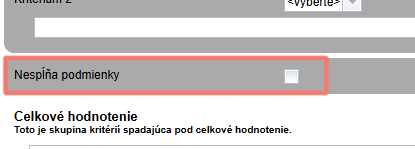
Na záložce „Vlastnosti“ můžete přidat pole na komentář a určit, zda má být komentář povinný.
Navrhovaná částka
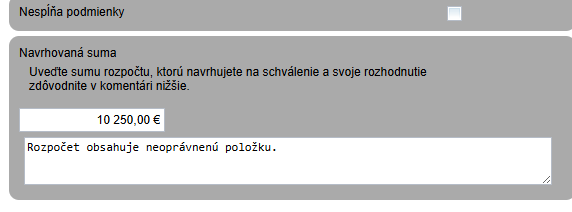
Představuje pole, do kterého může hodnotitel uvést částku, kterou navrhuje ke schválení.
Na záložce „Pomocné texty“ můžete doplnit vysvětlující text a na záložce „Vlastnosti“ můžete nastavit:
- minimální a maximální hodnotu,
- počet desetinných míst,
- menu,
- můžete tu přidat políčko na komentář,
- a nastavit, zda je tento komentář povinný.
Takto vypadá navrhovaná částka s popisem („Pomocné texty“) a povoleným komentářem („Vlastnosti“).
Nastavení hodnocení
Kliknutím na odkaz „Nastavení hodnocení“ na záložce „Kritéria hodnocení“ můžete určit, zda se body z hodnocení sčítají nebo průměrují.
-
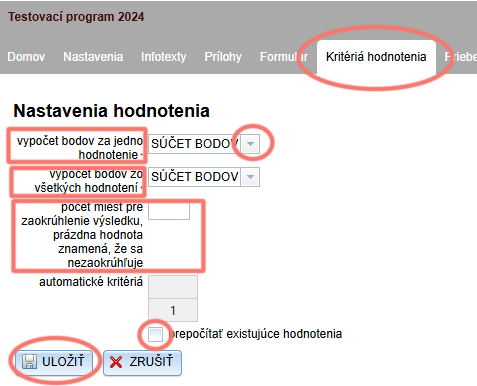
Můžete nastavit způsob výpočtu bodů za jednoho hodnotitele.
-
Můžete také nastavit způsob výpočtu bodů celkově za všechny hodnotitele.
-
Máte také možnost nastavit, zda se výsledek zaokrouhluje, a na kolik desetinných míst.
-
Pokud měníte způsob výpočtu bodů již v průběhu hodnocení, zaškrtněte „přepočítat existující hodnocení“, pokud chcete, aby se znovu přepočítala již uskutečněná hodnocení.
-
Změny nezapomeňte uložit kliknutím na tlačítko „ULOŽIT“.