
С какво имате нужда от помощ?
Критерии за оценяване
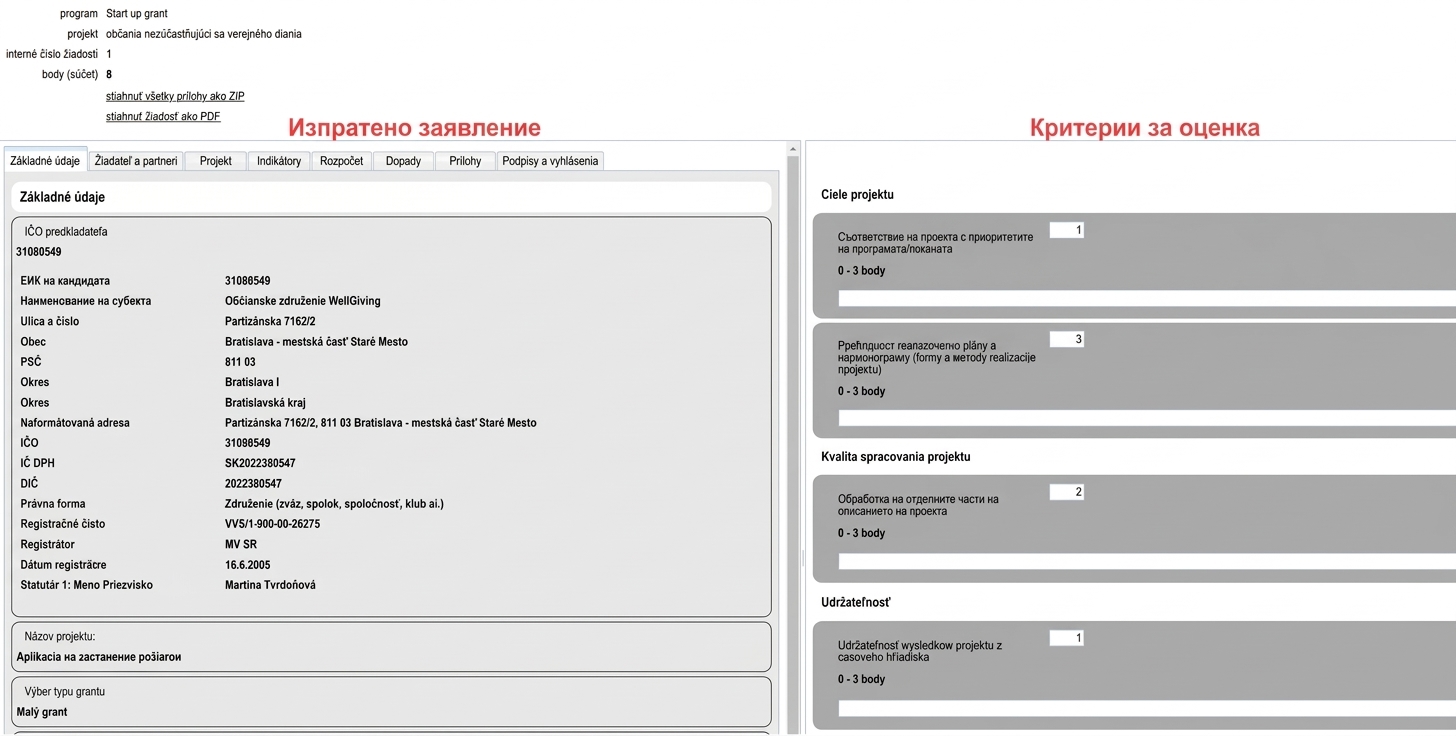
В раздел „Критерии за оценяване“ ще създадете прост тип формуляр за оценителите, който те попълват за всяко заявление, което оценяват.
-
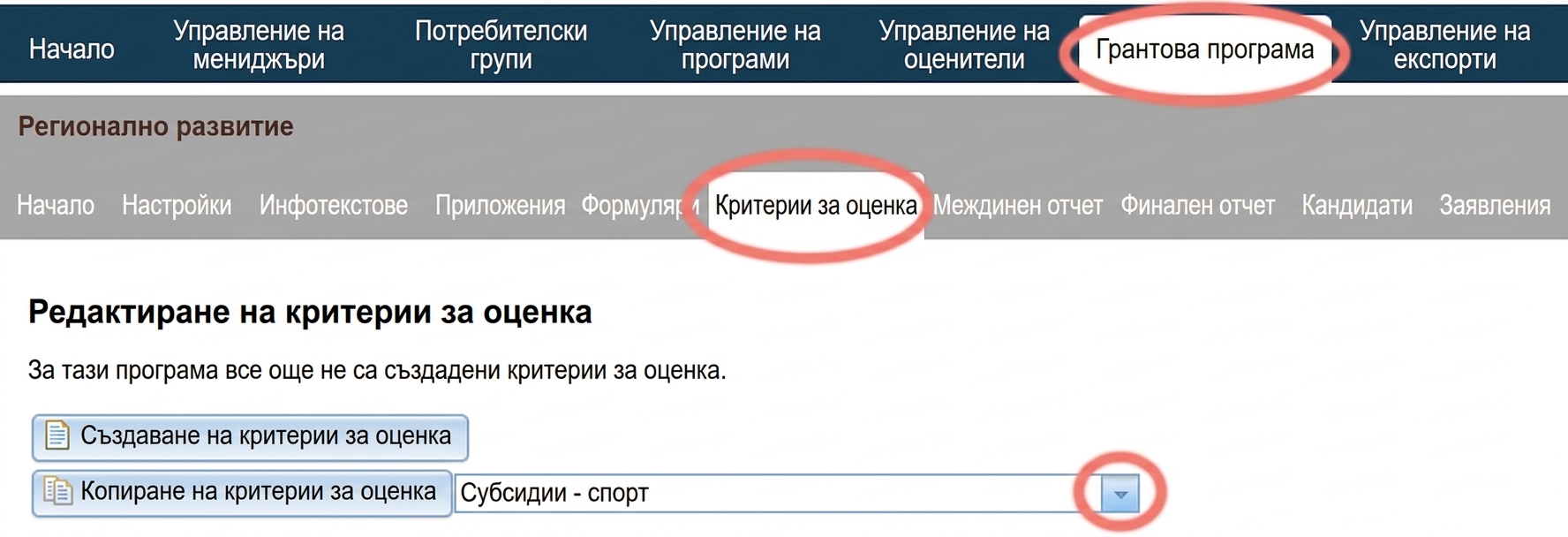
Ако искате да създадете критерии наново, кликнете върху „Създаване на критерии за оценяване“.
-
Ако искате да копирате критерии от друга програма, изберете от падащото меню програмата, чиито критерии искате да копирате.
-
Кликнете върху „Копиране на критерии за оценяване“.
-
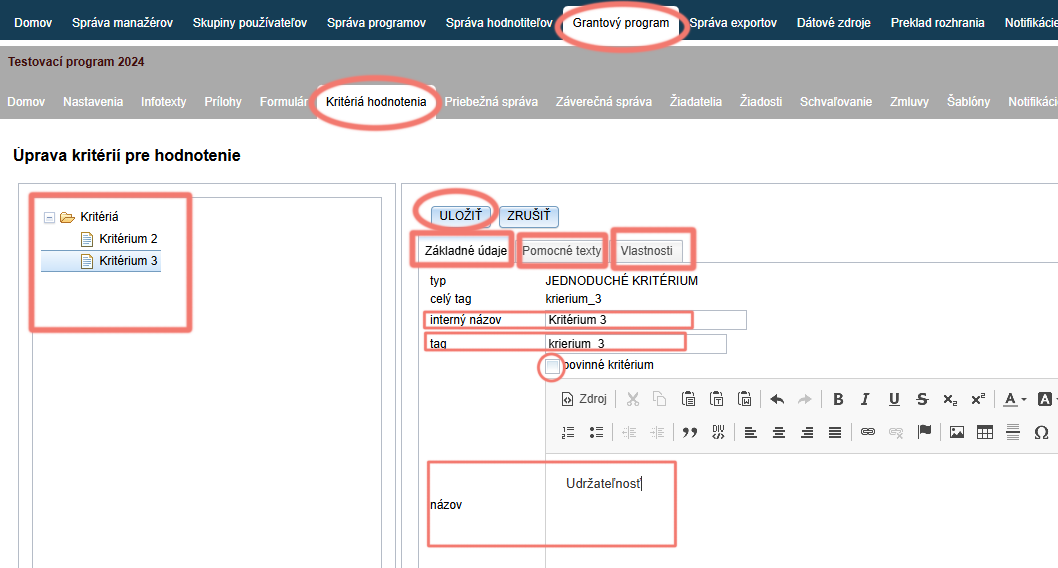
Вляво виждате структурата на формуляра – при кликване върху елемент можете да го редактирате.
Преместване на отделни критерии (елементи на формуляра) можете, като хванете елемента в дървото на формуляра и го преместите нагоре или надолу, или го преместите в кошчето в долната част на екрана. -
Раздел „Основни данни“
В този раздел виждате типа на критерия , можете да му зададете вътрешно наименование (по което лесно го разпознавате в дървовидната структура вляво), таг на критерия (по този таг системата го разпознава – без диакритични знаци, без интервали и винаги с малки букви), дали оценителят е задължен да попълни този критерий („задължителен критерий“) и наименование, което вижда оценителят. -
Раздел „Помощни текстове“
В този раздел можете да добавите описание (пояснителен текст, който се показва под наименованието на критерия), подсказка (пояснителен текст, който се показва при кликване на иконката „i“ до критерия) и стойност по подразбиране (предварително попълнена стойност в полето, което трябва да попълни оценителят). -
Раздел „Свойства“
В този раздел можете да настроите допълнителни параметри на избрания критерий (напр. минимален и максимален брой точки, тежест на този критерий, възможност оценителят да напише коментар към този критерий и др.) -
Не забравяйте да запазите всички промени с кликване върху бутона „ЗАПАЗИ“.
Добавяне на нов критерий
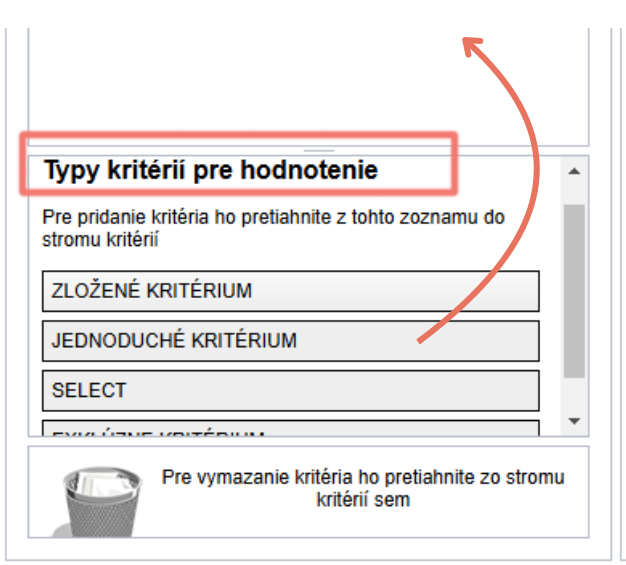
Ако искате да добавите друг критерий, хванете с мишката елемент от списъка „Типове критерии за оценяване“ в левия панел долу и го плъзнете нагоре в дървовидната структура.
Ако искате да проверите как критериите се показват на оценителите, кликнете върху връзката „Преглед“ горе вдясно в раздел „Критерии за оценяване“. 
Съставен критерий
Служи като подсекция, в която можете да групирате няколко отделни критерии.
В раздел „Основни данни“ можете да зададете наименование на тази подсекция, в раздел „Помощни текстове“ евентуално пояснителен текст, а в раздел „Свойства“ можете да добавите поле за коментар към тази подсекция и да настроите дали този коментар е задължителен.
По-долу виждате пример за съставен критерий, под който преместихме Критерий 3 и Критерий 4: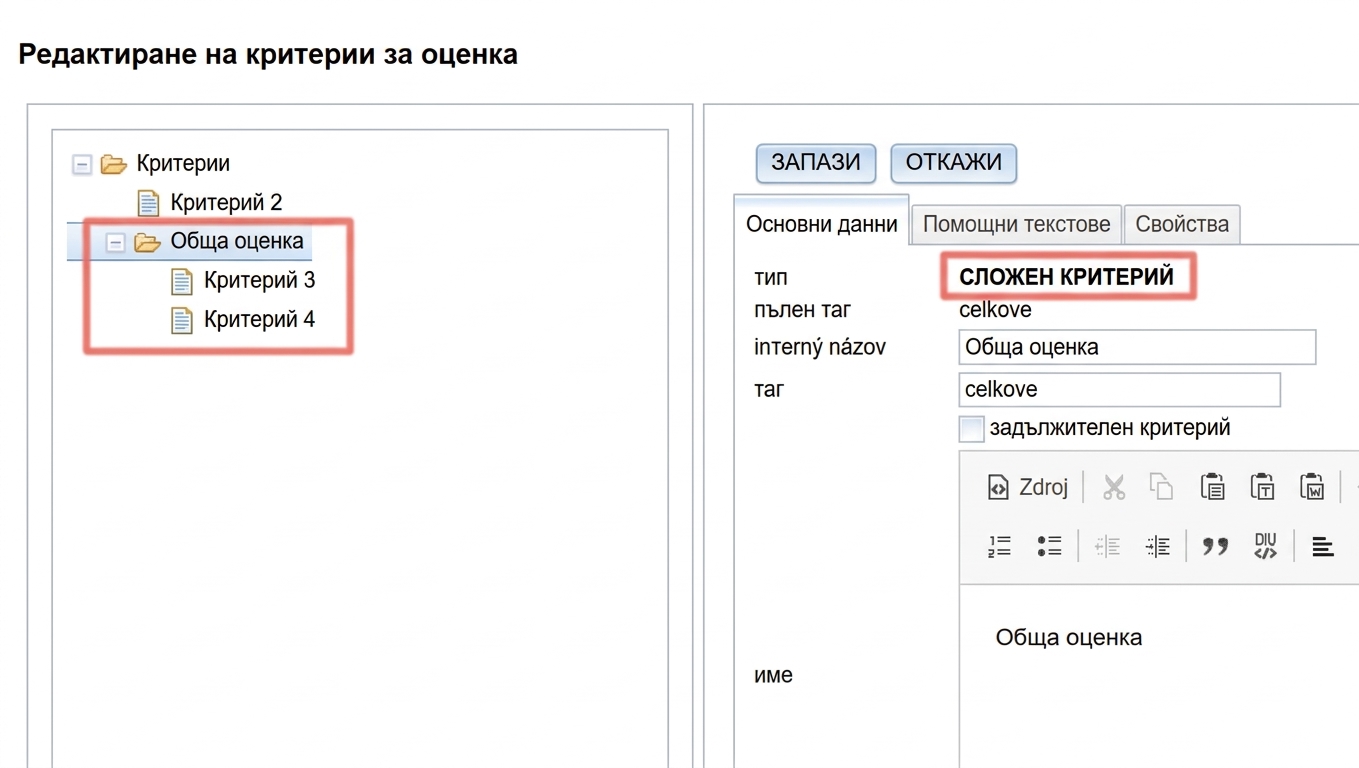
Така оценителят вижда съставния критерий: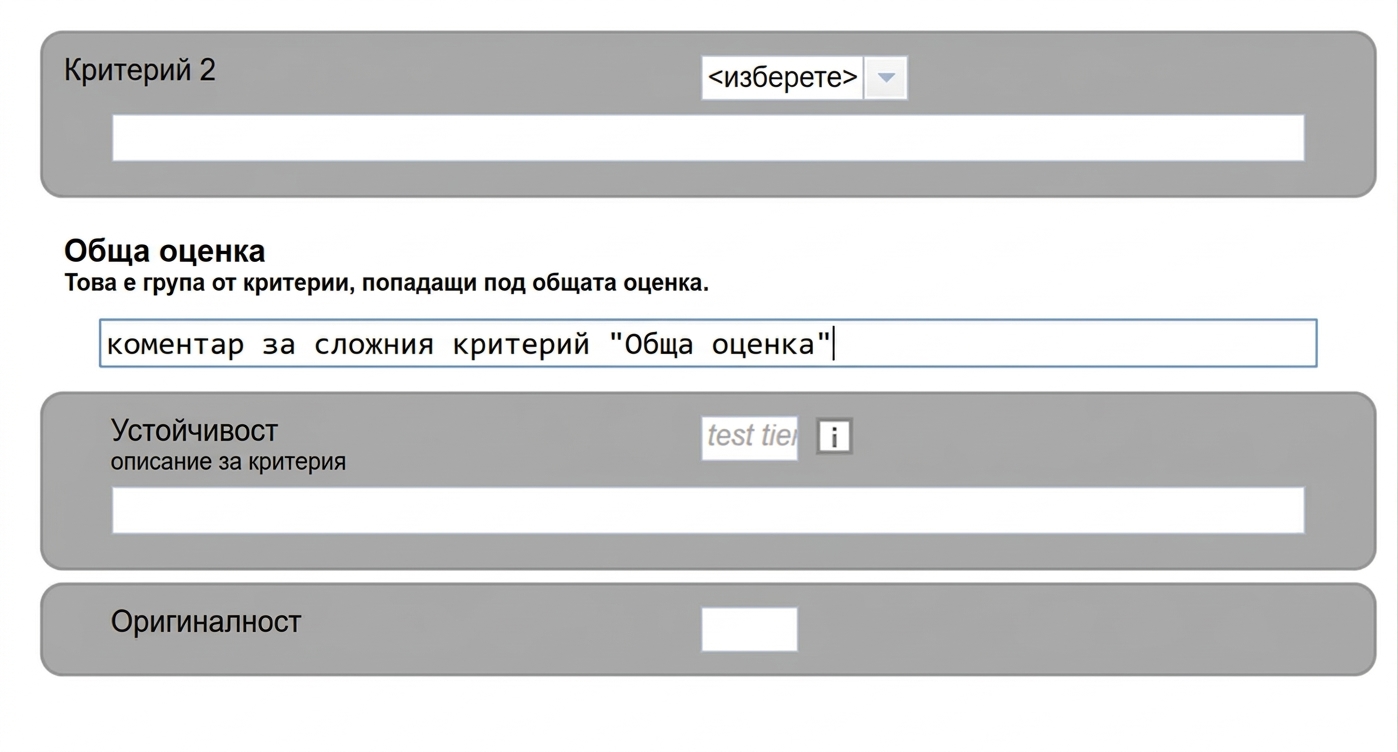
Прост критерий
Става дума за класически точков критерий, при който оценителят оценява чрез въвеждане на брой точки.
В раздел „Помощни текстове“ можете да добавите пояснителен текст, а в раздел „Свойства“ можете да настроите:
- минимален и максимален брой точки,
- тежест на този критерий в цялостното оценяване,
- можете да добавите поле за коментар
- и да настроите дали този коментар е задължителен.
Така изглежда прост критерий с описание и подсказка („Помощни текстове“) и разрешен коментар („Свойства“).
Под него е прост критерий без помощни текстове и без коментар.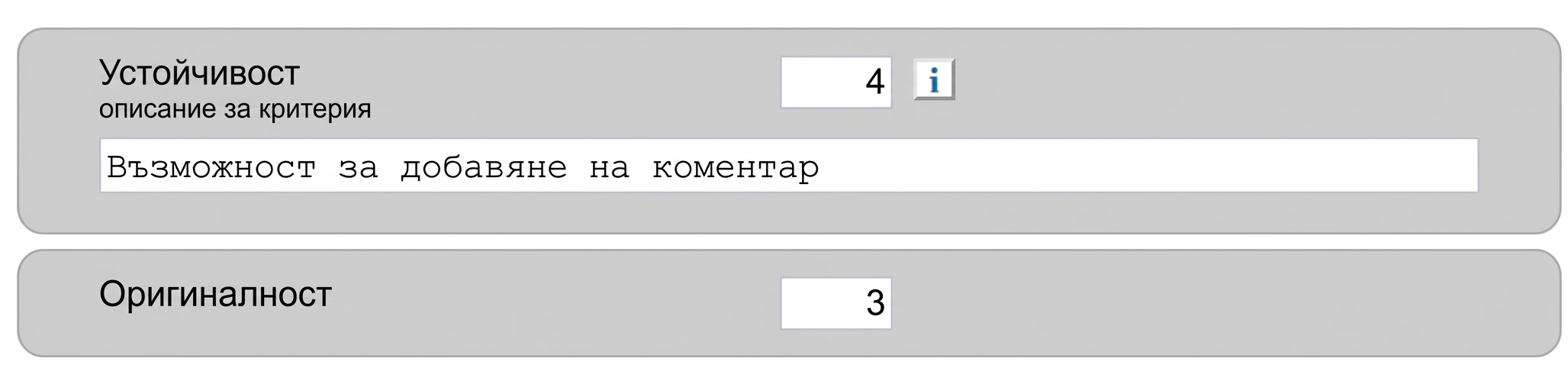
Select
Този критерий се показва на оценителя като падащо меню, от което избира една опция като своето оценяване.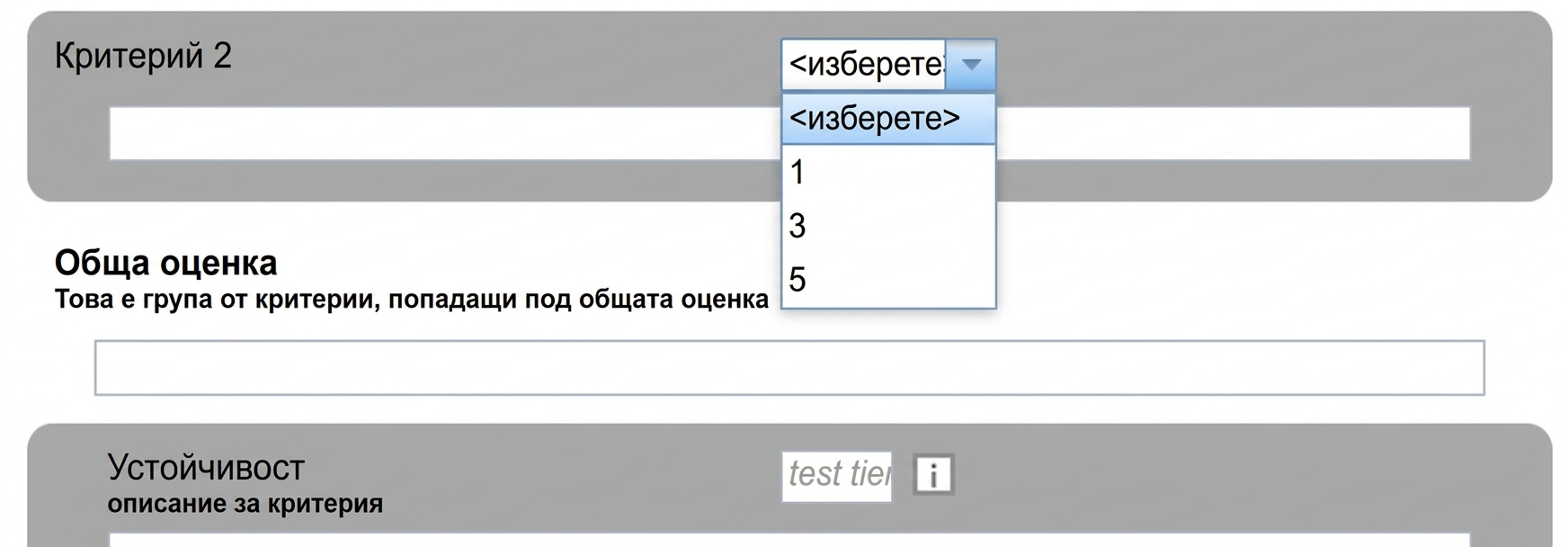
В раздел „Свойства“ можете да настроите:
- опции, от които оценителят избира (в колоната „стойност“ е това, което вижда оценителят, в колоната „ключ“ е това, с което работи системата“),
- също можете да добавите празна опция („изберете“), която ще се показва като първа в списъка,
- опция „включване в оценяването“ – ако задавате като опции брой точки и искате избраната стойност да се включи в общия брой точки,
- опция за определяне на ексклузивна стойност – ако оценителят в този критерий избере опция, която е посочена и като ексклузивна, оценяванията във всички критерии ще бъдат нулирани,
- тежест точки на този критерий в цялостното оценяване,
- добавяне на поле за коментар
- и определяне дали коментар задължен.
Ексклузивен критерий
Този критерий се показва на оценителя като поле за отметка, което ако бъде отметнато, оценяването във всички критерии ще бъде нулирано.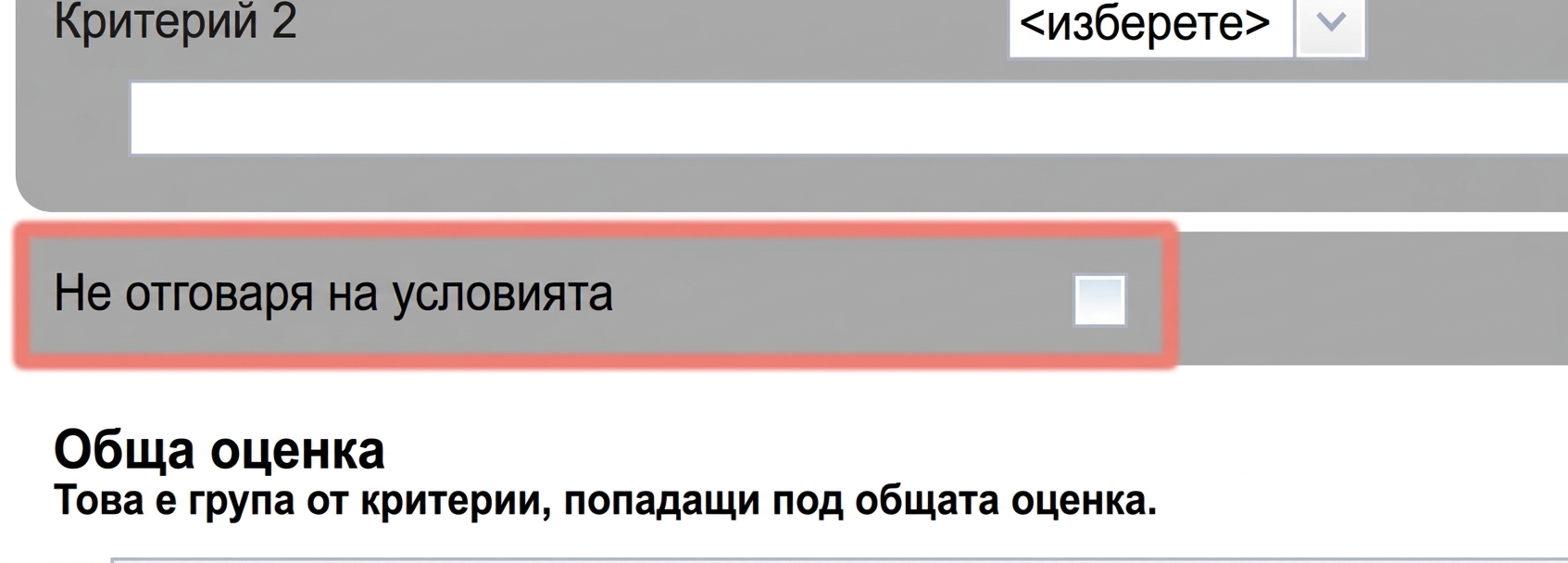
В раздел „Свойства“ можете да добавите поле за коментар и да определите дали коментарът е задължителен.
Предложена сума
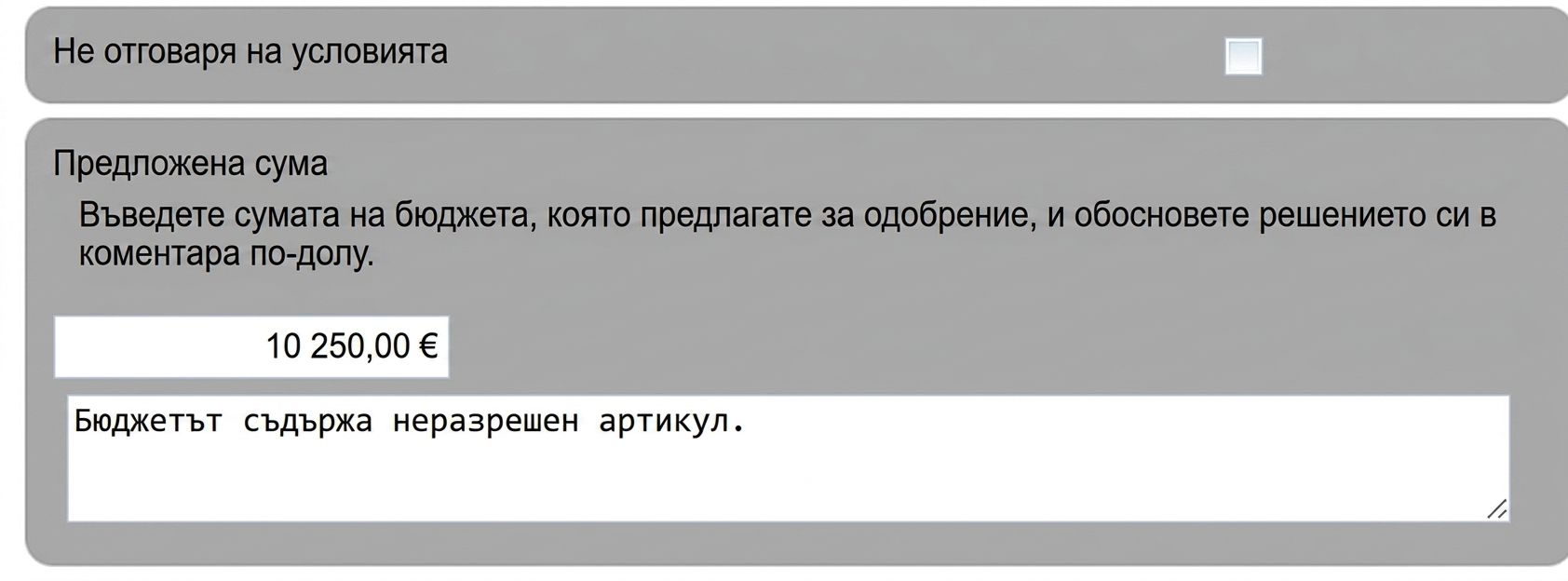
Представлява поле, в което оценителят може да въведе сумата, която предлага за одобрение.
В раздел „Помощни текстове“ можете да добавите пояснителен текст, а в раздел „Свойства“ можете да настроите:
- минимална и максимална стойност,
- брой десетични знака,
- меню,
- можете да добавите поле за коментар,
- и да настроите дали този коментар е задължителен.
Така изглежда предложената сума с описание („Помощни текстове“) и разрешен коментар („Свойства“).
Настройки на оценяването
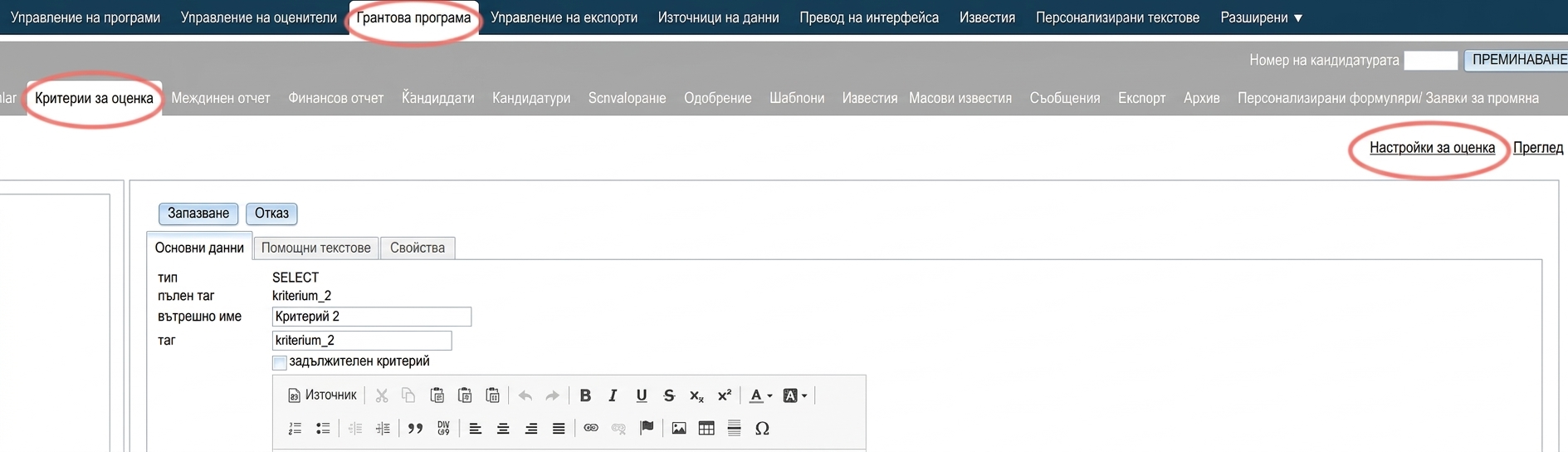
С кликване върху връзката „Настройки на оценяването“ в раздел „Критерии за оценяване“ можете да определите дали точките от оценяванията се сумират или осредняват.
-
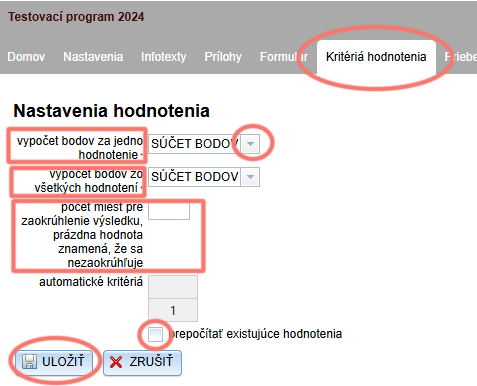
Можете да настроите начина на изчисляване на точките за един оценител.
-
Можете също да настроите начина на изчисляване на точките общо за всички оценители.
-
Също имате възможност да настроите дали резултатът се закръгля и до колко десетични знака.
-
Ако променяте начина на изчисляване на точките по време на оценяването, отметнете „преизчисляване на съществуващите оценявания“, ако искате вече извършените оценявания да бъдат преизчислени.
-
Не забравяйте да запазите промените с кликване върху бутона „ЗАПАЗИ“.