Millega te abi vajate?
-
Ülevaade ja seaded
-
Vormid
- Käsiraamatud tulevad peagi.
-
Rakenduste haldamine
-
Hindamine ja heakskiitmine
-
Lepingud ja muud dokumendid
-
Eksport
-
Kaasav eelarve
Juhul kui ekspordite andmeid ettevalmistatud malli alusel, koosneb andmete eksportimine kahest sammust:
1. selle malli loomine, 2. ekspordi käivitamine.
- Registreeritud kasutajate e-kirjad – kõigi registreeritud kasutajate e-posti aadresside loend
- Eksport: projektide hindamine – eksport sisaldab: taotluse numbrit, esitaja nimetust, taotluse nimetust, taotletud summat, omavahendeid, taotluse olekut, lõplikku punktisummat (sõltuvalt hindamise seadetest kas summa või keskmine), iga hindaja punkte üksikute hindamiskriteeriumide kaupa ning iga hindaja pakutud summat (kui see on hindamiskriteeriumide osa).
- Registrites kontrollimise tulemused (saadaval registrites kontrollimise teenuse kasutamise korral) – eksport sisaldab: taotluse numbrit, esitajat, projekti nimetust, kontrolli olekut, kontrolli teostamise kuupäeva, kontrolli koondtulemust (OK = kõik registrid OK, NOK = mõnes registris tuvastati probleem) ning kontrolli tulemust iga registri kohta (1 = OK, 0 = probleem).
Neid malle ei saa muuta, saate ainult nende alusel eksporti käivitada. Saate neid siiski dubleerida ja seejärel loodud koopiat muuta.
Lisaks eespool nimetatule on osaluseelarvete haldajatele saadaval eelmääratletud mall:
Häälte eksport – sisaldab hääletusvormi andmeid (sõltuvalt vormi tüübist): nimi, telefoninumber, linn, tänav, postiindeks, e-post, vanusekategooria, allikas, kuupäev ja kellaaeg, projekt(id), mille poolt hääletaja hääletas.
Ekspordi saate käivitada:
- konkreetse taotlusvooru kohta,
- või mitme taotlusvooru (kõigi) kohta koos.
1. Konkreetse taotlusvooru kohta
-
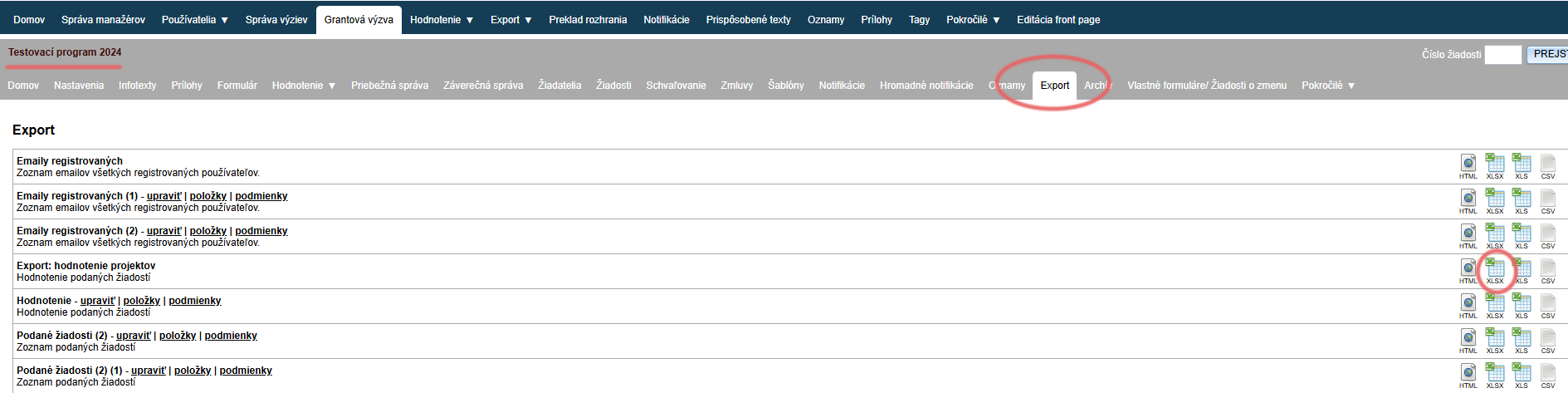
Taotlusvooru tasandi menüüs avage vahekaart „Eksport“.
-
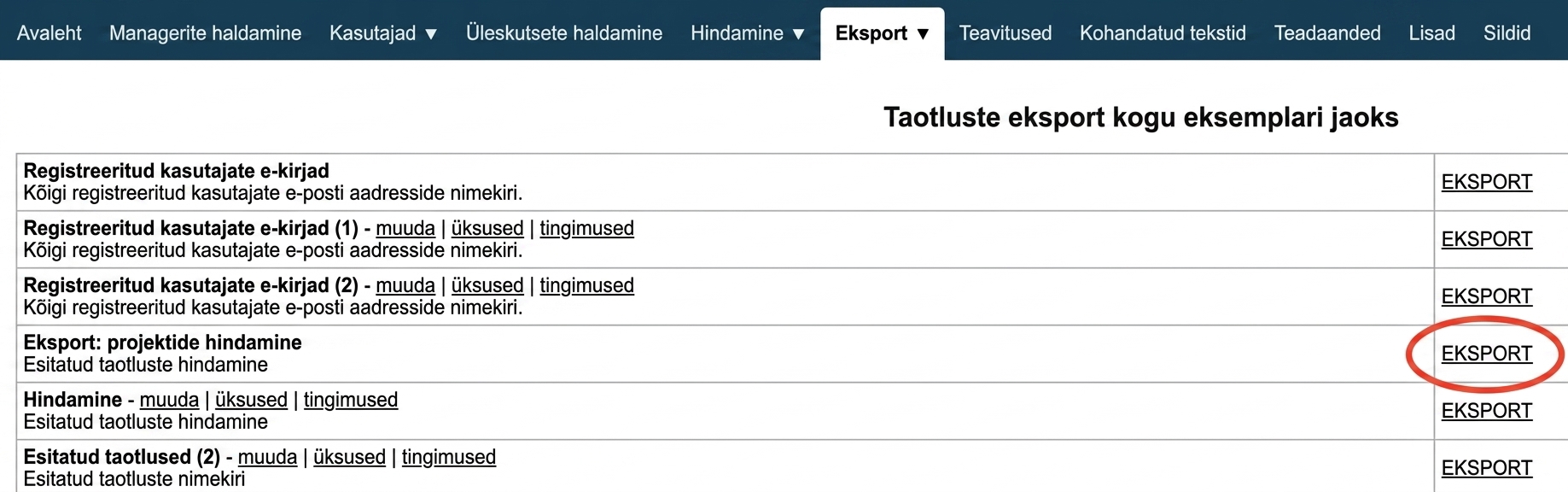
Leidke loendist ekspordimall, mille alusel soovite eksporti käivitada.
-
Klõpsake valitud ekspordimalli juures ikoonil „XLSX“ (tabeli paremas servas).
Seejärel laaditakse alla Exceli dokument, mis sisaldab ekspordimallis määratletud andmeid.
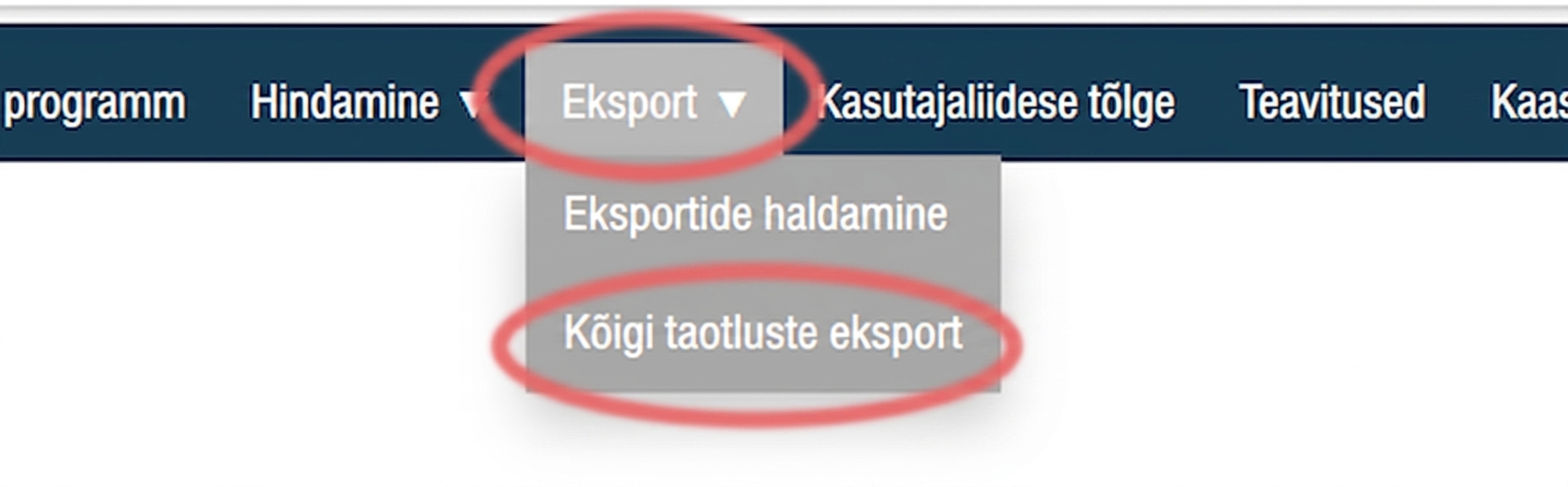
2. Mitme taotlusvooru kohta koos
Kui ekspordite andmeid mitme taotlusvooru (kõigi) kohta koos - sildid nende andmete peavad ühtima kõigi taotlusvoorude lõikes.
Nt: teil on kaks taotlusvooru „Prvá výzva“ ja „Druhá výzva“. Soovite luua ekspordi, mis sisaldab taotleja aadressi ja tema pangakontot. Kui väljadel, kus taotleja sisestab oma aadressi ja pangakonto, on „Prvá výzva“ ja „Druhá výzva“ vormil sama silt, piisab ühe ekspordimalli loomisest. Kui aga näiteks pangakonto väljal on „Druhá výzva“ vormil erinev silt, peate looma kaks malli (ühe malli „Prvá výzva“ jaoks ja teise malli „Druhá výzva“ jaoks). Vastasel juhul laaditakse pangakonto andmed ainult ühe taotlusvooru taotluste kohta.
1 Vahekaart "Export"
2 Leidke ekspordimall
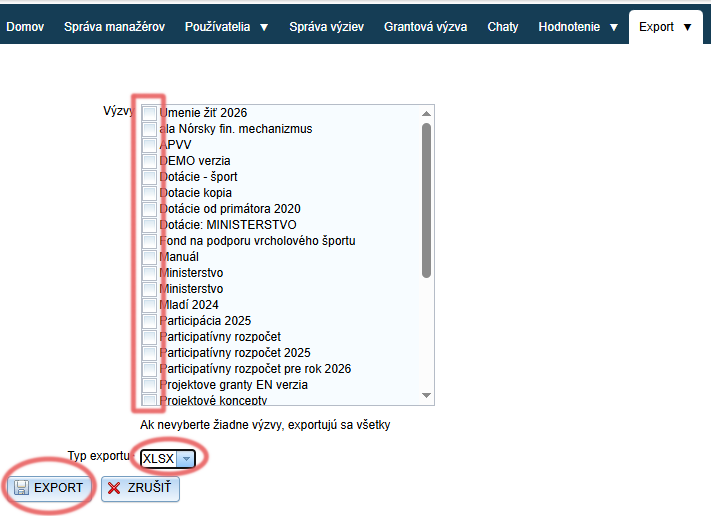
3 Valige taotlusvoorud ja käivitage eksport
- Valige taotlusvoorud, mida soovite ekspordisse kaasata, märkides vastavad ruudud.
Kui te ühtegi ei märgi, eksporditakse kõik loendis olevad taotlusvoorud. - Valige ekspordi tüüp – Exceli dokumendi jaoks valige „XLSX“.
- Klõpsake nupul „EXPORT“ ja seejärel laaditakse alla Exceli dokument.