
Tlačiť

Ako exportovať údaje z eGRANT-u

Ak chcete exportovať údaje vo forme Excel dokumentu, máte v eGRANTe dve možnosti:

  1. Export prehľadovej tabuľky,
  2. Export podľa šablóny.

1. Export prehľadovej tabuľky

Pri väčšine zoznamov v eGRANTe (prehľadové tabuľky) nájdete ikonu Excel dokumentu.
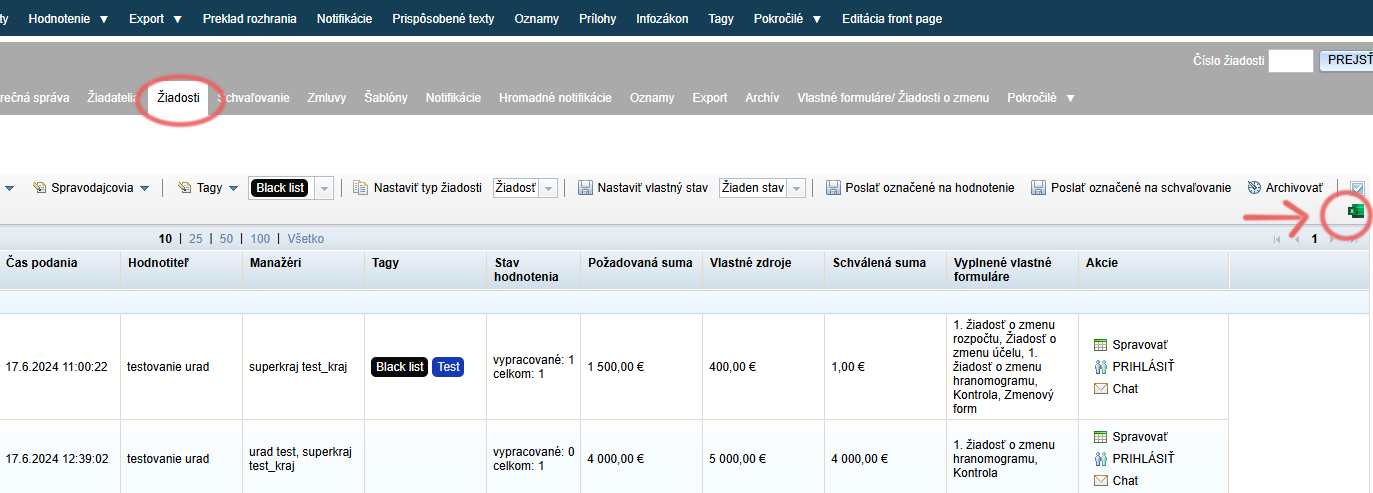
Export prehľadovej tabuľky

Kliknutím na túto ikonu si stiahnete Excel dokument, ktorý obsahuje údaje z tabuľky v takej podobe, ako sú zobrazené (napr. ak máte zapnutý nejaký filter – v exporte bude len vyfiltrovaný zoznam, alebo ak máte schované niektoré stĺpce tabuľky – export nebude obsahovať schované stĺpce, a pod.).
2. Export podľa šablóny

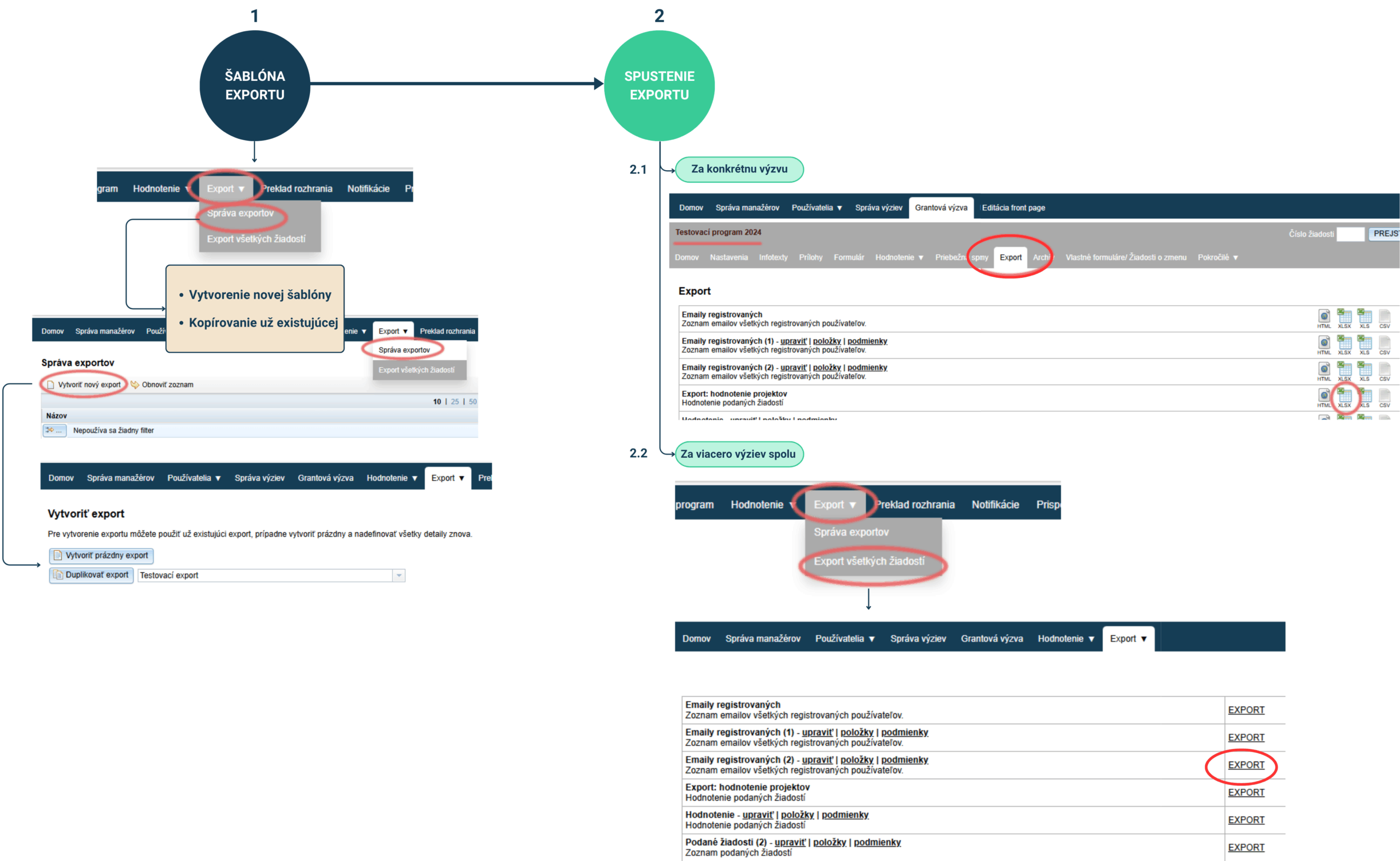
V tomto prípade si musíte najprv vytvoriť šablónu exportu, kde zadefinujete, ktoré údaje sa zobrazia v ktorom stĺpci Excel dokumentu. Až po vytvorení takejto šablóny môžete následne spustiť export buď za konkrétnu výzvu, alebo za všetky výzvy.

Vyexportovať viete:
  • všetky údaje, ktoré sa nachádzajú v ktoromkoľvek formulári (žiadosť, záverečná správa, atď.) v podobe jednoduchého poľa;
  • v prípade údajov, ktoré sa vo formulári nachádzajú vo forme tabuľky, musíte vziať do úvahy formát Excel dokumentu -  údaje celej tabuľky môžete vyexportovať do jednej bunky, alebo rozdeliť do stĺpcov Excel-u;
  • systémové údaje, ktoré síce nie sú obsiahnuté v žiadnom formulári, ale systém ich zaznamenáva (napr. číslo žiadosti, schválená suma, a pod.).
Myslite na exporty už pri tvorbe formulárov

Myslite na to, ktoré údaje budete neskôr potrebovať spracovať pre rôzne interné potreby a uistite sa, že vám ich buď žiadateľ uvádza v niektorom formulári, alebo si ich viete odvodiť v Excel dokumente na základe iných dostupných údajov, prípadne sú tieto údaje systémovo zaznamenávané v eGRANTe.

V záložke „Export“ v hlavnom menu vytvoríte šablóny exportov a tiež tu viete spustiť export za viacero výziev.Záložka "Exporty" v hlavnom menu
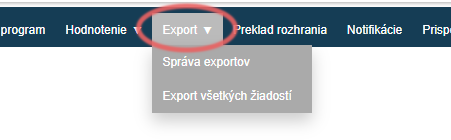
Export za konkrétnu výzvu spustíte v záložke „Export“ v menu na úrovni výzvy.Záložka "Export" v menu na úrovni výzvy

Šablóna exportu

Bez vytvorenej šablóny exportu nie je možné exportovať údaje.

Zásady pri tvorbe šablóny exportu:

Ktorý údaj sa má vyexportovať zadefinujete tagom.

Každé pole formuláru má svoj príslušný tag, a tiež každý systémový údaj má svoj predvolený tag.
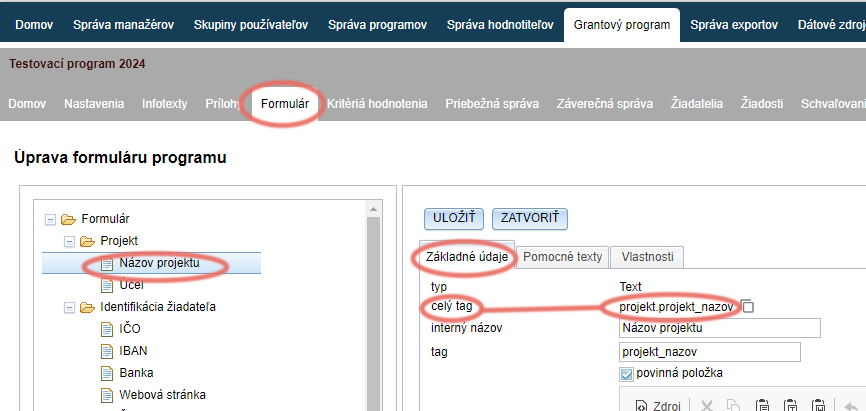
Ukážka tagu formulárovej položky

To znamená, že všetky tieto šablóny viete následne použiť v ktorejkoľvek výzve.
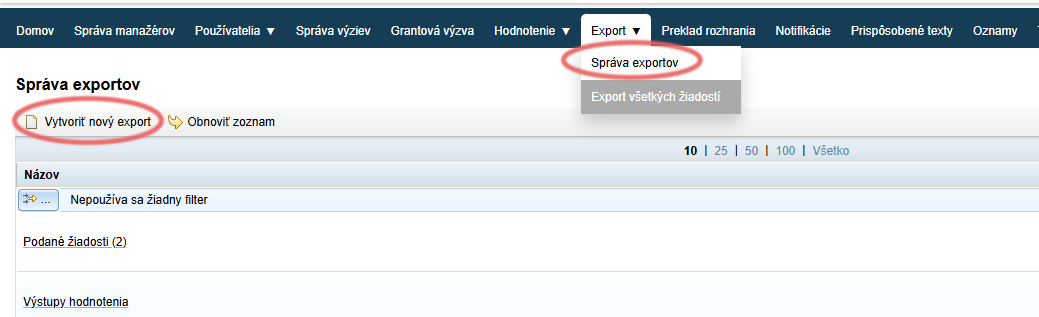
Vytvorenie šablóny exportu

Platí to v prípade, že tagy údajov, ktoré chcete mať v exporte, sú zhodné naprieč výzvami.

Napr.: Máte dve výzvy „Prvá výzva“ a „Druhá výzva“. Chcete si vytvoriť export, ktorý bude obsahovať adresu žiadateľa a jeho bankový účet. Ak polia, kde žiadateľ uvádza svoju adresu a bankový účet majú rovnaký tag vo formulári v „Prvej výzve“ aj v „Druhej výzve“, stačí vytvoriť jednu šablónu exportu. Ak má ale napr. pole pre bankový účet vo formulári „Druhej výzvy“ iný tag, musíte vytvoriť dve šablóny (jednu šablónu pre „Prvú výzvu“ a druhú šablónu pre „Druhú výzvu“).

Pri spúšťaní exportu sa totiž otvorí kompletný zoznam všetkých vytvorených šablón, a použitie osobitého názvu/popisu vám uľahčí orientáciu v zozname.

To znamená, ktorých žiadostí sa má export týkať (ak nezadefinujete žiadnu podmienku, v Excel dokumente budú údaje zo všetkých žiadostí, aj rozpracovaných).

Napr. ak chcete v exporte údaje len schválených žiadostí, alebo len žiadostí s požadovanou sumou vyššou ako 1000,- €, viete si to nadefinovať v podmienkach šablóny exportu.

V systéme sú už preddefinované tri šablóny exportov:
  1. Emaily registrovaných – zoznam emailových adries všetkých zaregistrovaných používateľov
  2. Export: hodnotenie projektov – export obsahuje: číslo žiadosti, názov predkladateľa, názov žiadosti, požadovanú sumu, vlastné zdroje, stav žiadosti, výsledný počet bodov (podľa nastavenia hodnotenia buď súčet alebo priemer), počet bodov za jednotlivé kritériá hodnotenia pre každého hodnotiteľa a navrhovanú sumu za každého hodnotiteľa (ak je súčasťou kritérií hodnotenia).
  3. Výsledky overenia v registroch (dostupný v prípade využívania služby overenia v registroch) – export obsahuje: číslo žiadosti, predkladateľa, názov projektu, stav kontroly, dátum vykonania kontroly, celkový výsledok kontroly (OK = všetky registre OK, NOK = v niektorom registri sa našiel problém), a výsledok kontroly za jednotlivé registre (1 = OK, 0 = problém).

Tieto šablóny neviete editovať, viete ich však duplikovať do nových šablón exportov.

Pre manažérov participácie

Okrem vyššie spomenutých je k dispozícii pre manažérov participatívnych rozpočtov preddefinovaná šablóna:

Export hlasov - obsahuje údaje z hlasovacieho formuláru (v závislosti od typu formuláru): meno, tel. číslo, mesto, ulicu, PSČ, email, vekovú kategóriu, zdroj, dátum a čas, projekt/y, za ktoré hlasujúci hlasoval.

Spustenie exportu

Ak už máte vytvorenú šablónu exportu, môžete na jej základe exportovať údaje.

1. Za konkrétnu výzvu

Po zvolení tejto výzvy v záložke „Export“ v menu na úrovni výzvy, kliknutím na ikonu „XLSX“.
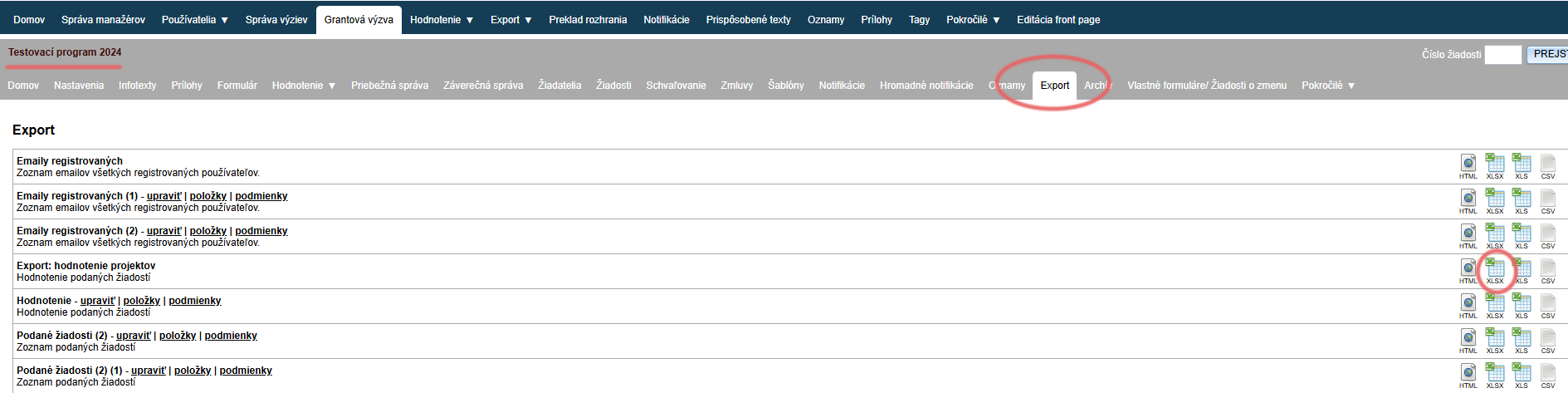
Spustenie exportu za konkrétnu výzvu

V záložke „Export: Export všetkých žiadostí“ v hlavnom menu, kliknutím na odkaz „EXPORT“.
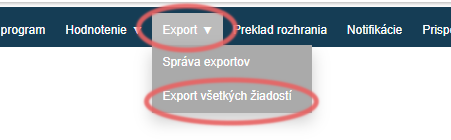
Export údajov za všetky výzvy

Aby ste mohli exportovať údaje za viaceré výzvy, tagy týchto údajov sa musia zhodovať naprieč výzvami.
Výhodou sú systémové údaje, ktoré majú nemenné, predvolené tagy (napr. číslo žiadosti – „application_number“).

Pri údajoch z formuláru však tag manuálne vkladáte pri vytváraní položky formuláru, a tam je už vyššia pravdepodobnosť, že sa nebudú zhodovať.

Pozrite si
Obsah
×