Pri čem potrebujete pomoč?
-
Pregled in nastavitve
-
Obrazci
- Priročniki bodo kmalu na voljo.
-
Upravljanje aplikacij
-
Ocenjevanje in odobritev
-
Pogodbe in drugi dokumenti
-
Izvoz
-
Participativni proračun
Če izvažate podatke po pripravljeni predlogi, izvoz podatkov poteka v dveh korakih:
1. ustvarjanje te predloge, 2. zagon izvoza.
- E-poštni naslovi registriranih – seznam e-poštnih naslovov vseh registriranih uporabnikov
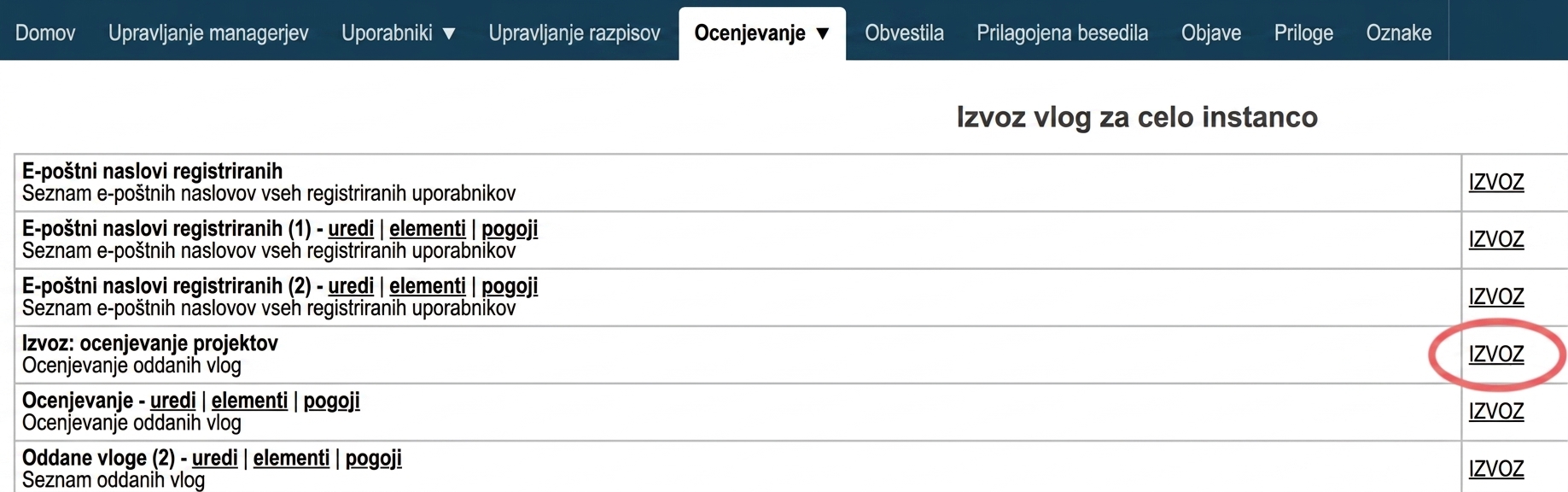
- Izvoz: ocenjevanje projektov – izvoz vsebuje: številko vloge, naziv predlagatelja, naziv vloge, zahtevani znesek, lastna sredstva, status vloge, končno število točk (glede na nastavitev ocenjevanja bodisi vsoto bodisi povprečje), število točk po posameznih merilih ocenjevanja za vsakega ocenjevalca in predlagani znesek za vsakega ocenjevalca (če je del meril ocenjevanja).
- Rezultati preverjanja v registrih (na voljo pri uporabi storitve preverjanja v registrih) – izvoz vsebuje: številko vloge, predlagatelja, naziv projekta, status preverjanja, datum izvedbe preverjanja, skupni rezultat preverjanja (OK = vsi registri OK, NOK = v katerem od registrov je bila najdena težava) in rezultat preverjanja za posamezne registre (1 = OK, 0 = težava).
Teh predlog ne morete urejati, po njih lahko le zaženete izvoz. Lahko pa jih podvojite in nato uredite ustvarjeno kopijo.
Poleg zgoraj navedenih je za upravljavce participativnih proračunov na voljo prednastavljena predloga:
Izvoz glasov – vsebuje podatke iz glasovalnega obrazca (odvisno od vrste obrazca): ime, telefonsko številko, kraj, ulico, poštno številko, e-pošto, starostno kategorijo, vir, datum in uro, projekt(e), za katere je glasovalec glasoval.
Izvoz lahko zaženete:
- za določen razpis,
- ali za več razpisov (vse) skupaj.
1. Za določen razpis
-
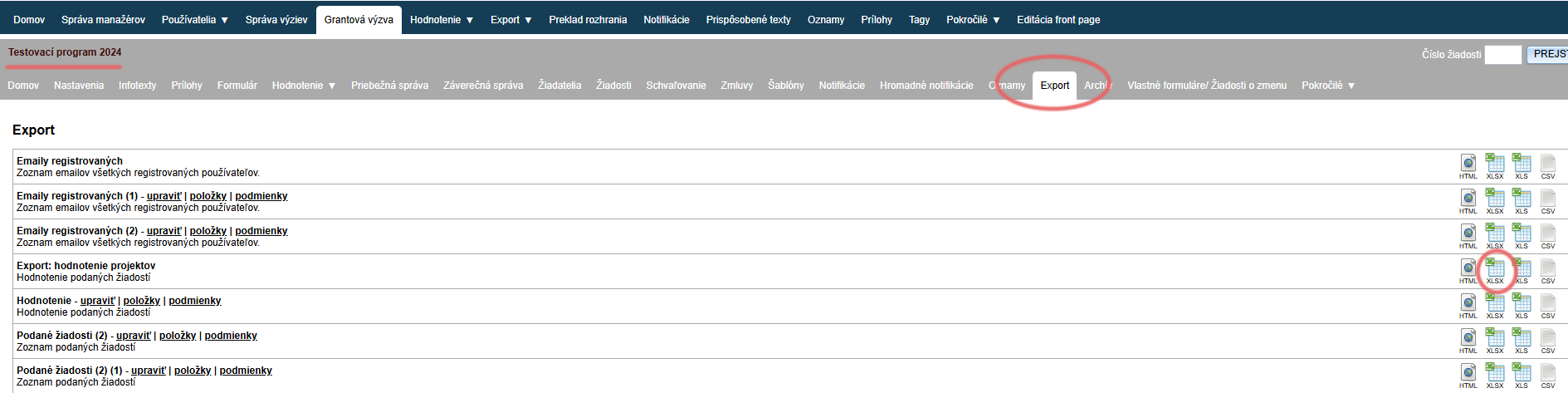
V meniju na ravni razpisa odprite zavihek „Izvoz“.
-
Poiščite na seznamu predlogo izvoza, po kateri želite zagnati izvoz.
-
Kliknite pri izbrani predlogi izvoza ikono „XLSX“ (na desni strani tabele).
Nato se prenese Excelov dokument, ki vsebuje podatke, kot so bili določeni v predlogi izvoza.
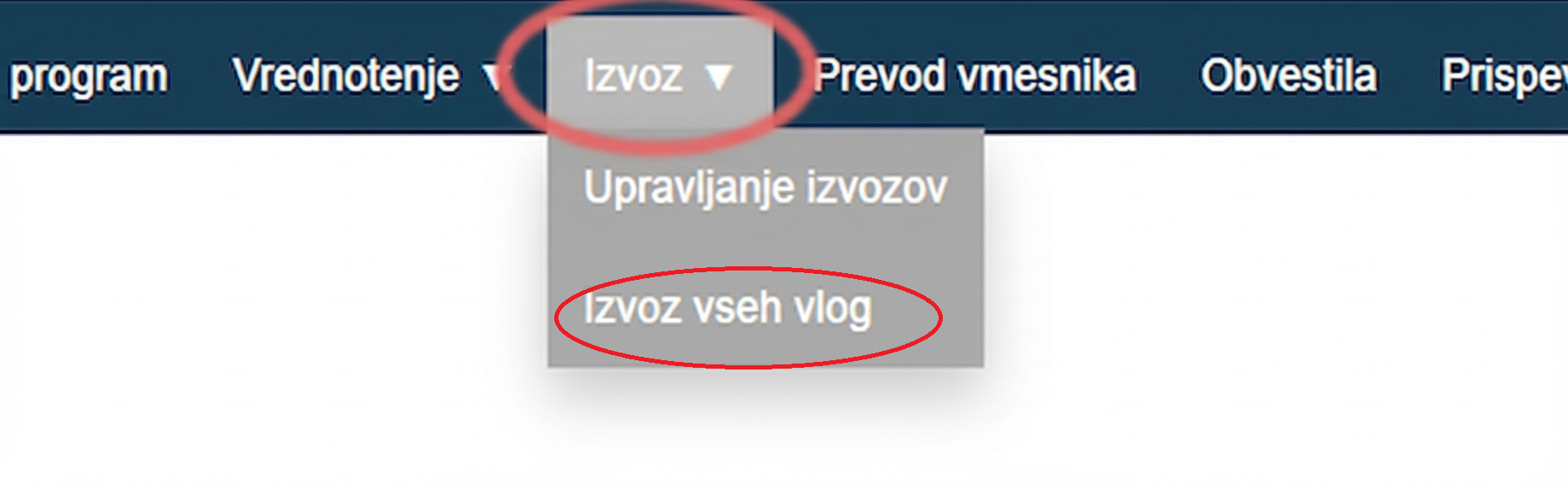
2. Za več razpisov skupaj
Če izvažate podatke za več razpisov (vse) skupaj - oznake teh podatkov se morajo ujemati med razpisi.
Npr.: Imate dva razpisa „Prvá výzva“ in „Druhá výzva“. Želite ustvariti izvoz, ki bo vseboval naslov vlagatelja in njegov bančni račun. Če imajo polja, v katera vlagatelj vnaša svoj naslov in bančni račun, enako oznako v obrazcu v „Prvá výzva“ in „Druhá výzva“, zadostuje ustvariti eno predlogo izvoza. Če pa ima npr. polje za bančni račun v obrazcu „Druhá výzva“ drugo oznako, morate ustvariti dve predlogi (eno predlogo za „Prvá výzva“ in drugo predlogo za „Druhá výzva“). V nasprotnem primeru se podatki o bančnem računu naložijo le pri vlogah enega razpisa.
2 Poiščite predlogo izvoza
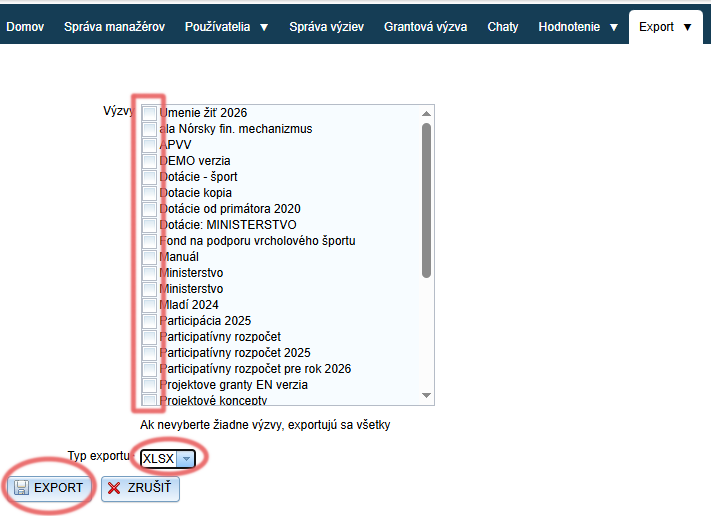
3 Izberite razpise in zaženite izvoz
- Izberite razpise, ki jih želite vključiti v izvoz, z označitvijo ustreznih polj.
Če ne označite nobenega, se izvozijo vsi razpisi na seznamu. - Izberite vrsto izvoza – za Excelov dokument izberite „XLSX“.
- Kliknite na gumb „EXPORT“ in nato se prenese Excelov dokument.