S čím potrebujete pomôcť?
-
Prehľad a nastavenia
-
Formuláre
- Manuály pribudnú už čoskoro.
-
Správa žiadostí
-
Hodnotenie a schvaľovanie
-
Zmluvy a iné dokumenty
-
Exporty
-
Participatívny rozpočet
V prípade, že exportujete údaje podľa pripravenej šablóny, vyexportovanie údajov pozostáva z dvoch krokov:
1. vytvorenie tejto šablóny, 2. spustenie exportu.
- Emaily registrovaných – zoznam emailových adries všetkých zaregistrovaných používateľov
- Export: hodnotenie projektov – export obsahuje: číslo žiadosti, názov predkladateľa, názov žiadosti, požadovanú sumu, vlastné zdroje, stav žiadosti, výsledný počet bodov (podľa nastavenia hodnotenia buď súčet alebo priemer), počet bodov za jednotlivé kritériá hodnotenia pre každého hodnotiteľa a navrhovanú sumu za každého hodnotiteľa (ak je súčasťou kritérií hodnotenia).
- Výsledky overenia v registroch (dostupný v prípade využívania služby overenia v registroch) – export obsahuje: číslo žiadosti, predkladateľa, názov projektu, stav kontroly, dátum vykonania kontroly, celkový výsledok kontroly (OK = všetky registre OK, NOK = v niektorom registri sa našiel problém), a výsledok kontroly za jednotlivé registre (1 = OK, 0 = problém).
Tieto šablóny neviete editovať, viete len podľa nich spustiť export. Môžete ich však duplikovať a následne upraviť vytvorenú kópiu.
Okrem vyššie spomenutých je k dispozícii pre manažérov participatívnych rozpočtov preddefinovaná šablóna:
Export hlasov - obsahuje údaje z hlasovacieho formuláru (v závislosti od typu formuláru): meno, tel. číslo, mesto, ulicu, PSČ, email, vekovú kategóriu, zdroj, dátum a čas, projekt/y, za ktoré hlasujúci hlasoval.
Export môžete spustiť:
- za konkrétnu výzvu,
- alebo za viacero výziev (všetky) spolu.
1. Za konkrétnu výzvu
-
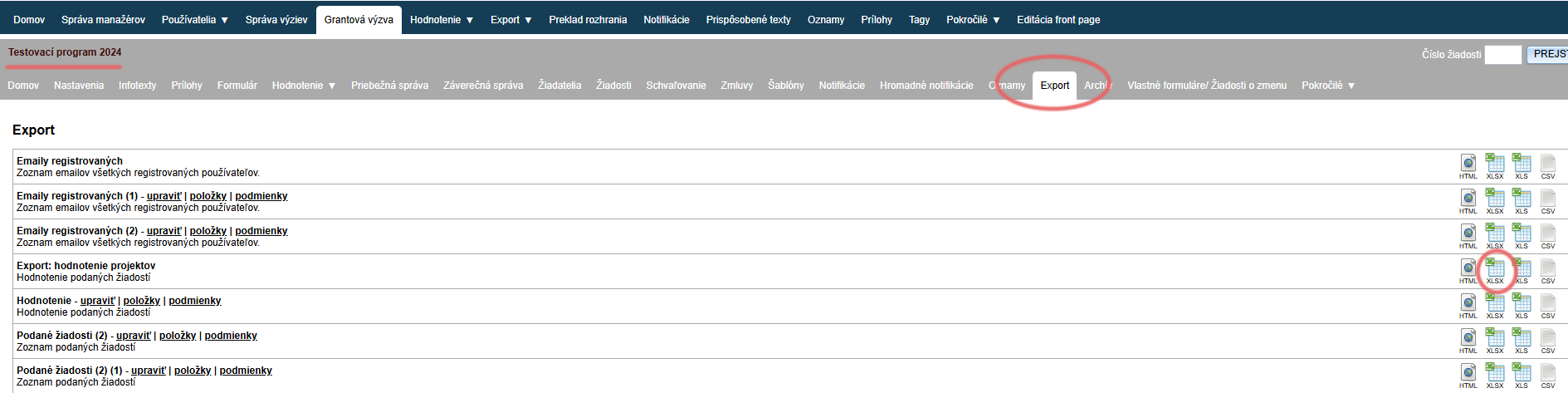
V menu na úrovni výzvy otvorte záložku „Export“.
-
Nájdite v zozname šablónu exportu, podľa ktorej chcete spustiť export.
-
Kliknite pri zvolenej šablóne exportu na ikonu „XLSX“ (na pravej strane tabuľky).
Následne sa stiahne Excel dokument obsahujúci údaje, ako boli zadefinované v šablóne exportu.
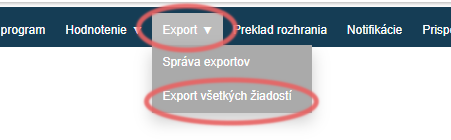
2. Za viacero výziev spolu
Ak exportujete údaje za viacero výziev (všetky) spolu - tagy týchto údajov sa musia zhodovať naprieč výzvami.
Napr.: Máte dve výzvy „Prvá výzva“ a „Druhá výzva“. Chcete si vytvoriť export, ktorý bude obsahovať adresu žiadateľa a jeho bankový účet. Ak polia, kde žiadateľ uvádza svoju adresu a bankový účet majú rovnaký tag vo formulári v „Prvej výzve“ aj v „Druhej výzve“, stačí vytvoriť jednu šablónu exportu. Ak má ale napr. pole pre bankový účet vo formulári „Druhej výzvy“ iný tag, musíte vytvoriť dve šablóny (jednu šablónu pre „Prvú výzvu“ a druhú šablónu pre „Druhú výzvu“). Inak sa údaje o bankovom účte natiahnu len pri žiadostiach jednej výzvy.
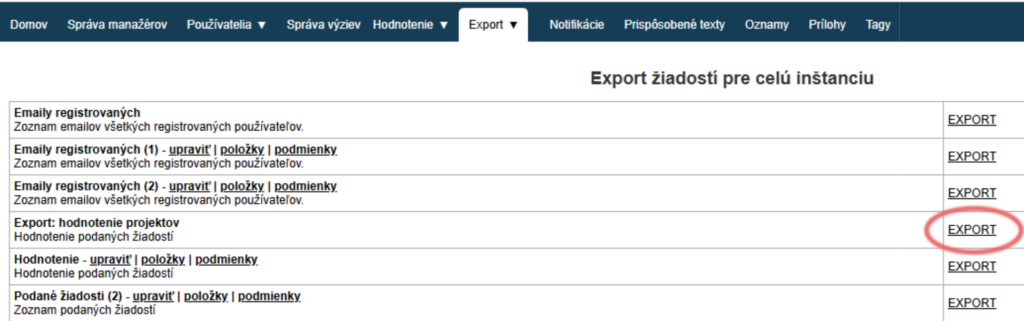
1 Záložka "Export"
2 Nájdite šablónu exportu
3 Vyberte výzvy a spustite export
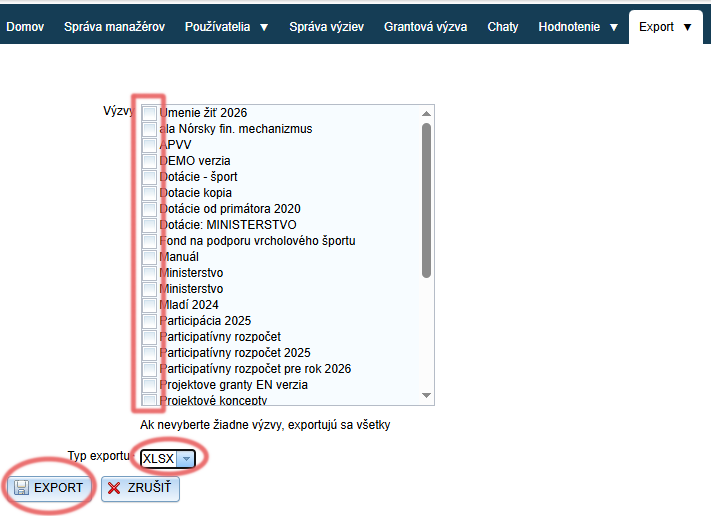
- Vyberte výzvy, ktoré chcete mať v exporte, zakliknutím príslušných okienok.
Ak nezakliknete žiadne, exportujú sa všetky výzvy v zozname. - Zvoľte typ exportu – pre Excel dokument zvoľte „XLSX“.
- Kliknite na tlačidlo „EXPORT“ a následne sa stiahne Excel dokument.