Ispiši

Generiranje i slanje ugovora

Opće postavke

Za generiranje ugovora potrebno je najprije u kartici „Postavke ” na razini programa postaviti sljedeće stavke:

Predložak ugovora

Prije svega morate učitati predložak ugovora (Word dokument koji sadrži specifične kodove na mjestima gdje se podaci automatski povuču iz eGRANT-a).

Ako koristite više predložaka – različite uzorke ugovora za različite prijave – učitajte jedan predložak u postavkama programa, a ostale u kartici „Predlošci“.

Odaberite format numeriranja ugovora (npr. Ugovor/2024/#, što znači da će prvi generirani ugovor dobiti broj „Ugovor/2024/1“).

    • Ako želite da broj uvijek bude 3-znamenkast, unesite ljestve 3x (npr. Ugovor/2024/###).
    • Ako želite numeriranje započeti od određenog broja (ne od 1), odaberite format XY{sum(counter,37)} (npr. Ugovor/2024/{sum(counter,37)} će prvom ugovoru generirati br. “Ugovor/2024/38).
    • Ako ne navedete format numeriranja, ugovori će biti numerirani automatski u formatu „1“.

Ako ste platili funkciju elektroničkog potpisivanja, ne zaboravite u postavkama programa postaviti elektroničko potpisivanje.

Ako želite da se ugovori potpisuju elektronički, potrebno je da format generiranih ugovora budePDF.

    • Ako želite pojedinačne ugovore nakon generiranja još dodatno urediti, odaberite Word format za generiranje ugovora, ali pojedinačno uređene ugovore zatim učitajte u eGRANT u PDF formatu.

Generiranje ugovora

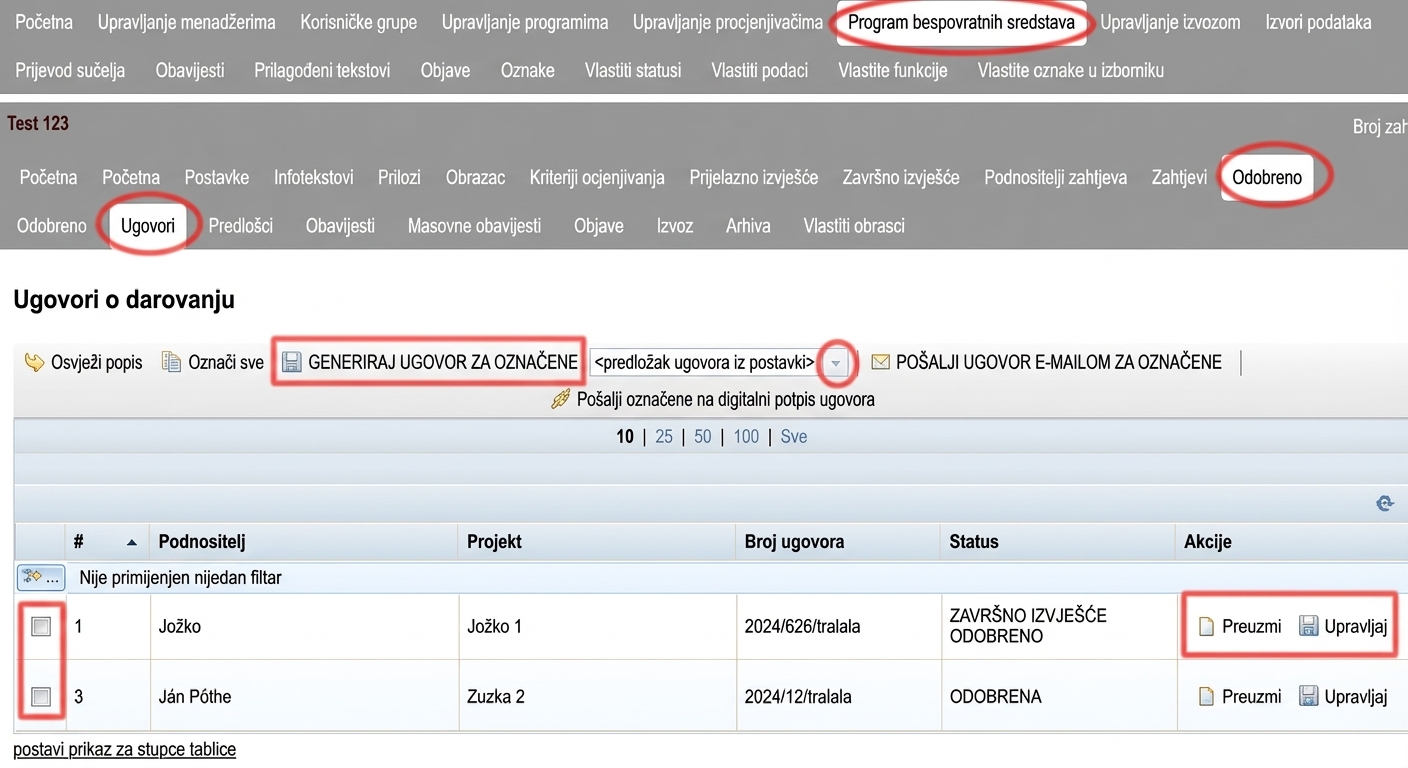
U kartici „Ugovori ” na razini programa naći ćete popis svih odobrenih prijava, za koje možete generirati ugovore. (Ako još nijedna prijava nije odobrena, popis će biti prazan.)

Generovanie zmlúv
  • Označite prijave, za koje želite generirati ugovore (ili kliknite na „Označi sve ”).

  • Provjerite generira li se ugovor iz ispravnog predloška dokumenta.
    Zadano je uvijek „predložak ugovora iz postavki„.
    Ako za odabranu prijavu koristite drugi predložak dokumenta (iz kartice „Predlošci“), odaberite ga iz padajućeg izbornika.

  • Zatim kliknite na „GENERIRAJ UGOVOR ZA OZNAČENE“.

  • Kod onih prijava u popisu kojima ste generirali ugovor, pojavio se link „Preuzmi ” u stupcu „Radnje“.
    Ako želite generirane ugovore još možete pojedinačno urediti:

    • kliknite na link „Preuzmi ” – ugovor ćete preuzeti na računalo, gdje ga možete urediti,
    • uređeni ugovor učitajte klikom na link „Upravljaj ” u stupcu „Radnje“ (ako koristite elektroničko potpisivanje, tako učitani dokument mora biti u PDF formatu).
Pristup podnositelja ugovoru

Podnositelj ima pristup svom ugovoru u svom računu u kartici „Ugovor ” pokraj kartice „Moja prijava“.

Slanje ugovora

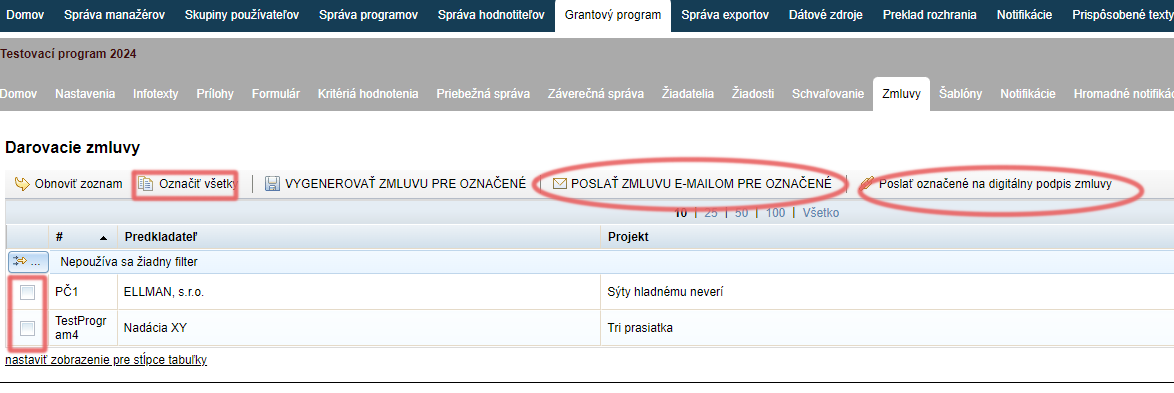
Odosielanie zmlúv
  • U kartici „Ugovorioznačite prijave, kojima želite ugovor poslati (ili kliknite na „Označi sve“).

  • Kliknite na „POŠALJI UGOVOR E-MAILOM ZA OZNAČENE ” (ako ne koristite elektroničko potpisivanje ugovora).

  • Ako koristite elektroničko potpisivanje ugovora, kliknite na „Pošalji označene na digitalni potpis ugovora“.
    Status prijave promijenit će se u „UGOVOR ČEKA ELEKTRONIČKI POTPIS“.

Obavijesti

Pri slanju ugovora automatski se šalju sljedeće obavijesti e-mailom:

Administratorska obavijest o digitalnom potpisivanju ugovora

Upravitelj prima obavijest u trenutku kada podnositelj uspješno elektronički potpiše ugovor.
Ova obavijest se šalje upraviteljima čije su e-mail adrese navedene u kartici „Postavke“ na razini programa (polje „e-mail za obavijesti o poslanim prijavama i završnim izvješćima“).

Elektroničko potpisivanje obrazaca/ugovora je plaćena funkcija. Ako ste zainteresirani, kontaktirajte nas.

Obavijest sadrži dokument ugovora u privitku i poveznicu, klikom na koju se podnositelju otvara račun gdje može elektronički potpisati ugovor.

  • Ova obavijest se šalje ako koristite funkciju elektroničkog potpisivanja i nakon generiranja ugovora ih pošaljete na potpis klikom na „Pošalji označene na digitalni potpis ugovora“.

Elektroničko potpisivanje obrazaca/ugovora je plaćena funkcija. Ako ste zainteresirani, kontaktirajte nas.

Podnositelj će primiti e-mail s dokumentom ugovora u privitku.

  • Ova obavijest se šalje nakon što pošaljete ugovore klikom na „POŠALJI UGOVOR E-MAILOM ZA OZNAČENE“.
Pažnja!

Ove obavijesti možete pronaći u popisu svih obavijesti u kartici „Obavijesti ” i na razini organizacije i na razini programa, gdje ih možete urediti.
Ako obavijest uredite u kartici „Obavijesti“ na razini organizacije, promjene će vrijediti za sve programe.
Ako obavijest uredite u kartici „Obavijesti“ na razini programa, promjene će vrijediti samo u tom programu.

Sadržaj
×