Pri čem potrebujete pomoč?
-
Pregled in nastavitve
-
Obrazci
- Priročniki bodo kmalu na voljo.
-
Upravljanje aplikacij
-
Ocenjevanje in odobritev
-
Pogodbe in drugi dokumenti
-
Izvoz
-
Participativni proračun
Splošne nastavitve
Za generiranje pogodb je treba najprej v zavihku „Nastavitve ” na ravni programa nastaviti naslednje elemente:
Predloga pogodbe
Najprej morate naložiti predlogo pogodbe (Wordov dokument, ki vsebuje specifične kode na mestih, kjer se podatki samodejno povlečejo iz eGRANT-a).
Če uporabljate več predlog – različne vzorčne pogodbe za različne vloge – naložite eno predlogo v nastavitvah programa, ostale pa v zavihku „Predloge“.
Format številčenja pogodb
Izberite format številčenja pogodb (npr. Pogodba/2024/#, kar pomeni, da bo prva generirana pogodba dobila številko „Pogodba/2024/1“).
- Če želite, da bo številka vedno 3-mestna, vnesite lojtrici 3x (npr. Pogodba/2024/###).
- Če želite številčiti od določene številke (ne od 1), izberite format XY{sum(counter,37)} (npr. Pogodba/2024/{sum(counter,37)} bo prvi pogodbi generiral št. “Pogodba/2024/38).
- Če formata številčenja ne navedete, bodo pogodbe oštevilčene samodejno v formatu „1“.
Elektronski podpis
Če ste plačali funkcijo elektronskega podpisovanja, ne pozabite v nastavitvah programa nastaviti elektronsko podpisovanje.
Če želite, da se pogodbe podpisujejo elektronsko, mora biti format generiranih pogodbPDF.
- Če želite posamezne pogodbe po generiranju še dodatno urejati, izberite format Word za generiranje pogodb, vendar posamezno urejene pogodbe nato naložite v eGRANT v formatu PDF.
Generiranje pogodb
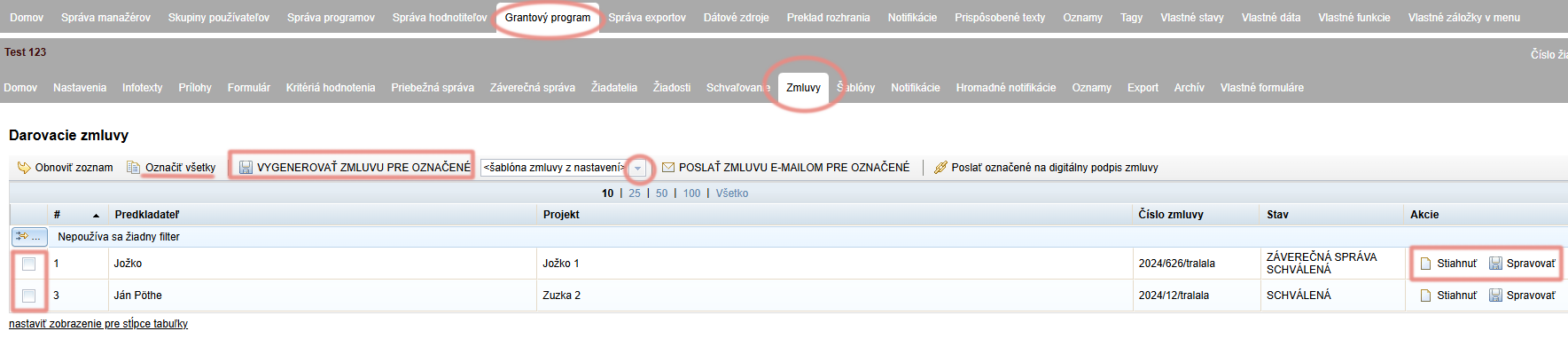
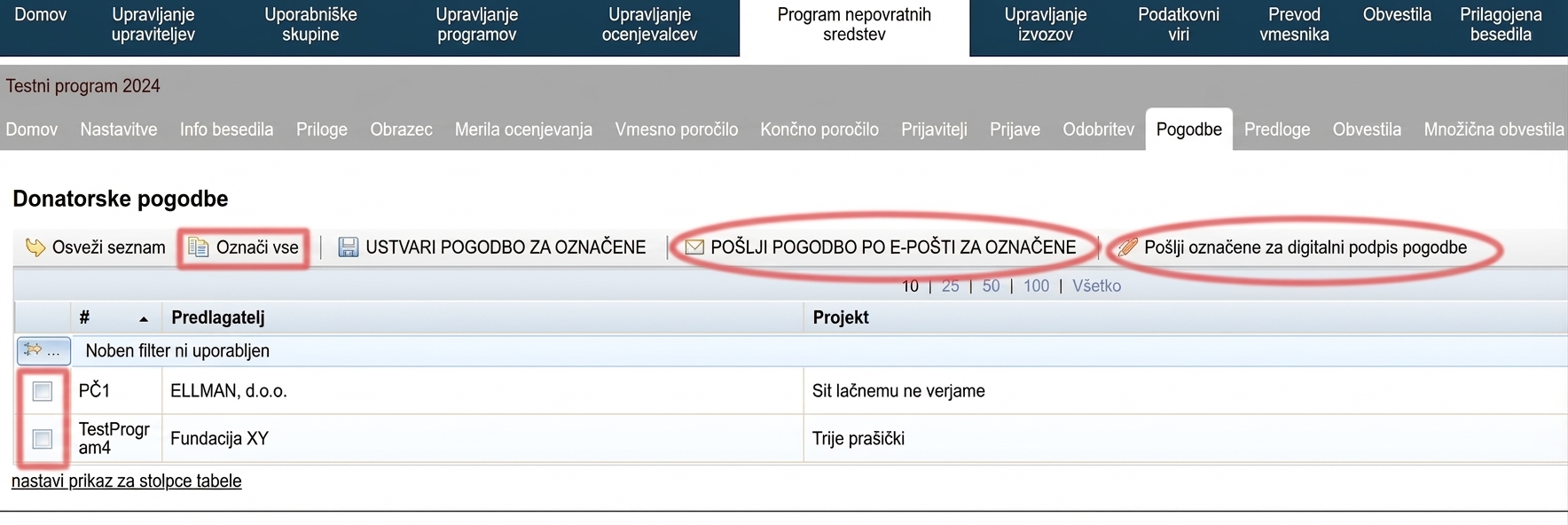
V zavihku „Pogodbe ” na ravni programa boste našli seznam vseh odobrenih vlog, za katere lahko generirate pogodbe. (Če še nobena vloga ni bila odobrena, bo seznam prazen.)
-
Označite vloge, za katere želite generirati pogodbe (ali kliknite na „Označi vse ”).
-
Preverite, ali se pogodba generira iz pravilne predloge dokumenta.
Privzeto je vedno „predloga pogodbe iz nastavitev„.
Če za izbrano vlogo uporabljate drugo predlogo dokumenta (iz zavihka „Predloge“), jo izberite iz spustnega menija. -
Nato kliknite na „GENERIRAJ POGODBO ZA OZNAČENE“.
-
Pri tistih vlogah v seznamu, za katere ste generirali pogodbo, se je pojavila povezava „Prenesi ” v stolpcu „Dejanja“.
Če želite generirane pogodbe lahko še posamezno urejate:- kliknite na povezavo „Prenesi ” – pogodbo prenesete na računalnik, kjer jo lahko uredite,
- urejeno pogodbo naložite s klikom na povezavo „Upravljanje ” v stolpcu „Dejanja“ (če uporabljate elektronsko podpisovanje, mora biti tako naložen dokument v formatu PDF).
Vlagatelj ima dostop do svoje pogodbe v svojem računu v zavihku „Pogodba ” ob zavihku „Moja vloga“.
Pošiljanje pogodb
-
V zavihku „Pogodbe“ označite vloge, katerim želite pogodbo poslati (ali kliknite na „Označi vse“).
-
Kliknite na „POŠLJI POGODBO PO E-POŠTI ZA OZNAČENE ” (če ne uporabljate elektronskega podpisovanja pogodb).
-
Če uporabljate elektronsko podpisovanje pogodb, kliknite na „Pošlji označene na digitalni podpis pogodbe“.
Status vloge se bo spremenil v „POGODBA ČAKA NA ELEKTRONSKI PODPIS“.
Obvestila
Pri pošiljanju pogodb se samodejno pošiljajo naslednja e-poštna obvestila:
Administratorjevo obvestilo o digitalnem podpisu pogodbe
Upravljavec prejme obvestilo v trenutku, ko vlagatelj uspešno elektronsko podpiše pogodbo.
To obvestilo prejmejo upravljavci, katerih e-poštni naslovi so navedeni v zavihku „Nastavitve“ na ravni programa (polje „e-pošta za obvestila o oddanih vlogah in zaključnih poročilih“).
Elektronsko podpisovanje obrazcev/pogodb je plačljiva funkcija. Če vas zanima, se obrnite na nas.
Obvestilo za digitalni podpis pogodbe
Obvestilo vsebuje dokument pogodbe v prilogi in povezavo, s klikom na katero se vlagatelju odpre račun, kjer lahko elektronsko podpiše pogodbo.
- To obvestilo se pošlje, če uporabljate funkcijo elektronskega podpisovanja in po generiranju pogodb le-te pošljete na podpis s klikom na „Pošlji označene na digitalni podpis pogodbe“.
Elektronsko podpisovanje obrazcev/pogodb je plačljiva funkcija. Če vas zanima, se obrnite na nas.
Pošiljanje darilne pogodbe
Vlagatelj bo prejel e-pošto z dokumentom pogodbe v prilogi.
- To obvestilo se pošlje, ko pošljete pogodbe s klikom na „POŠLJI POGODBO PO E-POŠTI ZA OZNAČENE“.
Ta obvestila najdete v seznamu vseh obvestil v zavihku „Obvestila ” tako na ravni organizacije kot na ravni programa, kjer jih lahko urejate.
Če obvestilo uredite v zavihku „Obvestila“ na ravni organizacije, bodo spremembe veljale za vse programe.
Če obvestilo uredite v zavihku „Obvestila“ na ravni programa, bodo spremembe veljale samo v tem programu.