Pri čem potrebujete pomoč?
-
Pregled in nastavitve
-
Obrazci
- Priročniki bodo kmalu na voljo.
-
Upravljanje aplikacij
-
Ocenjevanje in odobritev
-
Pogodbe in drugi dokumenti
-
Izvoz
-
Participativni proračun
Uporabniki
Sistem eGRANT predvideva tri vrste uporabnikov: upravljavec, ocenjevalec in vlagatelj.
Upravljavec je oseba, zadolžena za upravljanje subvencij/nepovratnih sredstev. To je lahko zaposleni v lokalni samoupravi/fundaciji ali zunanja oseba, pooblaščena za delo s sistemom. V sistemu eGRANT ima lahko različen obseg pooblastil.
Ta priročnik je namenjen prav upravljavcem in opisuje delo v sistemu z vidika upravljavca.
Ocenjevalec je oseba, zadolžena za ocenjevanje vlog za subvencijo/nepovratna sredstva na podlagi meril, ki jih je določil upravljavec. Pri nekaterih ponudnikih subvencij/nepovratnih sredstev je ta oseba lahko hkrati tudi upravljavec ali vlagatelj. Ocenjevalec pa po prijavi v sistem vidi drugačen vmesnik kot upravljavec. Ta vmesnik je omejen na pregledovanje izpolnjenih vlog za subvencijo/nepovratna sredstva in njihovo ocenjevanje (točkovno, opisno ipd.).
Vlagatelj je oseba, ki se je v sistemu registrirala v enega ali več vaših programov subvencij/nepovratnih sredstev. Ta oseba se v sistem prijavi s svojimi prijavnimi podatki (e-pošta in geslo) ter po prijavi lahko izpolni vlogo za subvencijo, zaključno poročilo ali druge obrazce, ki jih je ustvaril in omogočil upravljavec.
Če ima en uporabnik v okviru enega subjekta več vlog (ima pod istim e-poštnim naslovom ustvarjen račun kot upravljavec/ocenjevalec/vlagatelj), za prijavo uporablja ene prijavne podatke (e-pošta in geslo) in med temi vlogami preklaplja po prijavi v zgornjem desnem kotu zaslona.
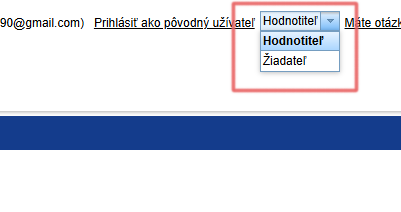
Vmesnik upravljavca
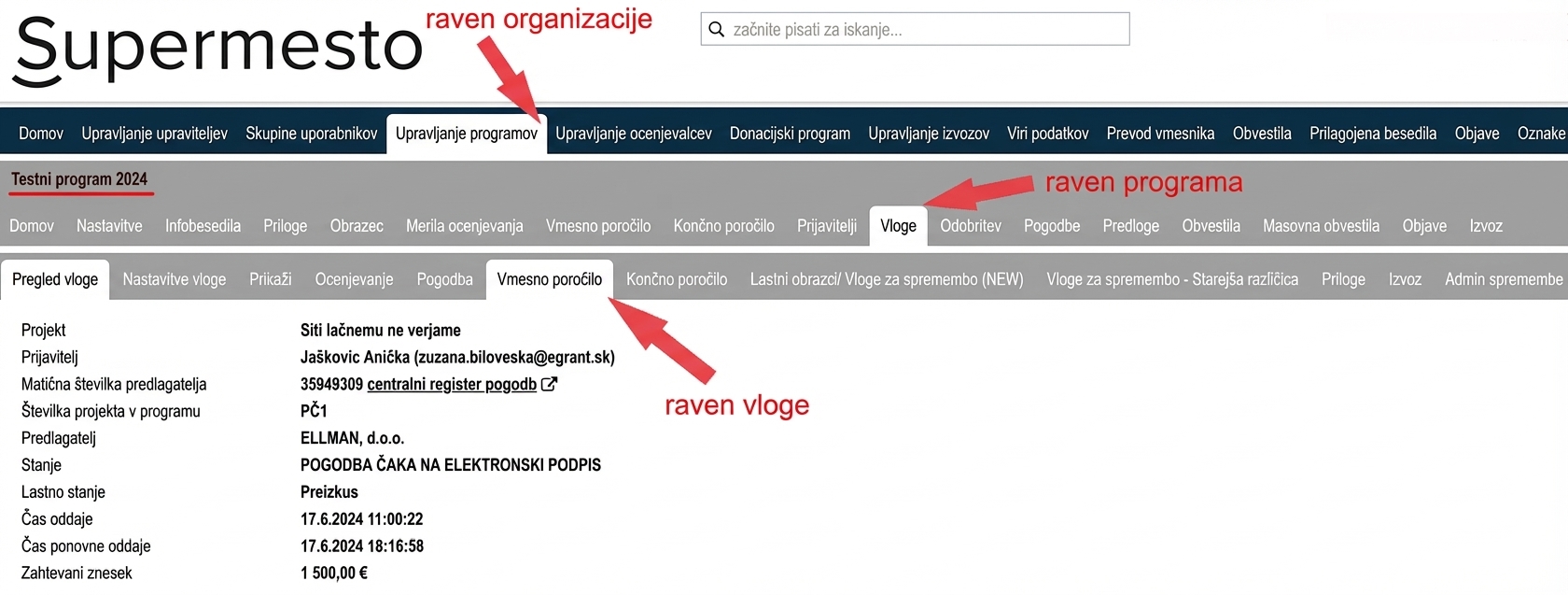
Upravljavec ima na voljo 3 ravni menija z zavihki: raven organizacije, raven programa, raven vloge.
Raven organizacije
Po prijavi v sistem se upravljavcu prikaže glavni meni (vodoravna vrstica v zgornjem delu zaslona), ki vsebuje „zavihke“. V okviru tega glavnega menija lahko upravljavec izvaja spremembe, ki veljajo za celotno organizacijo (vse programe), zato ga poimenujmo „raven organizacije”.
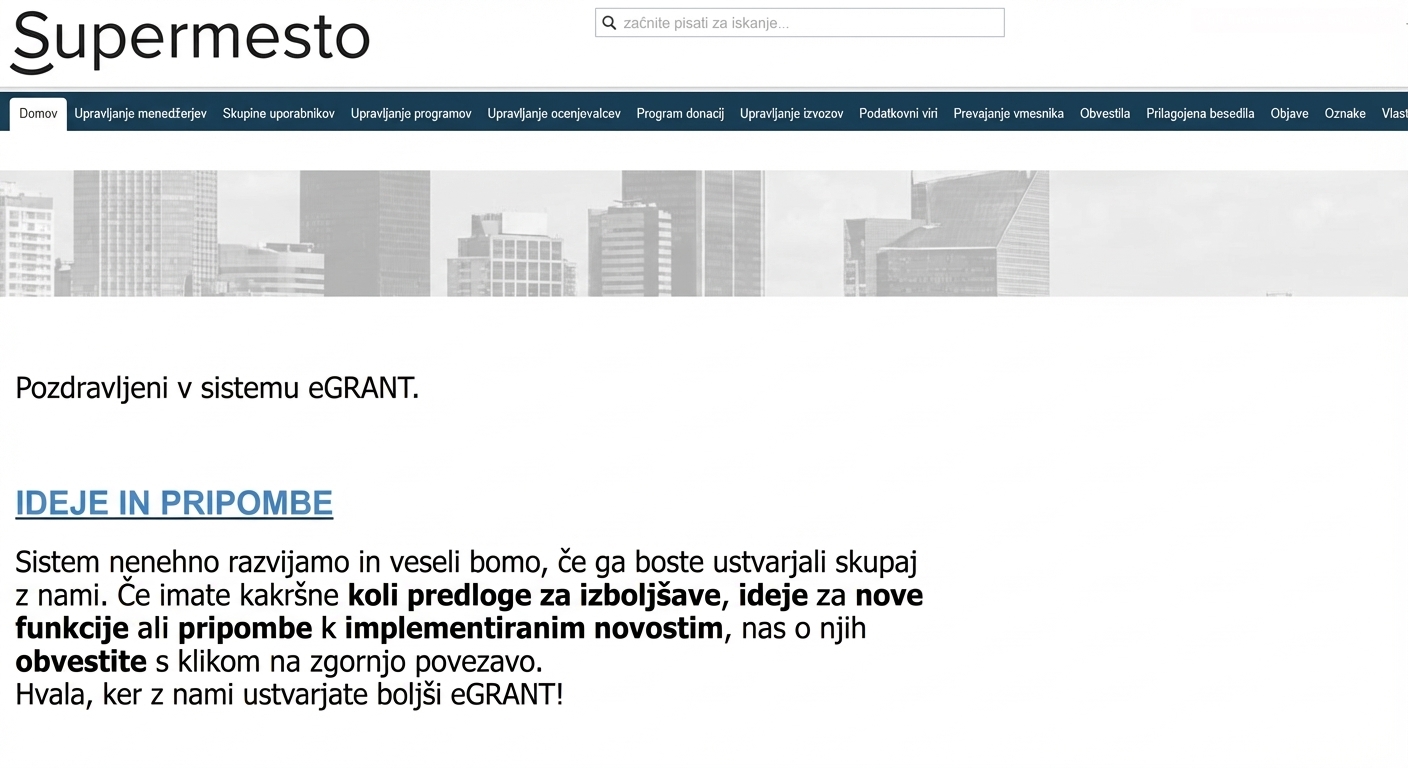
Zavihki glavnega menija na ravni organizacije
Domov – ta zavihek upravljavec vedno vidi prvega po prijavi v sistem. Tu boste našli uporabne povezave in informacije o eGRANTu.
Upravljanje upravljavcev – na tem zavihku boste našli seznam vseh upravljavcev, ki imajo ustvarjen račun v eGRANTu, in hkrati tu lahko ustvarite dostop novemu upravljavcu.
Uporabniki: Vsi vlagatelji – tu boste našli seznam vseh registriranih vlagateljev (za vse programe skupaj).
Uporabniki: Skupine uporabnikov – tu lahko ustvarite in pozneje urejate skupine upravljavcev s specifičnimi pooblastili. Pri ustvarjanju dostopa za upravljavca ga lahko dodelite kateri od teh skupin in mu tako dodelite pooblastila z enim klikom.
Upravljanje programov – na tem zavihku lahko ustvarite, uredite ali izbrišete program in ga omogočite določenim upravljavcem.
Ocenjevanje: Upravljanje ocenjevalcev – tu ustvarite dostop ocenjevalcem in prav tako tu najdete seznam vseh ocenjevalcev, ki ste jim že ustvarili dostop.
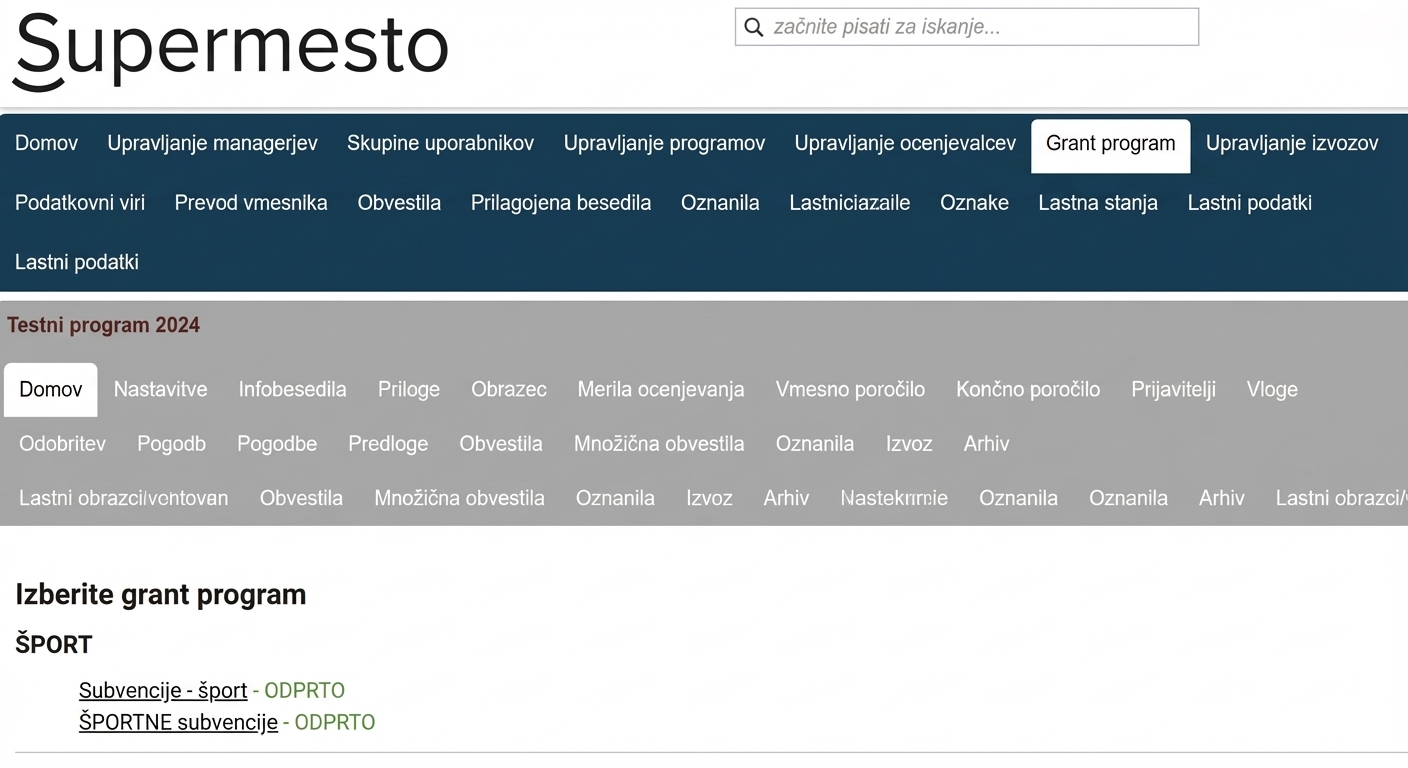
Program nepovratnih sredstev – na tem zavihku boste našli seznam vseh ustvarjenih programov. Hkrati se ob kliku na ta zavihek prikaže dodaten meni (vodoravna vrstica) z zavihki, ki se nanašajo na določen program.
Upravljanje izvozov – tu lahko ustvarite in nastavite različne izvoze (kaj naj izvoz vsebuje, od kod naj črpa podatke ipd.).
Obvestila – tu boste našli seznam vseh obvestil, ki se samodejno pošiljajo iz sistema (vlagateljem, ocenjevalcem ali upravljavcem). Lahko jih poljubno urejate, vse spremembe, ki jih v obvestilih naredite na tej ravni (raven organizacije), pa bodo uveljavljene za vse programe.
Prilagojena besedila – na tem zavihku lahko urejate različna informativna besedila, namenjena pretežno vlagateljem, ki so enaka za vse programe (npr. besedilo na strani za registracijo, podpis/vizitka e-poštnih obvestil ipd.).
Obvestila – tu lahko ustvarite obvestila uporabnikom (namenjena različnim uporabnikom), ki se prikazujejo kot statično besedilo v zgornjem delu zaslona. Obvestila uporabnikom, ustvarjena na tem zavihku (na ravni organizacije), se bodo prikazovala v vseh programih.
Oznake – na tem zavihku lahko ustvarite oznako (nalepko), s katero nato lahko označujete vloge v pregledni tabeli (zavihek „Vloge“ na ravni programa).
Napredno: Podatkovni viri – na tem zavihku lahko določite množico vlagateljev, ki jim želite poslati množično obvestilo – zavihek „Množična obvestila“ v meniju na ravni programa (pri ustvarjanju množičnega obvestila nato v polju „podatkovni vir“ izberete to množico vlagateljev, ki jim se množično obvestilo pošlje).
Napredno: Prilagojeni zavihki v meniju – tu lahko ustvarite zavihek s prilagojenim imenom, namenjen različnim uporabnikom, v katerega lahko vstavite preprosto besedilo ali prilagojen obrazec. Zavihek, namenjen upravljavcem, se prikaže v meniju na ravni vloge. Zavihek, namenjen vlagateljem ali ocenjevalcem, se po prijavi prikaže poleg privzetih zavihkov.
Napredno: Šifranti – na tem zavihku lahko ustvarite šifrant (seznam vrednosti – npr. seznam okrožij), ki ga lahko uporabite npr. pri ustvarjanju obrazcev (npr. polje v obrazcu, kjer mora vlagatelj izbrati okrožje s seznama vseh okrožij).
Nastavitve glasovanja – prikazuje se le, če subjekt uporablja funkcije upravljanja participativnega proračuna (v primeru zanimanja nas kontaktirajte). Na tem zavihku nastavite roke za začetek in konec glasovanja javnosti za ideje/projekte ter ostale parametre glasovanja.
Zavihki menija na ravni programa
Domov – ta zavihek ponuja osnovni pregled programa (število oddanih vlog, roki ipd.), hkrati pa tu imate možnost prenesti v PDF vse vloge ali zaključna poročila v okviru programa.
Nastavitve – tu boste našli vse nastavitve, ki se nanašajo na program.
Infoteksti – na tem zavihku lahko ustvarite besedilo za vlagatelja z informacijami o programu ter prilagojeno glavo/nogo za tiskano verzijo vloge/zaključnega poročila.
Priloge – tu lahko naložite različne dokumente za vlagatelje.
Obrazec – na tem zavihku ustvarite in nato urejate obrazec vloge.
Ocenjevanje: Merila ocenjevanja – tu nastavite merila, po katerih bodo ocenjevalci ocenjevali vloge.
Vmesno poročilo – tu lahko ustvarite in nato urejate obrazec vmesnega poročila.
Zaključno poročilo – na tem zavihku ustvarite in nato urejate obrazec za zaključno poročilo.
Vlagatelji – tu boste našli seznam vseh registriranih vlagateljev v okviru izbranega programa.
Vloge – na tem zavihku je seznam vseh vlog (oddanih in v pripravi). Lahko si jih podrobneje ogledate in z njimi naprej delate.
Odobravanje – tu boste našli seznam vseh vlog, ki so bile ocenjene (prešle so postopek ocenjevanja v sistemu eGRANT) ali premaknjene v odobravanje. Hkrati tu vnašate odobrene zneske in potrjujete odobritev ali zavrnitev vloge.
Pogodbe – na tem zavihku boste našli seznam vseh odobrenih vlog, za katere tu lahko generirate in pošljete pogodbe.
Predloge – na tem zavihku lahko naložite poljuben vzorec Word dokumenta, ki ga nato lahko generirate za izbrane vloge in samodejno pošljete vlagateljem po e-pošti.
Obvestila – tako kot v meniju na ravni organizacije tu najdete seznam vseh obvestil, ki se samodejno pošiljajo iz sistema. Vse spremembe, ki jih v obvestilih naredite na tej ravni (raven programa), pa bodo uveljavljene le za trenutno izbrani program.
Množična obvestila – na tem zavihku lahko ustvarite prilagojeno obvestilno e-pošto, ki jo želite množično poslati vlagateljem. Hkrati tu ustvarite e-pošto, ki se pošlje z dokumentom, ustvarjenim na zavihku Predloge.
Obvestila – tako kot v meniju na ravni organizacije lahko tu ustvarite obvestila uporabnikom (namenjena različnim uporabnikom), ki se prikazujejo kot statično besedilo v zgornjem delu zaslona. Obvestila uporabnikom, ustvarjena na tej ravni (raven programa), pa se bodo prikazovala le v trenutno izbranem programu.
Izvoz – na tem zavihku boste našli seznam vseh vzorčnih izvozov, ki ste jih prednastavili na zavihku „Upravljanje izvozov“ (raven organizacije). S klikom na ikono „XLSX“ pri določenem vzorcu prenesete Excel dokument, ki vsebuje podatke za trenutno izbrani program v obliki, ki ste jo nastavili v vzorčnem izvozu.
Prilagojeni obrazci – tu po potrebi lahko ustvarite dodatne obrazce, ki so lahko namenjeni za izpolnitev vlagatelju (npr. obrazec vloge za spremembo) ali upravljavcu (npr. kontrolni list).
Raven vloge
Po kliku na zavihek „Vloge“ v meniju na ravni programa se prikaže tabela s pregledom oddanih (po možnosti tudi vlog v pripravi) v izbranem programu. S klikom na gumb „Upravljaj“ pri kateri koli vlogi v tabeli se prikaže meni z zavihki na ravni vloge (vodoravna vrstica tik pod vrstico ravni programa). Tu lahko upravljavec izvaja spremembe, ki veljajo le za konkretno vlogo.
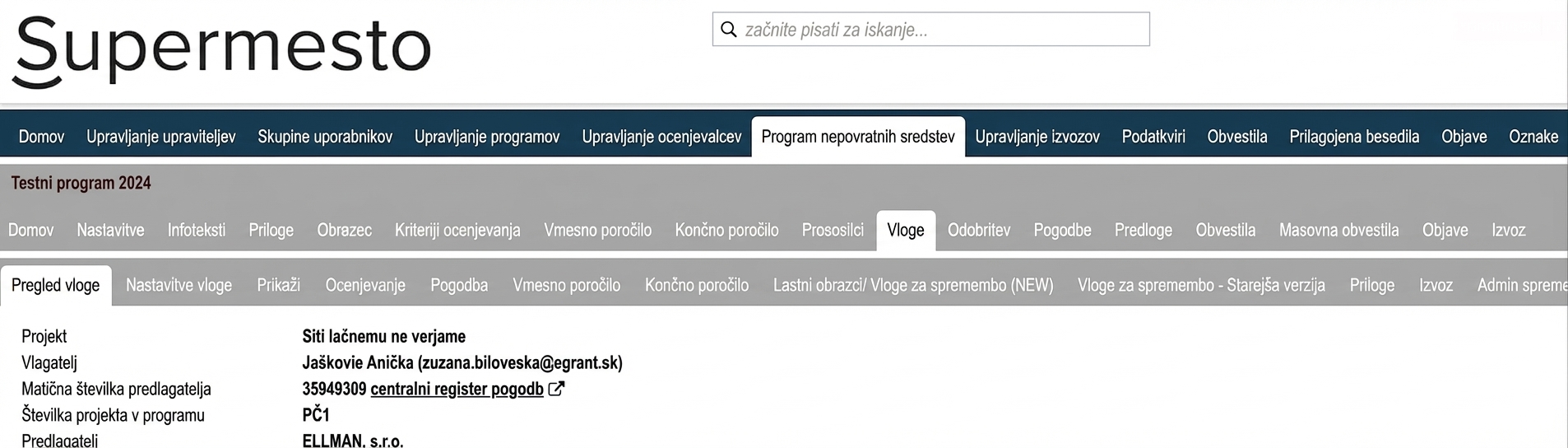
Zavihki menija na ravni vloge
Pregled vloge – tu boste našli osnovne podatke in roke, ki se nanašajo na vlogo. Hkrati tu imate možnost prijave v sistem kot ta vlagatelj ter odprtje te vloge za dopolnitev.
Nastavitve vloge – na tem zavihku lahko individualno spremenite številko vloge ali pogodbe, zapišete lastne opombe, ki se nanašajo na to vlogo, označite individualne roke v zvezi s to vlogo ipd.
Prikaži – tu si lahko vlogo ogledate.
Ocenjevanje – na tem zavihku boste našli rezultate ocenjevanja konkretne vloge.
Pogodba – tu boste našli pogodbo, ki je bila generirana za to vlogo. Lahko jo tu tudi individualno generirate, prenesete, naložite ali pošljete po e-pošti.
Vmesno poročilo – tu si lahko ogledate vmesno poročilo, ki pripada tej vlogi (če zahtevate vmesna poročila).
Zaključno poročilo – tu si lahko ogledate zaključno poročilo, ki pripada tej vlogi (če ste ustvarili obrazec zaključnega poročila).
Prilagojeni obrazci – na tem zavihku boste našli seznam dodatnih obrazcev, ki ste jih ustvarili za vlagatelje (ustvarjajo se na zavihku „Prilagojeni obrazci“ na ravni programa). Ogledate si jih lahko tu izpolnjene in jih bodisi odobrite bodisi vrnete v dopolnitev.
Vloge za spremembo – če uporabljate pošiljanje vlog za spremembo v obliki preprostega obvestila, boste besedila teh obvestil našli na tem zavihku skupaj z datumom pošiljanja.
Priloge – tu lahko naložite različne dokumente (tako kot na istoimenskem zavihku na ravni programa), namenjene pa le temu konkretnemu vlagatelju.
Izvoz – na tem zavihku boste našli seznam vseh vzorčnih izvozov, ki ste jih prednastavili na zavihku „Upravljanje izvozov“ (raven organizacije) in pri katerih ste nastavili vrsto „IZVOZ ENE VLOGE“. S klikom na ikono „XLSX“ pri določenem vzorcu prenesete Excel dokument, ki vsebuje podatke iz trenutno izbrane vloge v obliki, ki ste jo nastavili v vzorčnem izvozu.
Admin spremembe – tu lahko ročno spremenite trenutno stanje vloge.