Pri čem potrebujete pomoč?
-
Pregled in nastavitve
-
Obrazci
- Priročniki bodo kmalu na voljo.
-
Upravljanje aplikacij
-
Ocenjevanje in odobritev
-
Pogodbe in drugi dokumenti
-
Izvoz
-
Participativni proračun
Oznamy sú správy, ktoré sa zobrazujú v podobe statického textu v hornej časti obrazovky po prihlásení sa do eGRANTu.
Pri vytváraní takéhoto oznamu je možné si zvoliť, komu sa má zobraziť: manažérom, hodnotiteľom, žiadateľom, alebo ešte neprihláseným používateľom.
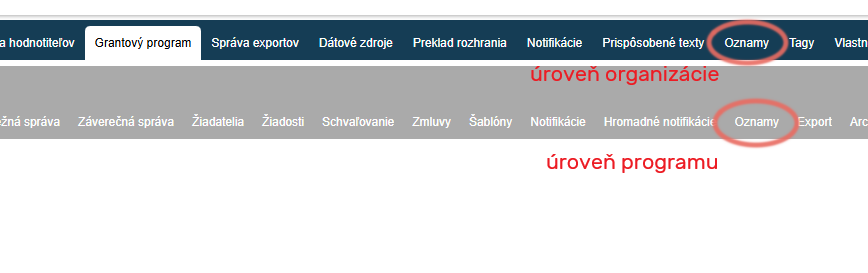
Oznamy je možné vytvoriť v záložke „Obvestila“ buď v menu na ravni organizacije (tieto oznamy sa budú zobrazovať vo všetkých programoch), alebo v menu na ravni programa (tieto oznamy sa budú zobrazovať len v danom programe).
Vytvoriť/upraviť oznam
-
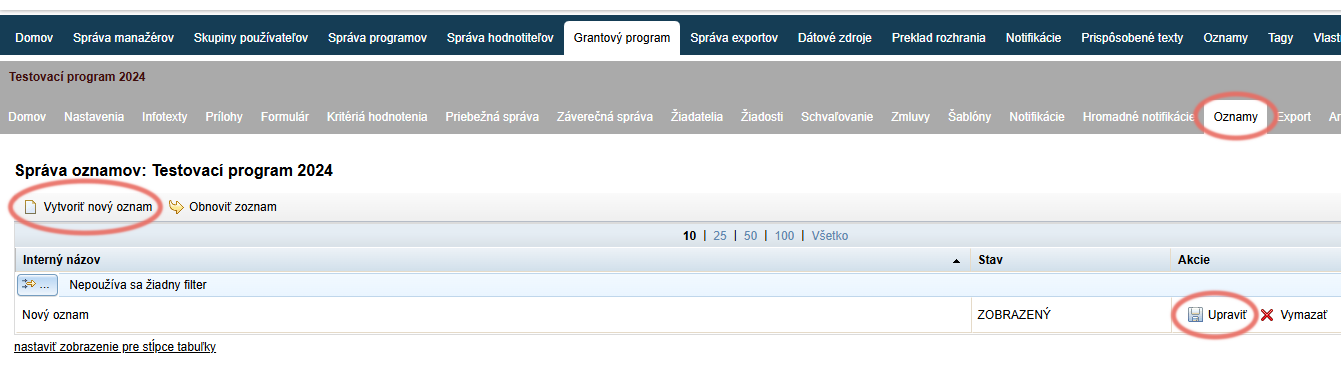
Na naslov upravovať už vytvorený oznam, kliknite na odkaz „Urejanje po“ v stĺpci „Ukrepi“ v prehľadovej tabuľke.
-
Na naslov vytvoriť nový oznam, kliknite na odkaz „Vytvoriť nový oznam“ vľavo hore nad prehľadovou tabuľkou.
Kliknutím na záložku „Obvestila“ sa otvorí zoznam všetkých vytvorených oznamov.
Ak ešte nie je žiaden vytvorený, zoznam bude prázdny.
Editor oznamu
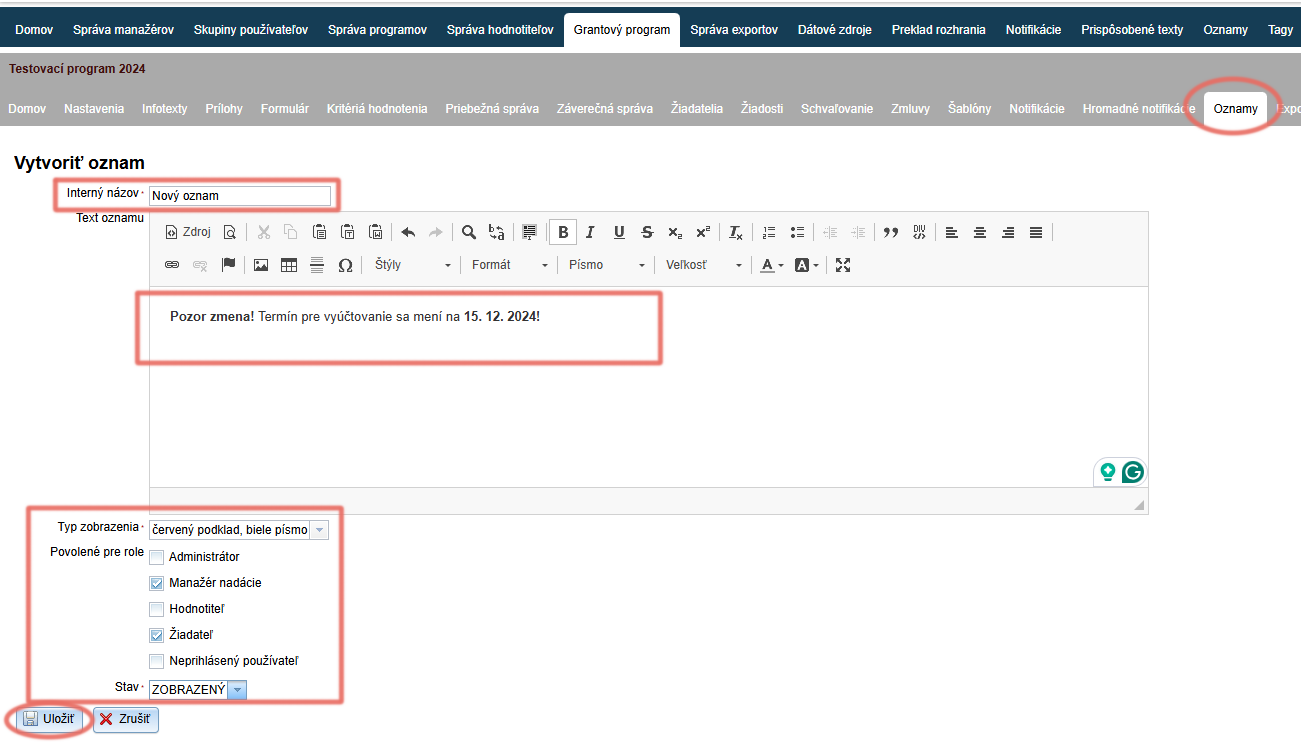
Po kliknutí na „Vytvoriť nový oznam“ sa zobrazí editor, kde môžete oznam upraviť/vytvoriť.
-
Zadajte interný názov, podľa ktorého tento oznam nájdete v prehľadovej tabuľke so zoznamom všetkých vytvorených oznamov.
-
V textovom editore napíšte (a podľa potreby upravte) text oznamu, ktorý sa má zobraziť v hornej časti obrazovky.
-
V poli Typ zobrazenia zvoľte farebnú kombináciu pre pozadie textu a farbu písma.
-
V poli Povolené pre role zakliknite, komu sa má daný oznam zobraziť.
-
V poli Status – zvoľte stav oznamu:
„SKRYTÝ“ = oznam sa nezobrazuje
„ZOBRAZENÝ“ = oznam sa zobrazuje -
Kliknite „Shrani“.
Ak ste vytvorili oznam, ktorý sa má zobrazovať len žiadateľom, a chcete si pozrieť, ako sa zobrazuje, prihláste sa ako niektorý žiadateľ kliknutím na tlačidlo „PRIHLÁSIŤ“ v zozname žiadateľov.