
Natisni

Pregled zahtevkov

Zavihek „Vloge“

Seznam vseh vlog, prejetih v programu, najdete v zavihku „Vloge“ v meniju na ravni programa. V okviru tega zavihka lahko vloge pregledujete in z njimi naprej delate od trenutka, ko je vloga v pripravi, do končnega obračuna:

  • Vloge lahko pregledate in preverite.
  • Prav tako se lahko prijavite kot določen vlagatelj.
  • Vloge lahko tukaj dodelite upravitelju/upraviteljem.
  • Posamezne vloge lahko označite z značko (oznako).
  • Tukaj si lahko ogledate izpolnjene lastne obrazce (npr. zahtevek za spremembo).
  • K vlogi lahko napišete opombo.
  • Vlogo lahko vrnete v dopolnitev.
  • Vloge lahko tukaj dodelite ocenjevalcem in pošljete v ocenjevanje.
  • Tukaj si lahko ogledate vse povezane podatke  ki se nanašajo na določeno vlogo (ocenjevanje, pogodbo, obračun…).
  • Lahko ročno spremenite status vloge.
  • Določeno vlogo lahko prenesete v obliki PDF ali jo izvozite kot Excel dokument.
Nasvet

Ne glede na to, v katerem zavihku na ravni programa se trenutno nahajate, lahko odprete meni na ravni določene vloge  tako, da v polje v zgornjem desnem kotu vpišete številko te vloge in kliknete na gumb "POJDI".Otvoriť žiadosť podľa čísla žiadosti
Seznam vlog

Nasvet

Če želite na seznamu prikazati tudi neodposlane vloge, označite "prikaži tudi neodposlane vloge" desno nad tabelo.

Zobraziť aj neodoslané žiadosti

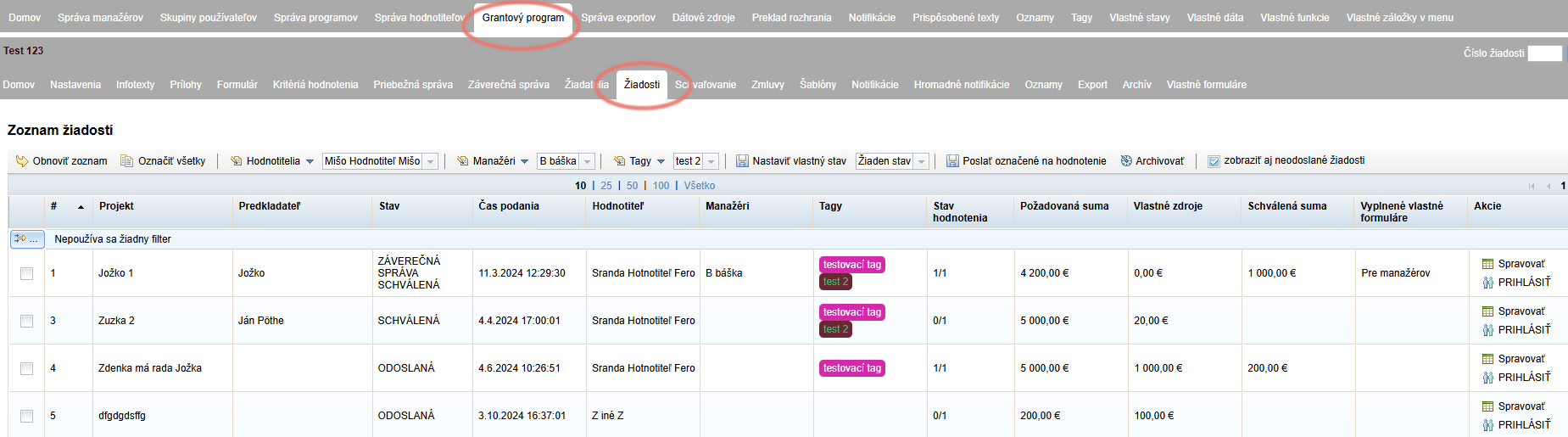
V pregledni tabeli v zavihku „Vloge“ najdete naslednje podatke o vlogah, prikazane v stolpcih:

Zoznam žiadostí
  1. Številka vloge (#) – ustvari se samodejno v obliki 1, 2, 3 itd., razen če ste v zavihku „Nastavitve“ na ravni programa ustvarili lastno predlogo za številčenje vlog.
  2. Naziv projekta (Projekt) – za pravilen prikaz v zavihku „Nastavitve“ na ravni programa ne pozabite izpolniti „oznako naziva projekta“ (oznaka polja obrazca vloge, v katerem vlagatelj navede ta podatek).
  3. Naziv vlagatelja (Vlagatelj) – za pravilen prikaz v zavihku „Nastavitve“ na ravni programa ne pozabite izpolniti „oznako vlagatelja projekta“ (oznaka polja obrazca vloge, v katerem vlagatelj navede ta podatek).
  4. Status – trenutni status vloge
  5. Čas oddaje – datum in čas oddaje vloge. Če je bila vloga ponovno odprta in vrnjena vlagatelju v dopolnitev ter nato znova oddana, se bo v tem stolpcu vedno prikazoval datum prvotne oddaje.
  6. Ocenjevalec – ime ocenjevalca(-ev), ki ste mu (jim) vlogo dodelili v ocenjevanje.
  7. Upravitelji – ime upravitelja(-ev), ki ste ga (jih) dodelili tej vlogi.
  8. Značke – v tem stolpcu se prikažejo vse značke (oznake), s katerimi ste vlogo označili.
  9. Status ocenjevanja – število, ki predstavlja, koliko ocenjevalcev je vlogo že ocenilo, od skupnega števila ocenjevalcev, ki morajo vlogo oceniti (npr. 3/5).
  10. Zahtevani znesek – za pravilen prikaz tega zneska ne pozabite v zavihku „Nastavitve“ na ravni programa izpolniti „oznako za zahtevana sredstva“ (oznaka polja obrazca vloge, v katerem vlagatelj navede ta podatek).
  11. Lastna sredstva – za pravilen prikaz tega zneska ne pozabite v zavihku „Nastavitve“ na ravni programa izpolniti „oznako za lastna sredstva“ (oznaka polja obrazca vloge, v katerem vlagatelj navede ta podatek).
  12. Odobreni znesek – v tem stolpcu se prikaže znesek, naveden za določeno vlogo v zavihku „Odobravanje“ na ravni programa.
  13. Izpolnjeni lastni obrazci – če ste ustvarili in vlagateljem omogočili dodatne obrazce (npr. zahtevek za spremembo ipd.), se bodo tukaj prikazala imena tistih dodatnih obrazcev, ki jih je vlagatelj oddal.
  14. Dejanja – v tem stolpcu najdete gumbe:
    • Upravljaj“ – odpre meni na ravni vloge, kjer najdete vse, kar se te vloge tiče, in lahko z njo naprej delate.
    • PRIJAVA“ – če imate dovoljenje „impersonifikacija“, s klikom na ta gumb se prijavite v sistem kot ta vlagatelj. (Za ponovni vpis kot upravitelj kliknite na povezavo „Prijavite se kot prvotni uporabnik“ v zgornjem desnem kotu zaslona.)

Nastavitev prikaza tabele

Nastavitev števila stolpcev

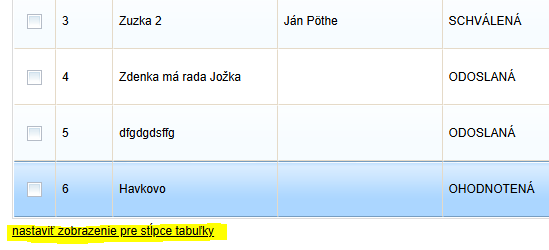
Pod tabelo najdete povezavo „nastavi prikaz za stolpce tabele“. Tukaj lahko nastavite, katere stolpce tabele želite imeti prikazane ali skrite.
Zobrazenie stĺpcov tabuľky

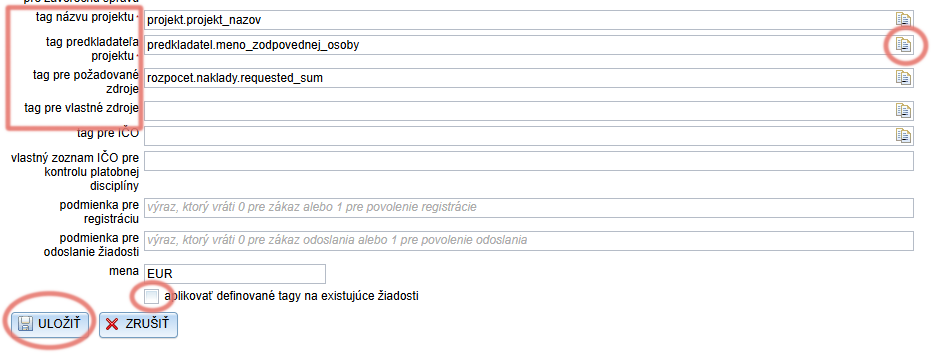
Za pravilen prikaz podatkov so pomembne naslednje nastavitve v zavihku „Nastavitve“ na ravni programa:
Oznaka naziva projekta – za pravilen prikaz nazivov projektov v stolpcu „Projekt“.
Oznaka vlagatelja projekta – za pravilen prikaz imena vlagatelja v stolpcu „Vlagatelj“.
Oznaka za zahtevana sredstva – za pravilen prikaz zneska v stolpcu „Zahtevani znesek“.
Oznaka za lastna sredstva – za pravilen prikaz zneska v stolpcu „Lastna sredstva“.

Ti podatki so odvisni od obrazca vloge, ki ste ga ustvarili – treba je navesti oznako polja v obrazcu, kjer se vsak od teh podatkov nahaja.
Pri vnosu teh oznak v nastavitvah si lahko pomagate z ikono dokumenta na koncu vrstice. S klikom nanjo se razpre celotna drevesna struktura obrazca vloge – poiščite želeno polje in s klikom nanj vstavite oznako v vrstico.
Tagy pre zobrazenie údajov z formuláru v zozname žiadostí

Vsakič, ko uredite katero od teh oznak, pred shranjevanjem sprememb označite „uporabi opredeljene oznake za obstoječe vloge„.
Če te možnosti ne označite, se bodo podatki že prejetih vlog v tabeli še naprej prikazovali po prejšnji nastavitvi.

Kazalo vsebine
×