Pri čem potrebujete pomoč?
Ustvarjanje predloge dokumenta
Nalaganje podatkov iz obrazca
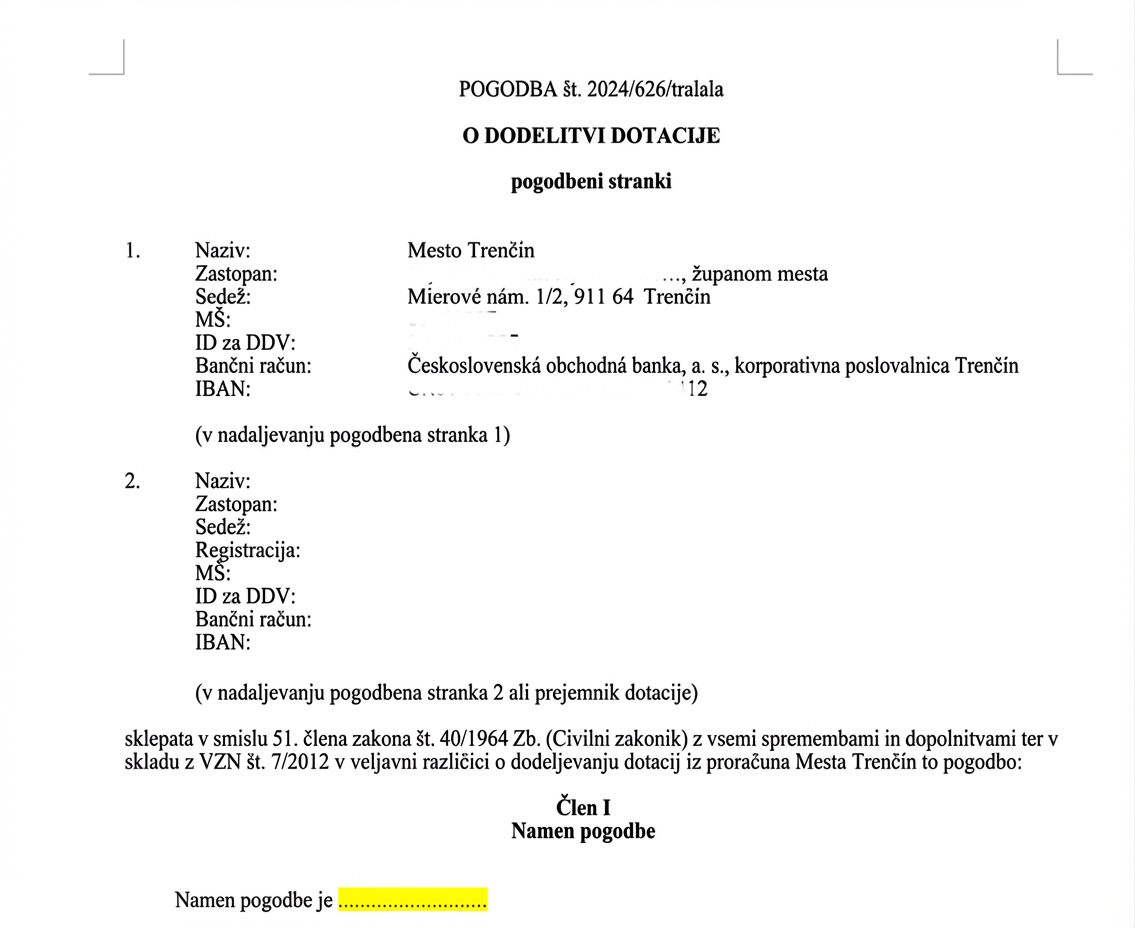
- V obrazcu, iz katerega želite pridobiti podatke, v strukturiranem drevesu kliknite na element, katerega podatek želite naložiti v dokument (npr. ime projekta).
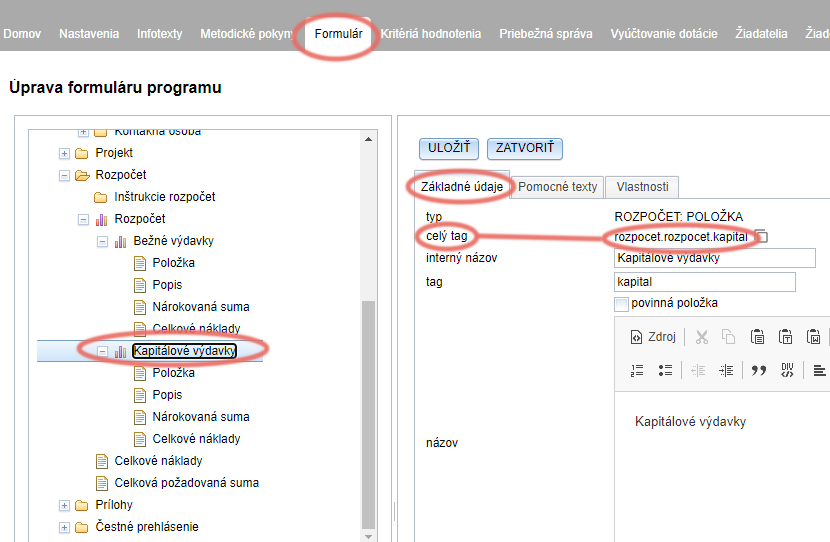
- V razdelku „Osnovni podatki“ tega elementa obrazca kopirajte besedilo v polju „celotna oznaka“.
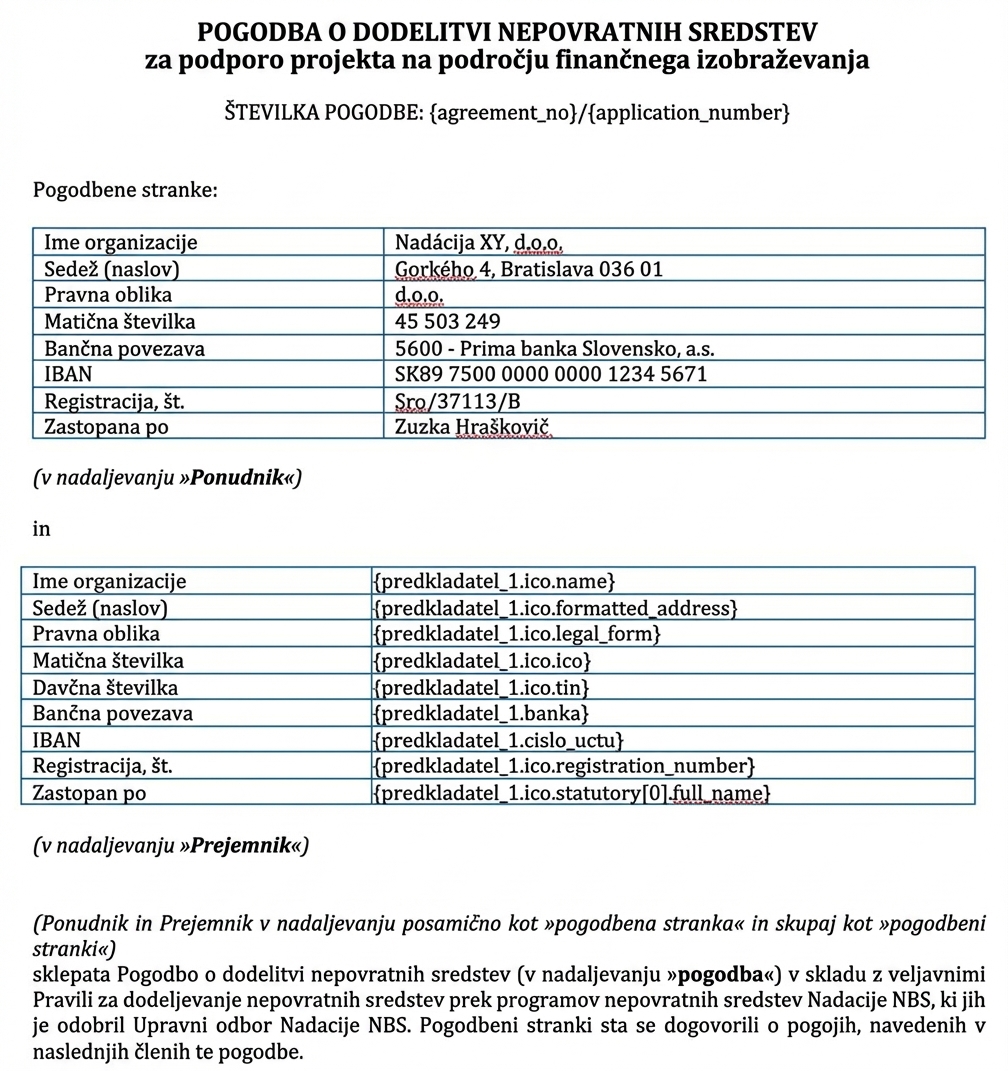
- To besedilo „celotne oznake“ vstavite v zavite oklepaje {} in tako kodo vstavite na mesto v dokumentu, kamor želite podatek naložiti.
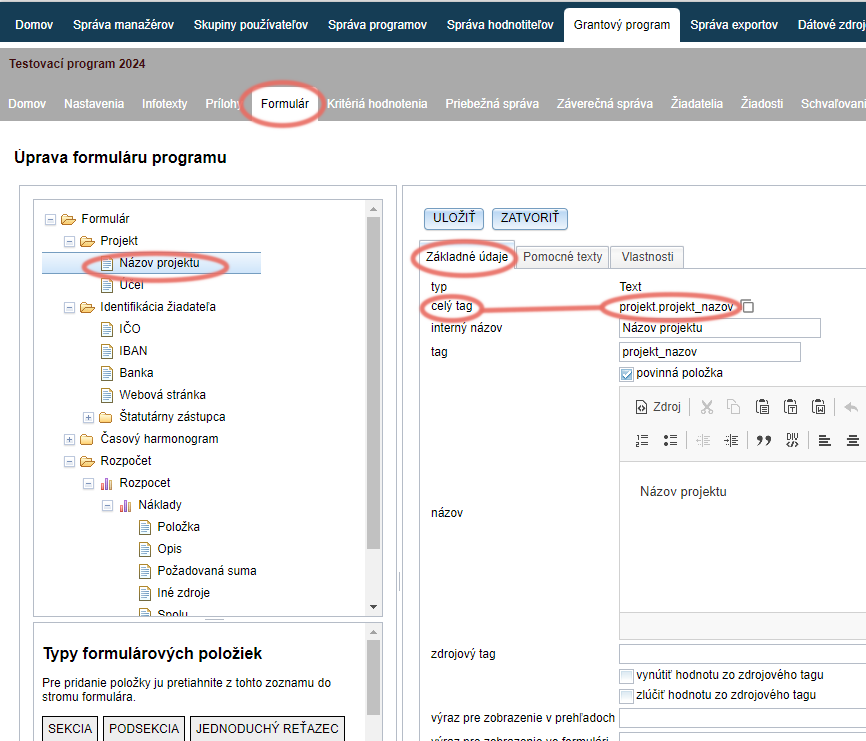
- Primer kode za nalaganje imena projekta: {projekt.projekt_nazov}
- Oznake v obrazcu ustvarjate v času, ko ga pripravljate, zato vedno preverite besedilo oznake, ki jo želite vnesti v dokument (npr. če kopirate predlogo pogodbe z oznakami iz prejšnjih let – trenutni obrazec vloge ima lahko drugačne oznake).
Podatki iz obrazca v obliki tabele
Če morate v dokument naložiti podatke, ki jih je vlagatelj izpolnil v obrazcu v obliki tabele (npr. proračunske postavke ali seznam aktivnosti), ravnajte po naslednjem postopku:
- Na mesto v dokumentu, kamor želite podatke naložiti, vstavite tabelo (1 stolpec, 1 vrstica) in vanjo kodo v skladu s spodnjimi primeri.
- Obrobo tabele po potrebi odstranite.
- V tabelo lahko vključite tudi privzeto besedilo (npr. ime vrstice, npr.: aktivnost, Od, Do ipd.)
Če gre za preprosto tabelo, v kateri vsak podatek predstavlja eno vrstico:
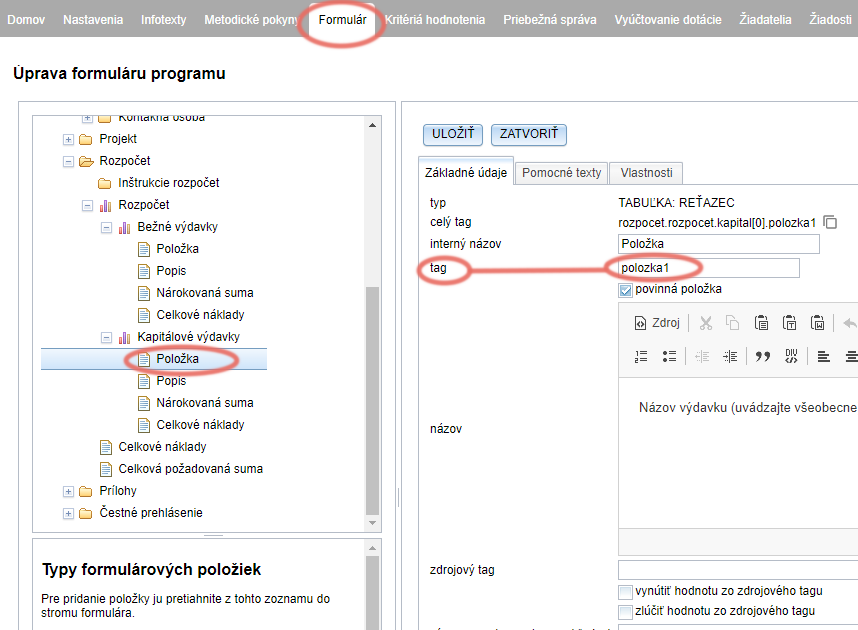
primer: {TABLE:rozpocet.rozpocet.kapital} {polozka1}
{TABLE:rozpocet.rozpocet.kapital} = celotna oznaka tabele v obrazcu, iz katere želimo naložiti podatke
{polozka1} = oznaka določenega stolpca tabele v obrazcu, iz katerega želimo naložiti podatke
Če gre za tabelo, v kateri vsak podatek predstavlja več vrstic (npr. ime aktivnosti ter datum začetka in konca aktivnosti):
Za besedilom „TABLE“ dodamo piko in številko (število vrstic), v našem primeru 3, torej „TABLE.3:“
primer {TABLE.3:harmonogram.aktivity}aktivnost {aktivita} Od {od.year} – {od.month} Do {do.year} – {do.month}
{TABLE.3:harmonogram.aktivity} = celotna oznaka tabele v obrazcu
aktivnost = samostojna beseda „aktivnost“ bo vedno pred vsakim elementom, naloženim iz tabele
{aktivita} = oznaka stolpca tabele v obrazcu, iz katerega želimo naložiti podatke (tukaj je to ime aktivnosti)
Od = samostojna beseda „Od“ bo vedno pred vsakim elementom, naloženim iz tabele
{od.year} = oznaka stolpca tabele v obrazcu, iz katerega želimo naložiti podatke (tukaj je to leto začetka aktivnosti)
Podatki iz elementa obrazca HĽADANIE IČO
- V obrazcu, iz katerega želite pridobiti podatke, v strukturiranem drevesu kliknite na element “HĽADANIE IČO“.
- V razdelku „Osnovni podatki“ tega elementa obrazca kopirajte besedilo v polju „celotna oznaka“.
- Za kopirano “celotno oznako“ dodamo . (piko) in končnico s seznama „Pregled kod za generiranje podatkov“ (odvisno od tega, kateri podatek iz registra želimo pridobiti – ime, naslov, ime zakonitega zastopnika ipd.)
- Ne pozabite dodati zavitih oklepajev {}.
- primer kode za nalaganje imena subjekta: {predkladatel.ico.name}
- primer kode za nalaganje imena zakonitega zastopnika: {predkladatel.ico.statutory[0].full_name}