Pri čem potrebujete pomoč?
Množična obvestila
-
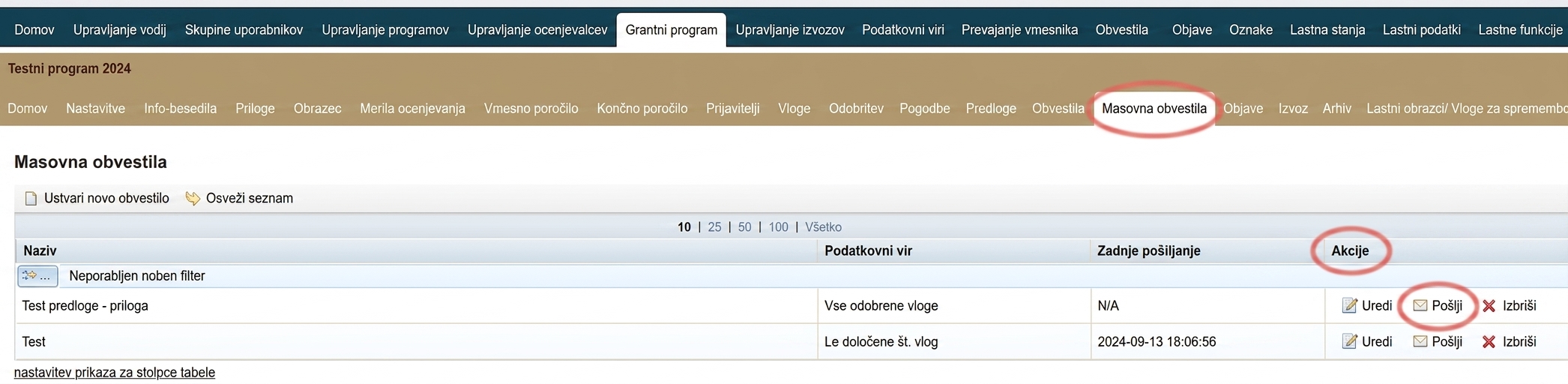
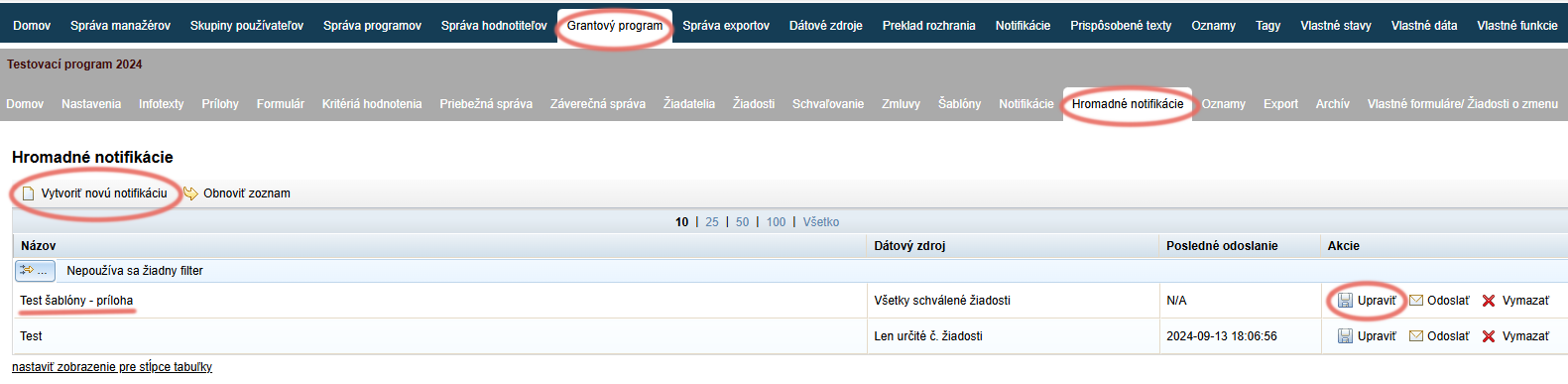
Če želite urediti že ustvarjeno množično obvestilo, kliknite na povezavo „Uredi ” v stolpcu „Akcije ” v pregledni tabeli.
-
Če želite ustvariti novo množično obvestilo, kliknite na povezavo „Ustvari novo obvestilo ” levo zgoraj nad pregledno tabelo.
-
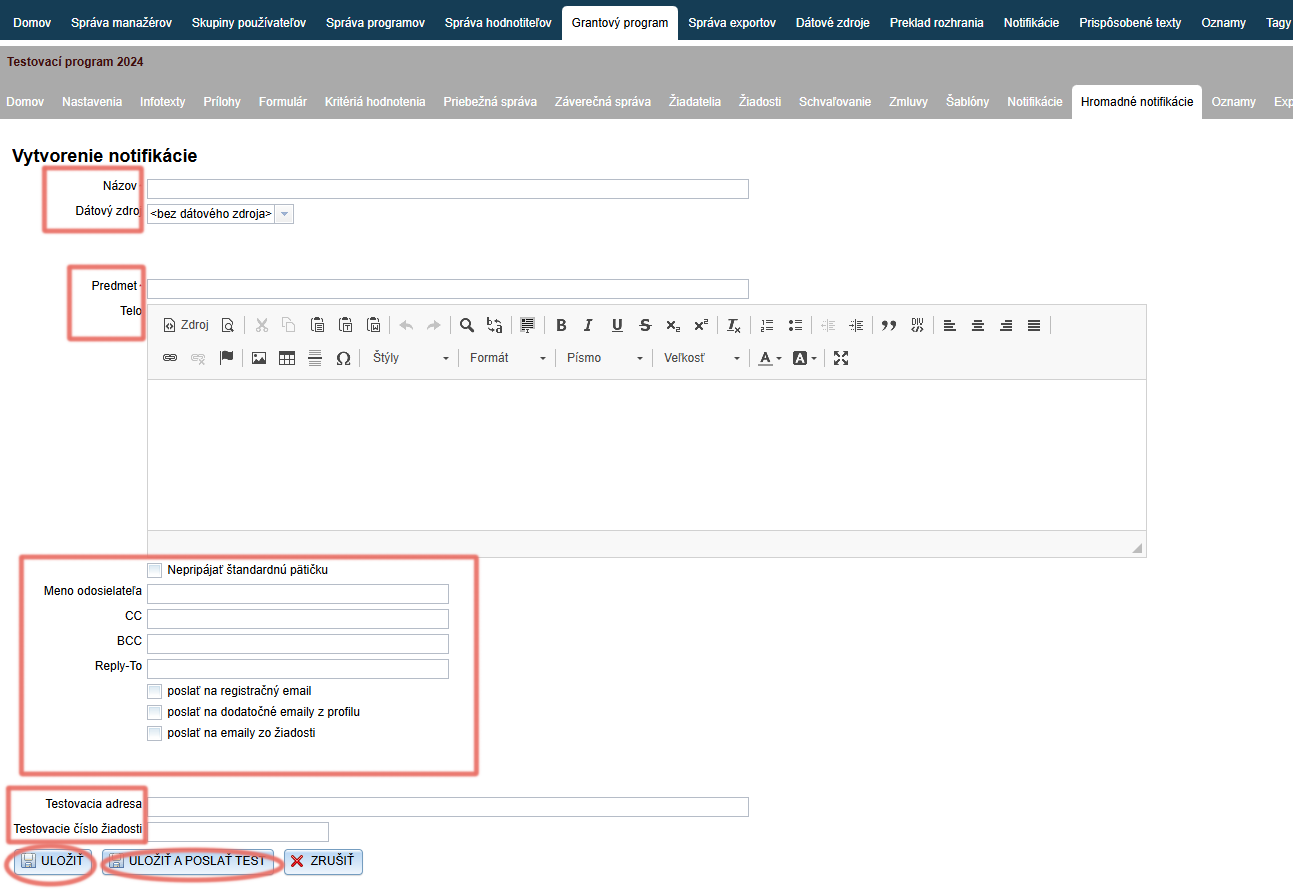
Vnesite naziv, po katerem to obvestilo enostavno najdete na seznamu množičnih obvestil.
-
V polju „Podatkovni vir ” izberite, kateri skupini prijaviteljev naj se to obvestilno e-poštno sporočilo pošlje:
- Registrirani prijavitelji brez oddane vloge – prijavitelji, ki so se registrirali v program, a vloge niso oddali.
- Vsi registrirani prijavitelji – vsi prijavitelji, registrirani v programu (ne glede na to, ali so vlogo oddali ali ne).
- Vse oddane vloge – vsi prijavitelji, ki so v danem programu oddali vlogo.
- Vse odobrene vloge – vsi prijavitelji, katerih vloge so bile v danem programu odobrene.
-
Vnesite zadevo – prijavitelj jo bo videl kot zadevo e-poštnega sporočila, in ustvarite besedilo v telesu e-poštnega sporočila.
-
Nato nadaljujte podobno kot pri urejanju samodejnega obvestila:
- Ne priloži standardnega podpisa – z označitvijo te možnosti se na koncu besedila e-poštnega sporočila ne priloži standardni podpis, ki ste ga nastavili v zavihku „Prilagojeni besedilni predlogi”.
- Ime pošiljatelja – vnesite svoje ime ali ime svoje organizacije.
- CC – vnesite e-poštni naslov, če želite, da se kopija hkrati dostavi tudi drugi osebi/osebam (ta naslov bo viden tudi primarnemu prejemniku obvestila).
- BCC – vnesite e-poštni naslov, če želite, da se kopija hkrati dostavi tudi drugi osebi/osebam (tega naslova primarni prejemnik obvestila ne bo videl).
- Reply-To – vnesite tukaj e-poštni naslov, na katerega lahko prijavitelji po prejemu obvestila odgovorijo (hkrati zmanjšuje verjetnost, da e-poštno sporočilo konča v neželeni pošti).
- Pošlji na registracijski e-naslov – obvestilo bo poslano na e-poštni naslov prijavitelja, ki ga je navedel ob registraciji.
- Pošlji na dodatne e-naslove iz profila – obvestilo bo poslano na dodatne e-poštne naslove, navedene v profilu prijavitelja.
- Pošlji na e-naslove iz vloge – obvestilo bo poslano na e-poštne naslove, navedene v vlogi.
-
V polju Testni naslov vnesite e-poštni naslov, na katerega naj se obvestilo pošlje po kliku na „SHRANI IN POŠLJI TEST”.
Testna številka vloge – pri pošiljanju testnega obvestilnega e-poštnega sporočila se uporabijo podatki iz vloge, katere številko vnesete v to polje (če besedilo obvestilnega e-poštnega sporočila vleče podatke, povezane z vlogo). -
Kliknite na gumb „SHRANI ” ali „SHRANI IN POŠLJI TEST“.