
Natisni

Kako izvoziti podatke iz sistema eGRANT

Če želite izvoziti podatke v obliki Excel dokumenta, imate v eGRANT-u dve možnosti:

  1. Izvoz pregledne tabele,
  2. Izvoz po predlogi.

1. Izvoz pregledne tabele

Pri večini seznamov v eGRANT-u (pregledne tabele) boste našli ikono Excela dokumenta.
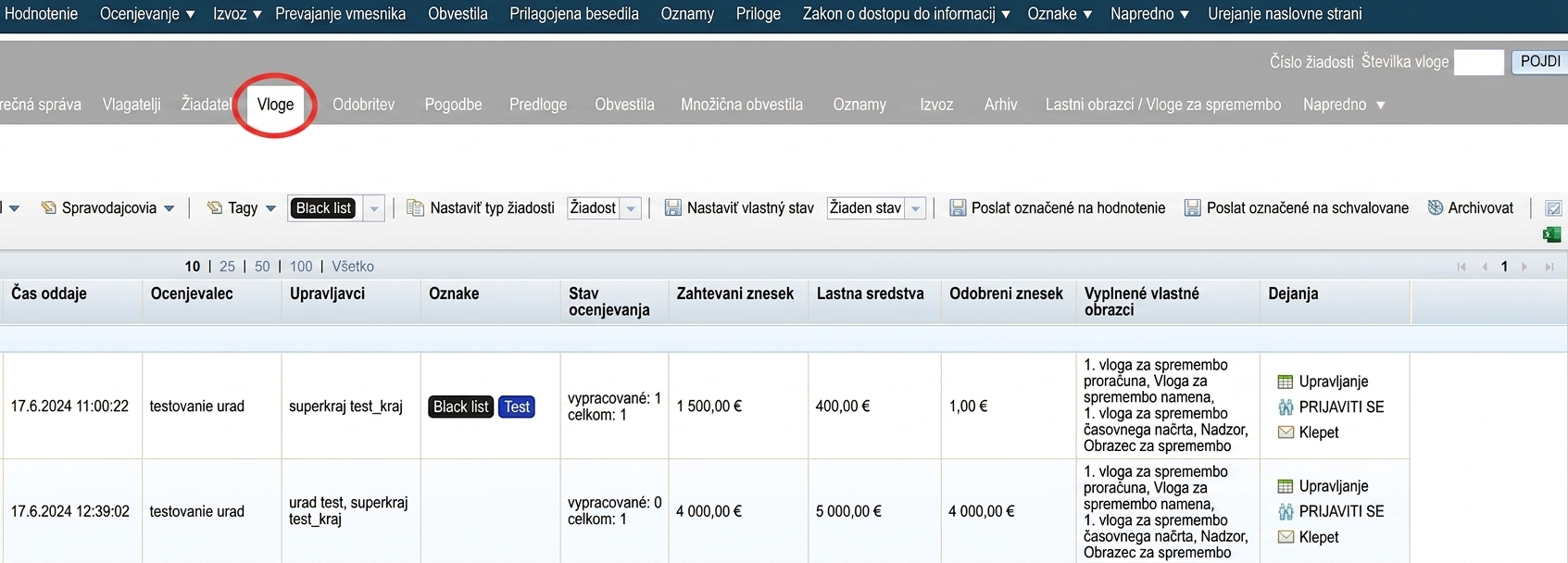
Export prehľadovej tabuľky

S klikom na to ikono prenesete Excel dokument, ki vsebuje podatke iz tabele v taki obliki, kot so prikazani (npr. če imate vklopljen kakšen filter – v izvozu bo le filtriran seznam, ali če imate skrite nekatere stolpce tabele – izvoz ne bo vseboval skritih stolpcev ipd.).
2. Izvoz po predlogi

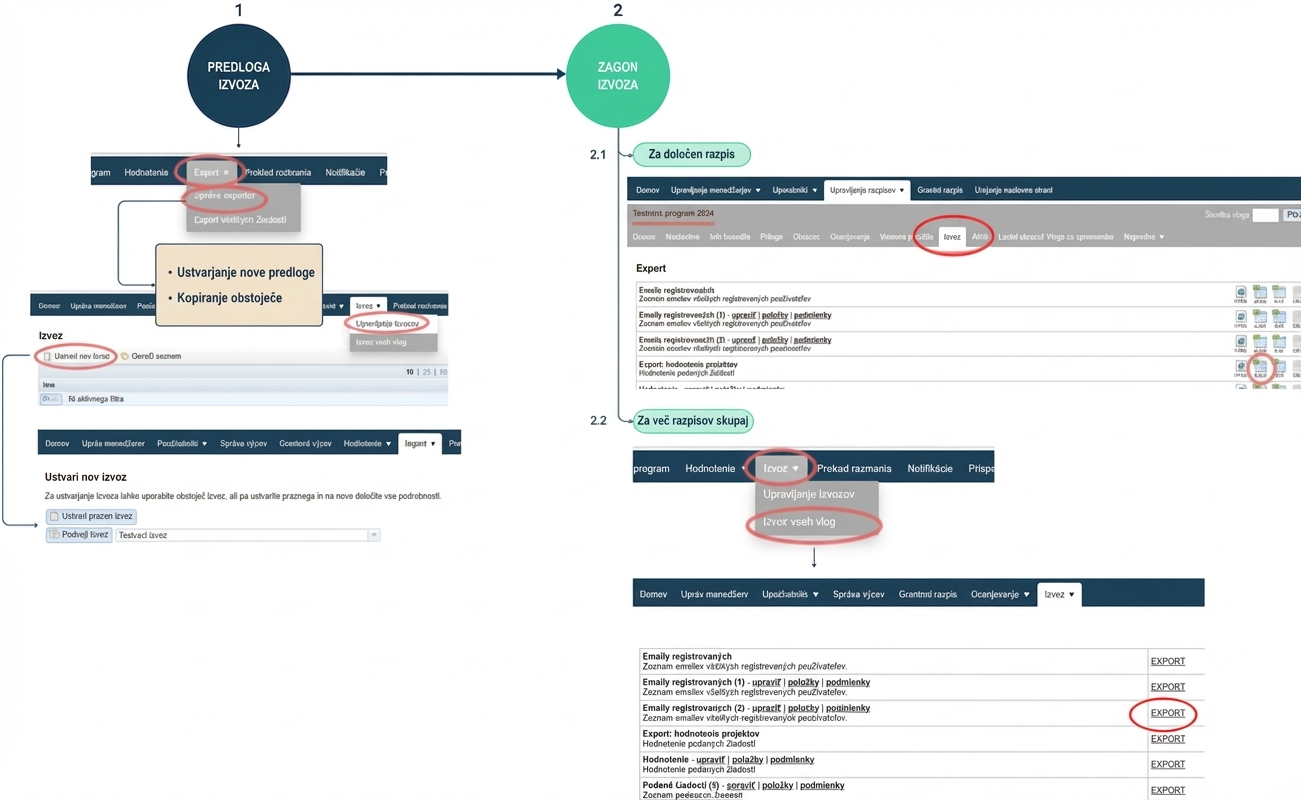
V tem primeru morate najprej ustvariti predlogo predlogo izvoza, kjer določite, kateri podatki se prikažejo v katerem stolpcu Excel dokumenta. Šele po ustvaritvi takšne predloge lahko nato zaženete izvoz bodisi za konkreten razpis bodisi za vse razpise.

Izvozite lahko:
  • vse podatke, ki se nahajajo v katerem koli obrazcu (vloga, zaključno poročilo itd.) v obliki preprostega polja;
  • pri podatkih, ki se v obrazcu nahajajo v obliki tabele, morate upoštevati format Excel dokumenta – podatke celotne tabele lahko izvozite v eno celico ali jih razdelite v stolpce Excela;
  • sistemske podatke, ki sicer niso vključeni v noben obrazec, vendar jih sistem beleži (npr. številka vloge, odobreni znesek ipd.).
Na izvoze mislite že pri ustvarjanju obrazcev

Premislite, katere podatke boste pozneje potrebovali obdelati za različne interne potrebe, in se prepričajte, da vam jih vlagatelj navaja v enem od obrazcev, ali da jih lahko izpeljete v Excel dokumentu na podlagi drugih razpoložljivih podatkov, oziroma da jih sistem beleži v eGRANT-u.

V zavihku „Izvoz“ v glavnem meniju ustvarjate predloge izvoza in prav tako lahko zaženete izvoz za več razpisov.Záložka "Exporty" v hlavnom menu

Izvoz za konkreten razpis zaženete v zavihku „Izvoz“ v meniju na ravni razpisa.Záložka "Export" v menu na úrovni výzvy

Predloga izvoza

Brez ustvarjene predloge izvoza ni mogoče izvoziti podatkov.

Načela pri ustvarjanju predloge izvoza:

Kateri podatek naj se izvozi, določite z oznako (tagom).

Vsako polje obrazca ima svojo ustrezno oznako, prav tako ima vsak sistemski podatek svojo privzeto oznako.
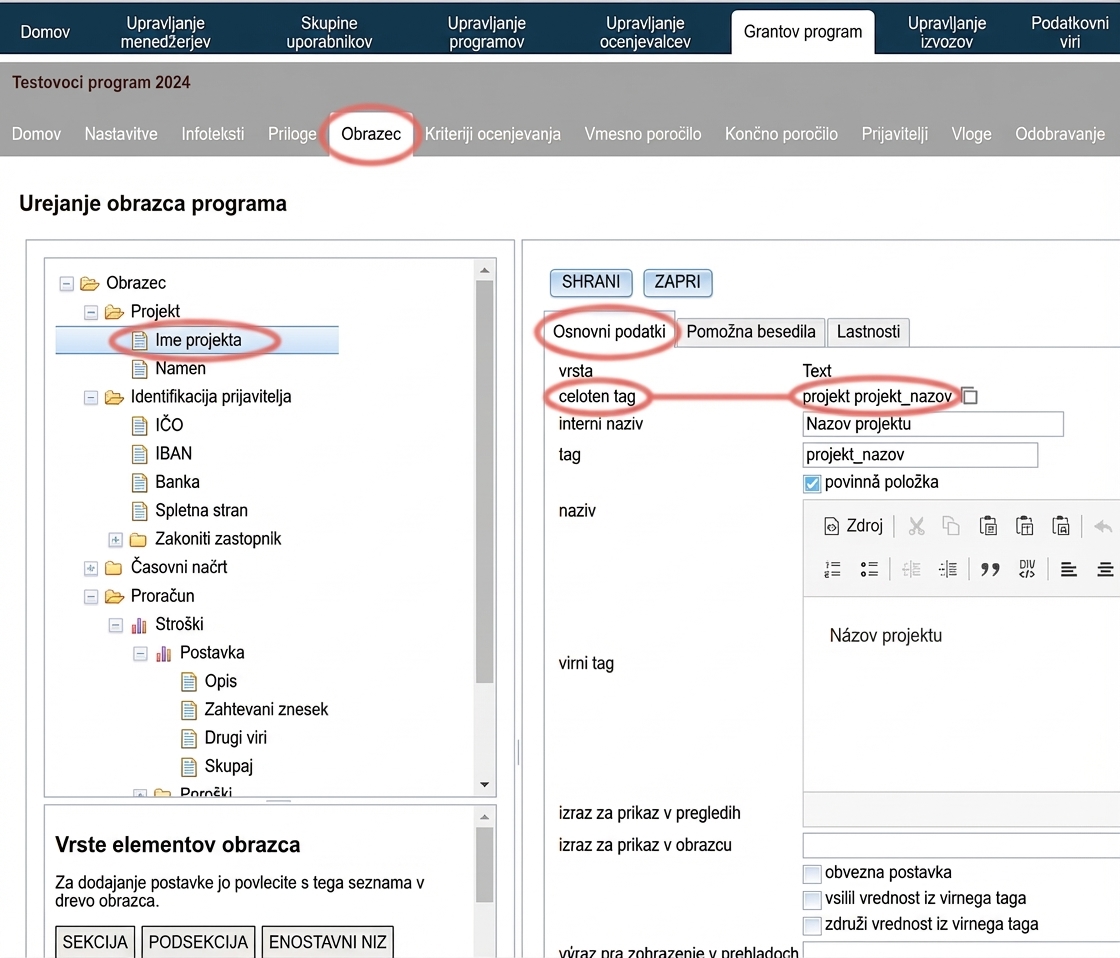
Ukážka tagu formulárovej položky

To pomeni, da vse te predloge lahko nato uporabite v katerem koli razpisu.
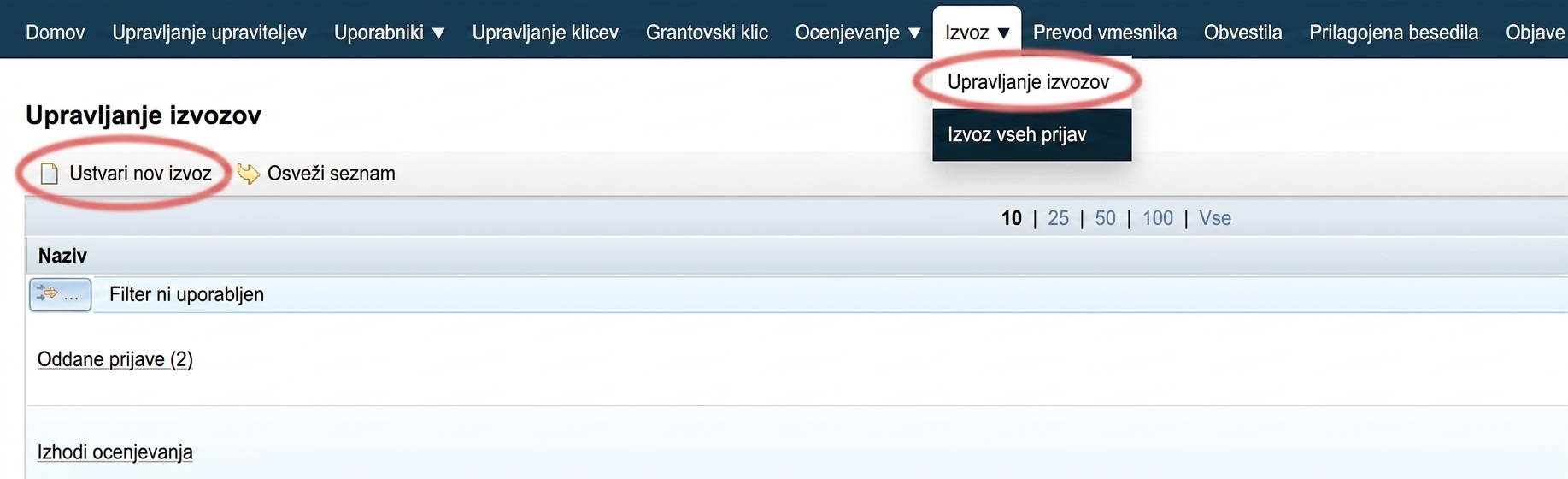
Vytvorenie šablóny exportu

To velja v primeru, da so oznake podatkov, ki jih želite imeti v izvozu, enake v vseh razpisih.

Npr.: Imate dva razpisa „Prvi razpis“ in „Drugi razpis“. Želite ustvariti izvoz, ki vsebuje naslov vlagatelja in njegov bančni račun. Če imata polji, kjer vlagatelj navaja svoj naslov in bančni račun, enako oznako v obrazcu v „Prvem razpisu“ in v „Drugem razpisu“, zadostuje ustvariti eno predlogo izvoza. Če pa ima npr. polje za bančni račun v obrazcu „Drugega razpisa“ drugačno oznako, morate ustvariti dve predlogi (eno predlogo za „Prvi razpis“ in drugo predlogo za „Drugi razpis“).

Pri zagonu izvoza se namreč odpre celoten seznam vseh ustvarjenih predlog, uporaba posebnega imena/opisa pa vam olajša orientacijo na seznamu.

To pomeni, katerih vlog se izvoz tiče (če ne določite nobenega pogoja, bo Excel dokument vseboval podatke iz vseh vlog, tudi tistih v pripravi).

Npr. če želite v izvozu podatke le odobrenih vlog ali le vlog z zahtevano vsoto višjo od 1000 €, si lahko to nastavite v pogojih predloge izvoza.

V sistemu so že vnaprej določene tri predloge izvoza:
  1. E-naslovi registriranih – seznam e-poštnih naslovov vseh registriranih uporabnikov
  2. Izvoz: ocenjevanje projektov – izvoz vsebuje: številko vloge, ime vlagatelja, naziv vloge, zahtevani znesek, lastna sredstva, status vloge, skupno število točk (glede na nastavitve ocenjevanja bodisi vsota bodisi povprečje), število točk po posameznih merilih ocenjevanja za vsakega ocenjevalca in predlagani znesek za vsakega ocenjevalca (če je del meril ocenjevanja).
  3. Rezultati preverjanja v registrih (na voljo pri uporabi storitve preverjanja v registrih) – izvoz vsebuje: številko vloge, vlagatelja, naziv projekta, status preverjanja, datum izvedbe preverjanja, skupni rezultat preverjanja (OK = vsi registri OK, NOK = v nekem registru najdena težava) in rezultat preverjanja za posamezne registre (1 = OK, 0 = težava).

Teh predlog ni mogoče urejati, lahko pa jih podvojite v nove predloge izvoza.

Za upravitelje participacije

Poleg zgoraj omenjenih je za upravitelje participativnih proračunov na voljo vnaprej določena predloga:

Izvoz glasov – vsebuje podatke iz glasovalnega obrazca (odvisno od vrste obrazca): ime, tel. številka, mesto, ulica, poštna številka, e-pošta, starostna kategorija, vir, datum in čas, projekt(i), za katerega/katere je glasovalec glasoval.

Zagon izvoza

Če že imate ustvarjeno predlogo izvoza, lahko na njeni podlagi izvozite podatke.

1. Za konkreten razpis

Po izbiri tega razpisa v zavihku „Izvoz“ v meni na ravni razpisa, s klikom na ikono „XLSX“.
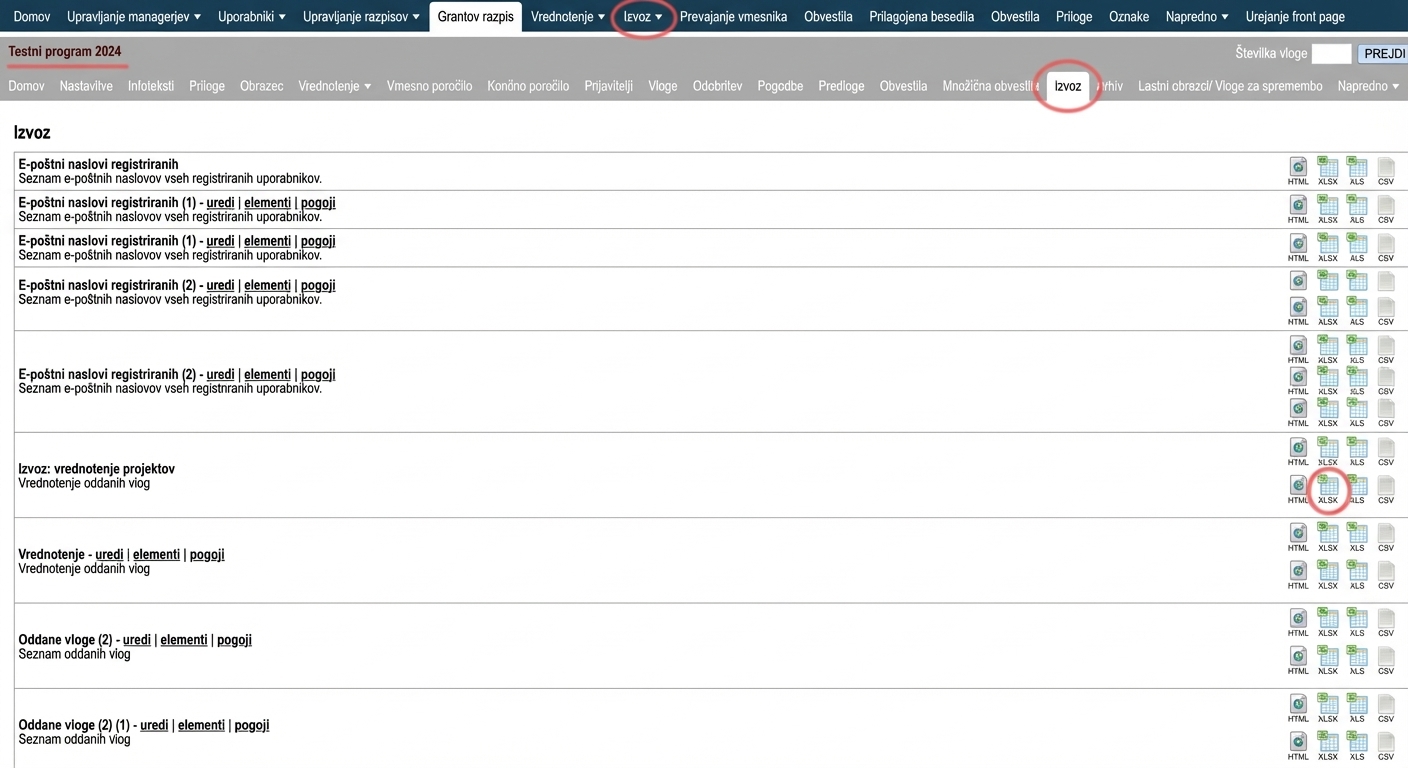
Spustenie exportu za konkrétnu výzvu

V zavihku „Izvoz: Izvoz vseh vlog“ v glavnem meniju, s klikom na povezavo „EXPORT“.

Export údajov za všetky výzvy

Da lahko izvozite podatke za več razpisov, oznake teh podatkov se morajo ujemati v vseh razpisih.
Prednost so sistemski podatki, ki imajo nespremenljive, privzete oznake (npr. številka vloge – „application_number“).

Pri podatkih iz obrazca pa oznako ročno vnašate pri ustvarjanju postavke obrazca in tam je že večja verjetnost, da se ne bodo ujemale.

Oglejte si tudi
Kazalo vsebine
×