С какво имате нужда от помощ?
-
Преглед и настройки
-
Формуляри
- Ръководствата ще се появят скоро.
-
Управление на приложенията
-
- Ръководствата ще се появят скоро.
-
Оценяване и одобряване
-
Договори и други документи
-
Износ
-
Партиципативен бюджет
Съобщенията са известия, които се показват като статичен текст в горната част на екрана след вход в eGRANT.
При създаването на такова съобщение можете да изберете на кого да се показва: мениджъри, оценители, кандидати или потребители, които все още не са влезли в системата.
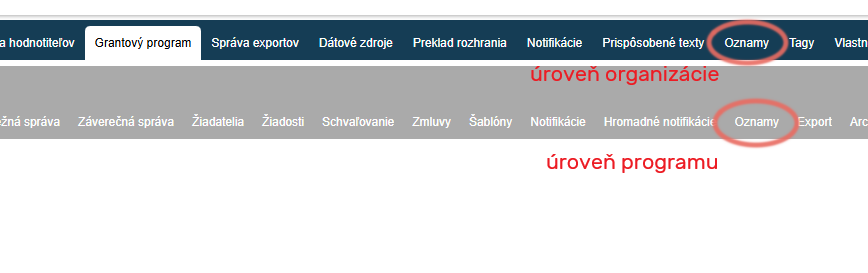
Съобщения могат да се създават в раздела „Съобщения“ или в менюто на ниво организация (тези съобщения ще се показват във всички програми), или в менюто на ниво програма (тези съобщения ще се показват само в дадената програма).
Създаване/редактиране на съобщение
-
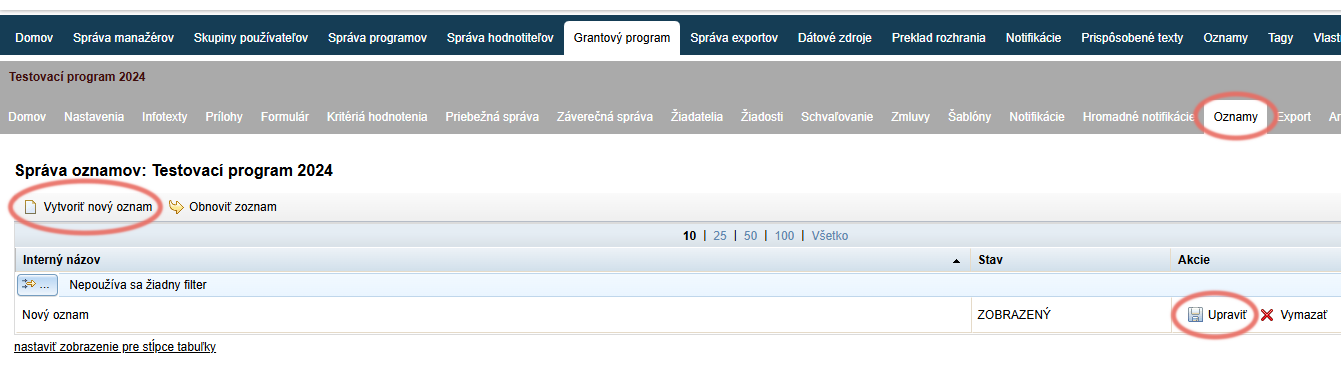
Ако искате да редактирате вече създадено съобщение, кликнете върху връзката „Редактиране“ в колона „Действия“ в обобщената таблица.
-
Ако искате да създадете ново съобщение, кликнете върху връзката „Създаване на ново съобщение“ вляво горе над обобщената таблица.
С кликване върху раздела „Съобщения“ ще се отвори списък с всички създадени съобщения.
Ако все още няма създадени, списъкът ще бъде празен.
Редактор на съобщения
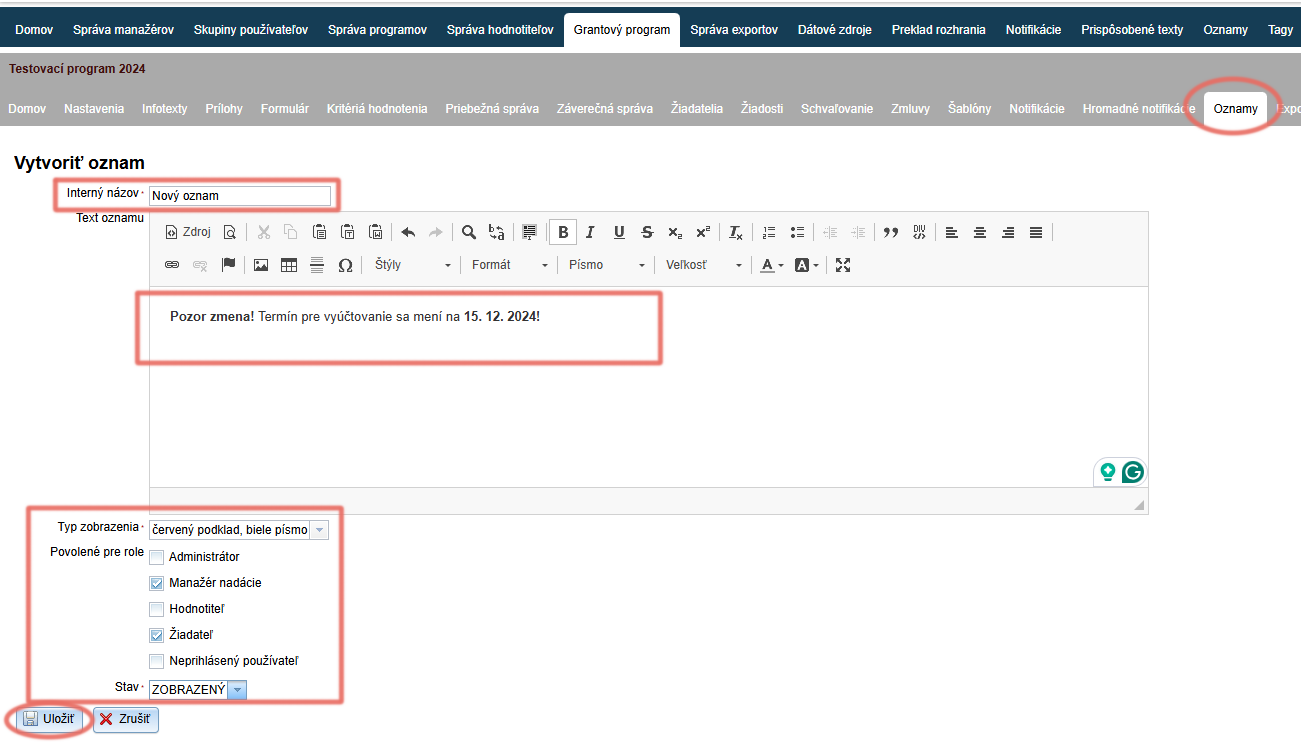
След кликване върху „Създаване на ново съобщение“ ще се покаже редакторът, в който можете да редактирате/създадете съобщението.
-
Въведете вътрешно наименование, по което можете да намерите това съобщение в обобщената таблица със списъка на всички създадени съобщения.
-
В текстовия редактор напишете (и при необходимост редактирайте) текста на съобщението, който трябва да се показва в горната част на екрана.
-
В полето Тип на показване изберете цветовата комбинация за фона на текста и цвета на шрифта.
-
В полето Разрешено за роли отбележете на кого трябва да се показва съобщението.
-
В полето Статус – изберете статуса на съобщението:
„СКРИТО“ = съобщението не се показва
„ПОКАЗАНО“ = съобщението се показва -
Кликнете върху бутона „Запази“.
Ако сте създали съобщение, което трябва да се показва само на кандидатите и искате да видите как се показва, влезте като някой от кандидатите, като кликнете върху бутона „ВХОД“ в списъка с кандидати.