Pri čem potrebujete pomoč?
-
Pregled in nastavitve
-
Obrazci
- Priročniki bodo kmalu na voljo.
-
Upravljanje aplikacij
-
Ocenjevanje in odobritev
-
Pogodbe in drugi dokumenti
-
Izvoz
-
Participativni proračun
Ustvarjanje novega programa (razpisa)
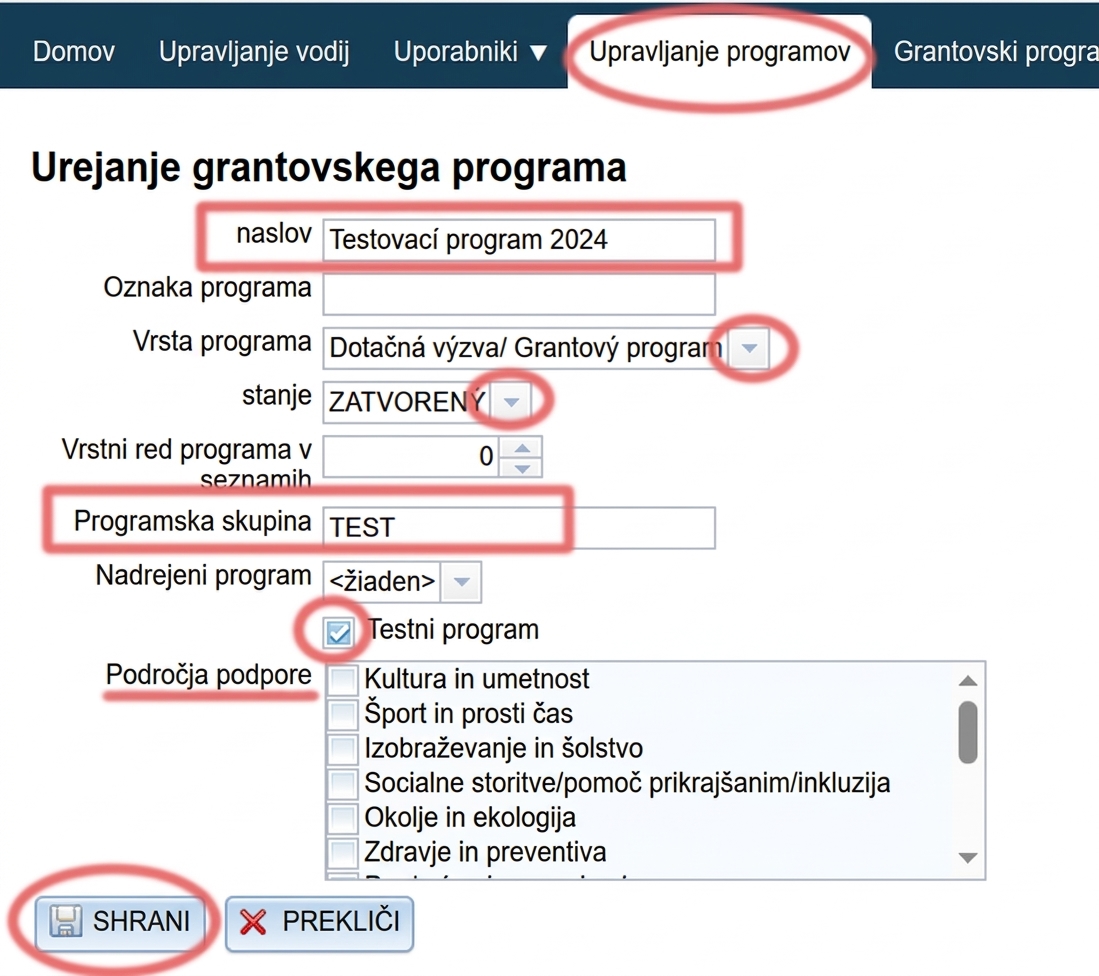
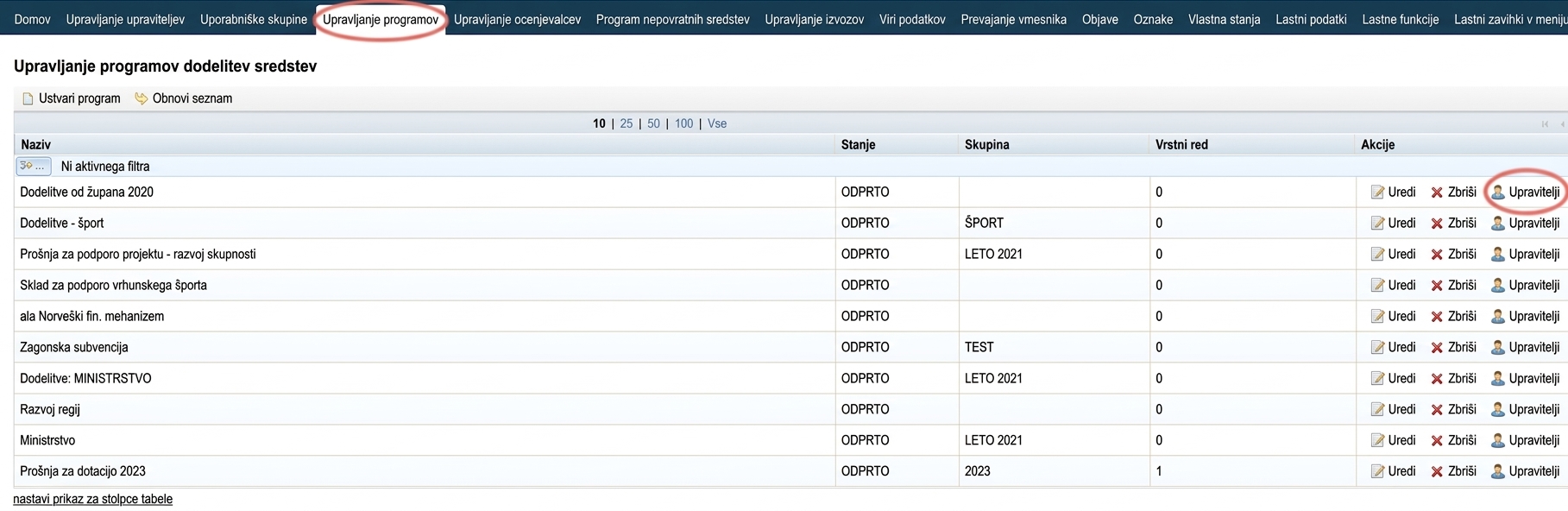
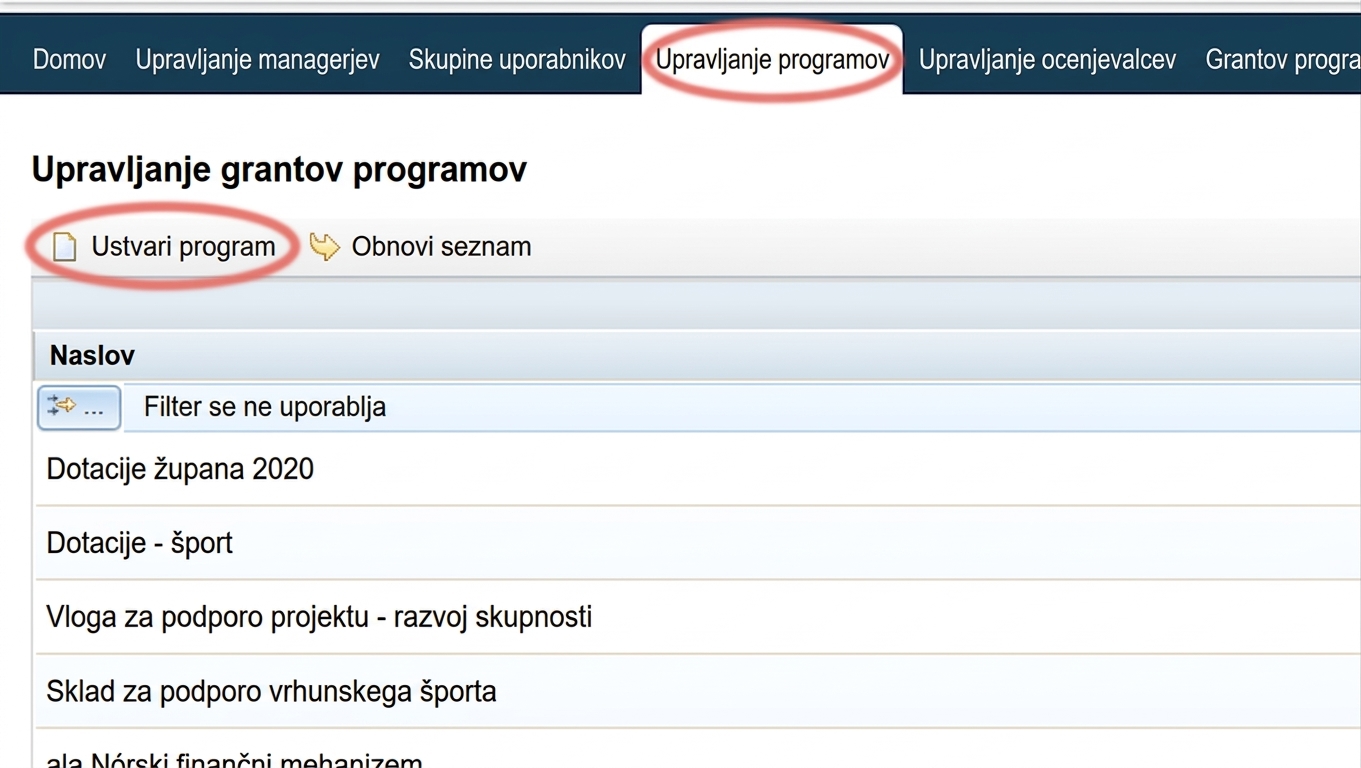
Nov program (razpis) lahko ustvarite ali urejate že obstoječe v zavihku „Upravljanje programov“ (razpisi) v glavnem meniju na ravni organizacije. Tu lahko razpise tudi kopirate.
2 Urejevalnik programa
Izpolnite ime programa.
Če želite programe interno združevati po določenih kategorijah, izpolnite tudi programsko skupino.
Izberite vrsto programa:
- "Razpis za sofinanciranje / Program sofinanciranja" = za potrebe upravljanja dotacij
- "Participativni proračun" = za potrebe upravljanja participativnega proračuna
Izberite stanje:
- ZAPRTO = registracija v program je zaprta, program se ne prikaže na seznamu odprtih razpisov
- ODPRTO = registracija v program je odprta, prijavitelji se lahko registrirajo in začnejo izpolnjevati vloge
Označitev možnosti "Testni program" pomeni, da se ta program ne prikaže na strani egrant.sk na seznamu odprtih razpisov.
Z označitvijo ene ali več možnosti na seznamu "Področja podpore" se bo ta program prikazoval pri izbranih kategorijah na strani egrant.sk na seznamu odprtih razpisov.
Kliknite gumb „SHRANI“.
Že ustvarjen program lahko izbrišete v zavihku „Upravljanje programov“.
Če pa so že registrirani nekateri prijavitelji v ta program, boste na ta način izbrisali celoten program, vključno z vsemi vlogami, ki mu pripadajo.
Dostop upravljavcev do programa (razpisa)
Da ima upravljavec dostop do določenega programa, ga morate programu dodeliti.
1 Upravljanje programov
2 Dodelitev upravljavcev
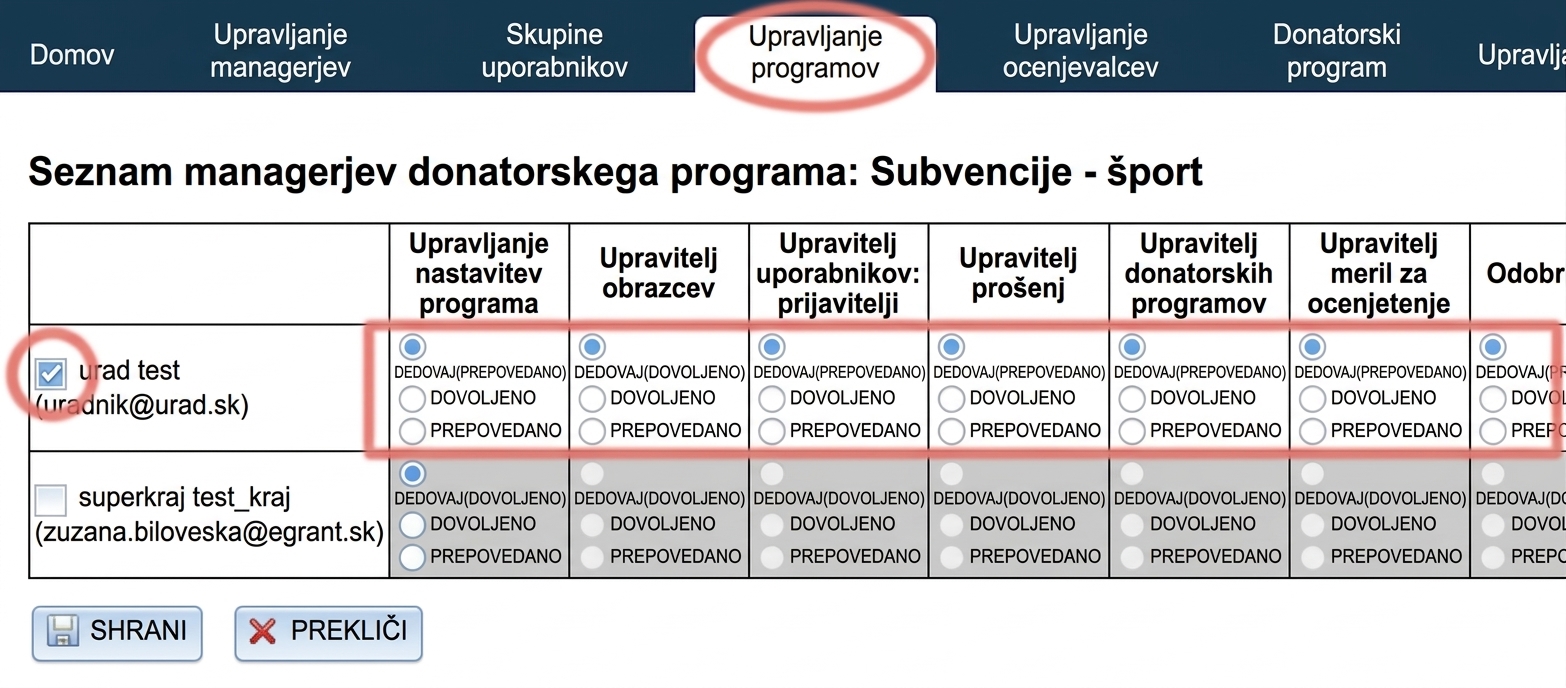
Prikazal se bo seznam obstoječih upravljavcev. Označite upravljavca, ki naj ima dostop do tega programa.
Temu upravljavcu lahko hkrati spremenite privilegije za ta izbrani program. Privzeta nastavitev je, da ima upravljavec v tem programu enake privilegije, kot so mu bile določene ob ustvarjanju računa (ali kot so določene za skupino upravljavcev, če pripada kateri).
- PODEDUJ = enako kot tisto, kar je bilo določeno ob ustvarjanju računa (ali kar je določeno za skupino upravljavcev, če pripada kateri). V oklepaju je vedno prikazano, ali je ta privilegij trenutno „dovoljen“ ali „prepovedan“.
- DOVOLJENO = privilegij bo v okviru tega programa dovoljen (ne glede na to, kar je bilo določeno ob ustvarjanju računa ali skupine upravljavcev).
- PREPOVEDANO = privilegij bo v okviru tega programa prepovedan (ne glede na to, kar je bilo določeno ob ustvarjanju računa ali skupine upravljavcev).
Kliknite gumb „SHRANI“.
Kopiranje programa (razpisa)
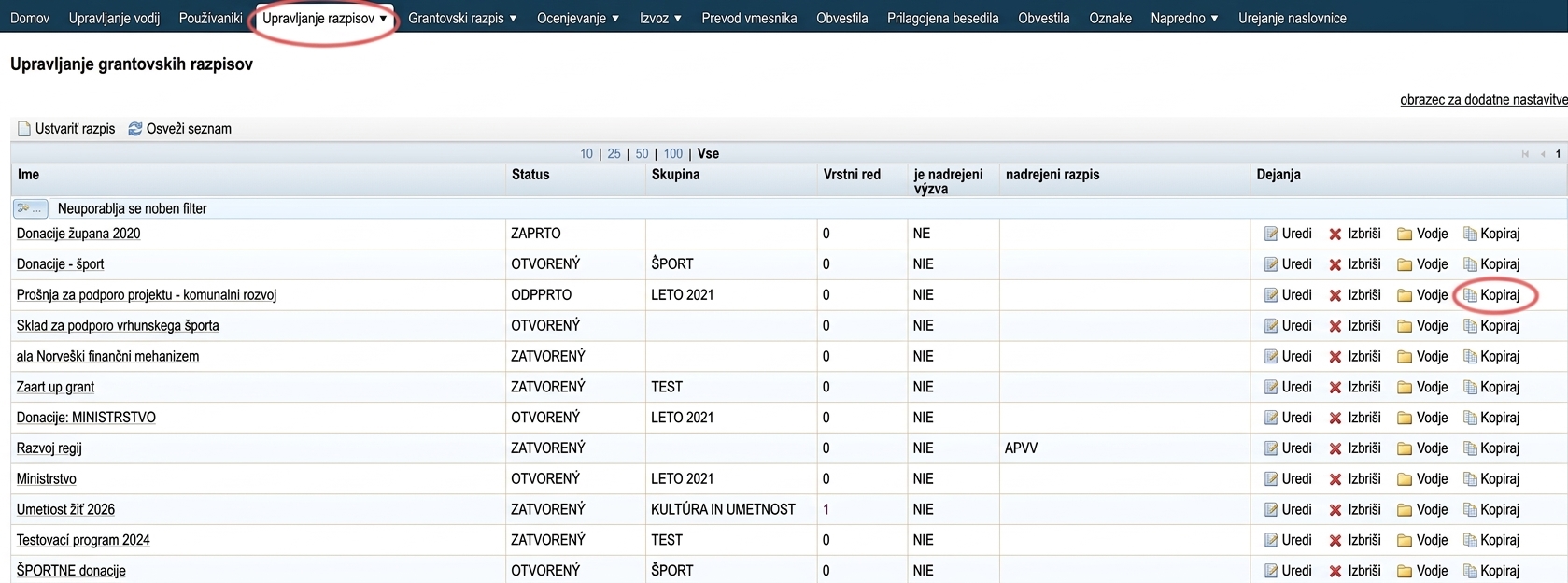
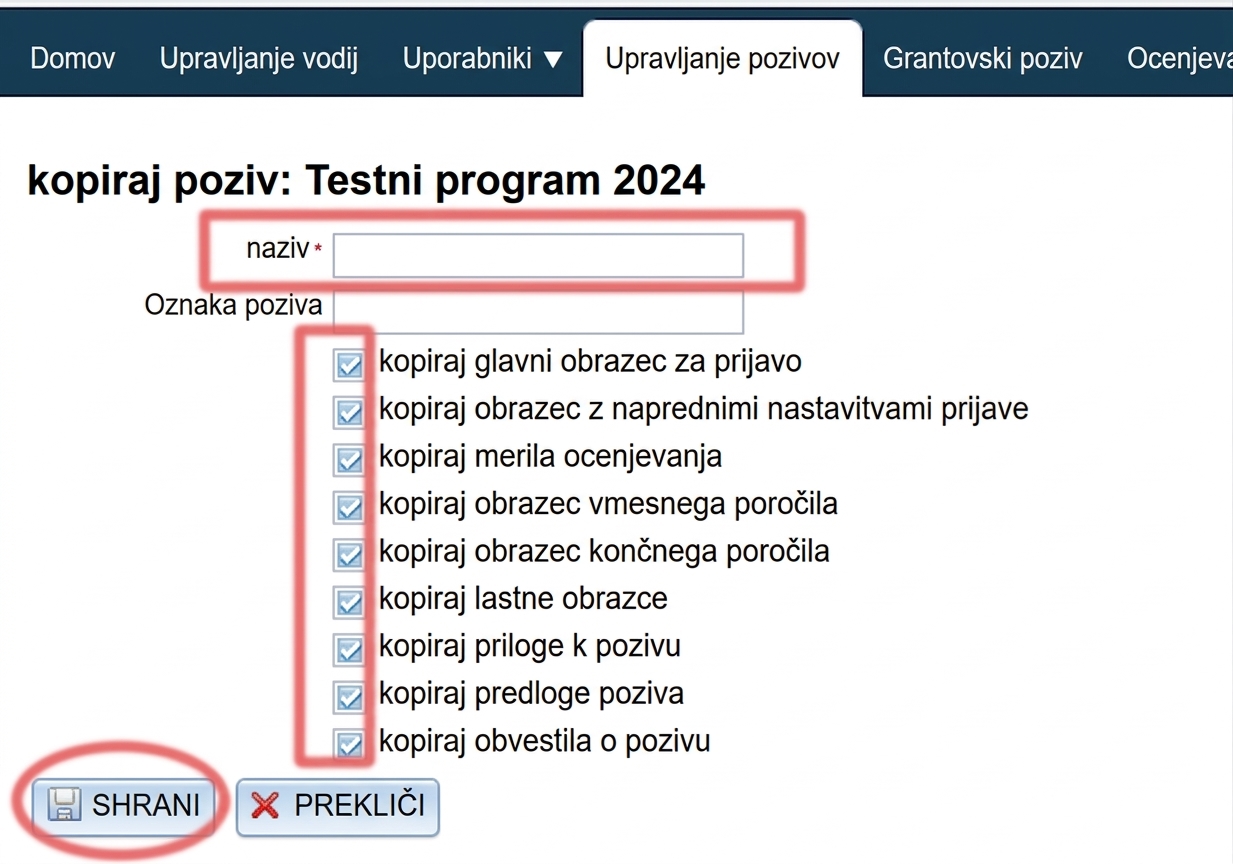
Program (razpis), ki ste ga že v preteklosti ustvarili, lahko tudi kopirate v zavihku „Upravljanje razpisov“ (programov).
- Nastavitve programa (razpisa)
- Programska skupina
- Upravljavci dodeljeni programu (razpisu)
- Informativna besedila (besedilo na vstopni strani za prijavitelje, glava/noga za tiskane različice obrazcev)
Te podatke lahko naknadno uredite.
Prav tako imate možnost označiti, ali želite samodejno kopirati tudi obrazce, kriterije vrednotenja, predloge, priloge in obvestila.
1 Upravljanje razpisov (programov)
2 Kopija razpisa
Nato se ustvari kopija izbranega razpisa.
Vnesite ime za ta ustvarjeni razpis in označite, vse, kar želite iz razpisa kopirati.
Opomba: nastavitve razpisa, programska skupina, informativna besedila, in upravljavci dodeljeni razpisu se kopirajo samodejno — vendar jih lahko naknadno uredite.
Kliknite na gumb "SHRANI".
3 Urejevalnik razpisa (programa)
Nato imate možnost urediti osnovne podatke razpisa (podobno kot pri ustvarjanju novega):
- ime
- skupino (če razpise interno združujete po določenih kategorijah)
- vrsto programa: "Razpis za sofinanciranje / Program sofinanciranja" = za potrebe upravljanja dotacij
"Participativni proračun" = za potrebe upravljanja participativnega proračuna - stanje:
ZAPRTO = registracija v program je zaprta, program se ne prikaže na seznamu odprtih razpisov
ODPRTO = registracija v program je odprta, prijavitelji se lahko registrirajo in začnejo izpolnjevati vloge
Označitev možnosti "Testni program" pomeni, da se ta program ne prikaže na strani egrant.sk na seznamu odprtih razpisov.
Z označitvijo ene ali več možnosti na seznamu "Področja podpore" se bo ta program prikazoval pri izbranih kategorijah na strani egrant.sk na seznamu odprtih razpisov.
Kliknite gumb „SHRANI“.