
Pri čem potrebujete pomoč?
Dodelitev vloge ocenjevalcu in pošiljanje v ocenjevanje
-
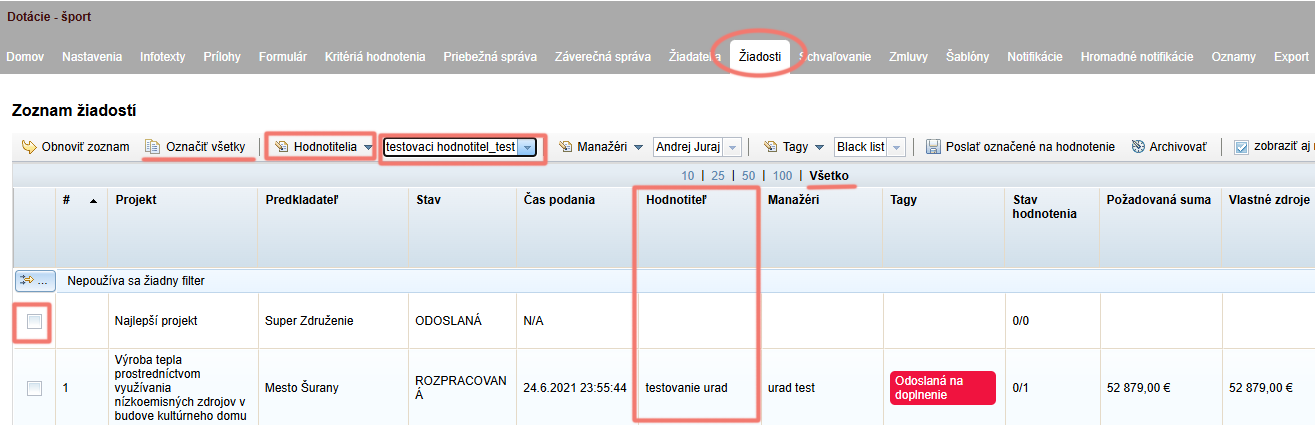
Na zavihku „Vloge“ označite tiste vloge, ki jih želite dodeliti določenemu ocenjevalcu.
Če želite ocenjevalcu dodeliti vse vloge, kliknite na „Označi vse“ levo nad tabelo. Prepričajte se, da imate v sredini nad tabelo izbrano možnost „Vse“ (sicer boste označili samo vse trenutno prikazane vloge). -
Iz spustnega menija nad tabelo izberite s seznama ocenjevalca, ki mu želite dodeliti označene vloge.
-
Kliknite na povezavo „Ocenjevalci“ (nad tabelo, levo od seznama ocenjevalcev) in iz spustnega menija izberite „Dodeli ocenjevalca“.
-
Ime dodeljenega ocenjevalca se bo prikazalo v stolpcu „Ocenjevalec“.
-
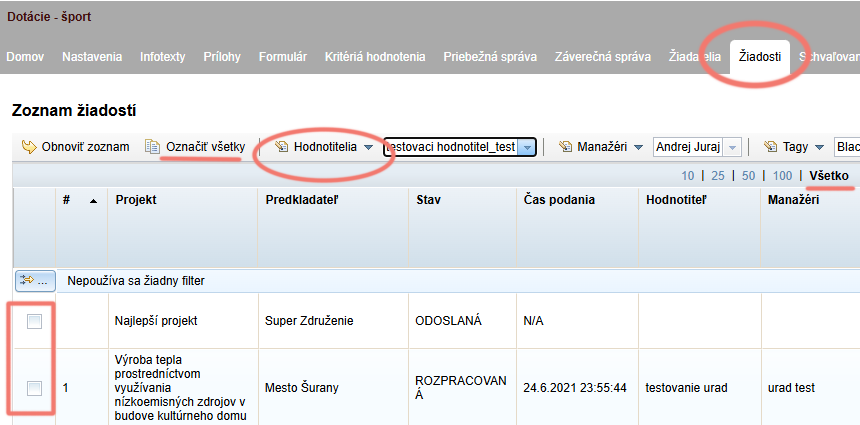
Označite vloge, katerim želite naključno dodeliti ocenjevalca, ali pa označite vse vloge s klikom na povezavo „Označi vse“ nad tabelo (prepričajte se, da so prikazane vse vloge – izbrana možnost „Vse“ v sredini nad tabelo).
-
Kliknite na povezavo „Ocenjevalci“ nad tabelo in iz menija izberite „Naključna dodelitev ocenjevalcev“.
-
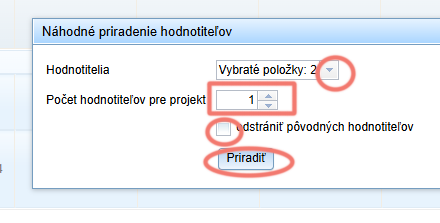
V pojavnem oknu označite tiste ocenjevalce, katerim želite naključno razdeliti vloge, in izberite število ocenjevalcev na vlogo.
-
Če so nekateri ocenjevalci že dodeljeni vlogam in želite, da se po tej naključni razdelitvi odstranijo, označite možnost „odstrani prvotne ocenjevalce“.
-
Kliknite na gumb „Dodeli“.
-
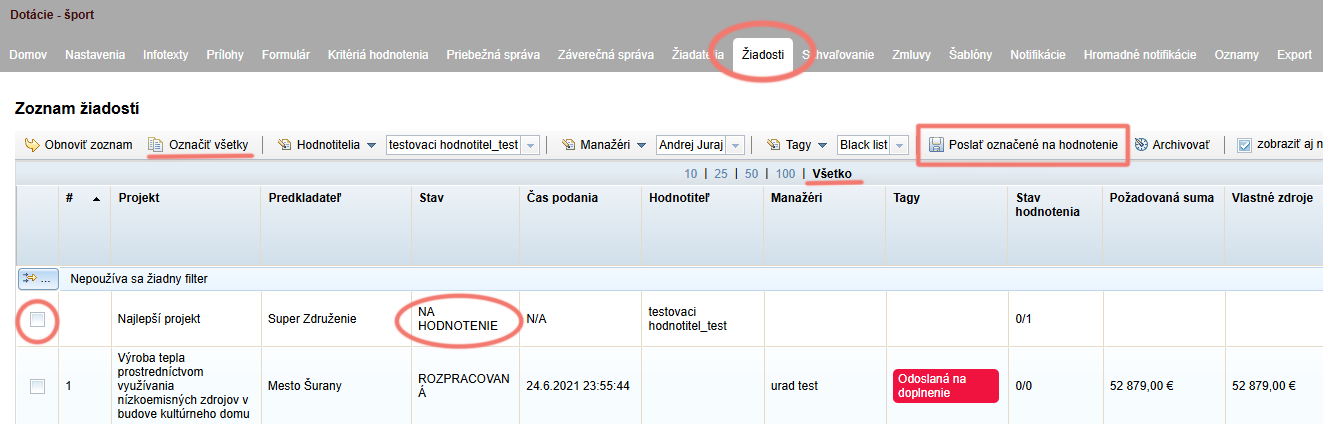
Na zavihku „Vloge“ označite tiste vloge, ki jih želite poslati v ocenjevanje.
Če želite vse vloge poslati v ocenjevanje, kliknite na „Označi vse“ levo nad tabelo. Prepričajte se, da imate v sredini nad tabelo izbrano možnost „Vse“ (sicer boste označili samo vse trenutno prikazane vloge). -
Kliknite na povezavo „Pošlji označene v ocenjevanje“.
-
Status teh vlog se bo spremenil v „V OCENJEVANJU“.