
С какво имате нужда от помощ?
-
Преглед и настройки
-
Формуляри
- Ръководствата ще се появят скоро.
-
Управление на приложенията
-
- Ръководствата ще се появят скоро.
-
Оценяване и одобряване
-
Договори и други документи
-
Износ
-
Партиципативен бюджет
Можете да върнете вече подадено заявление на заявителя, за да направи промени в него.
Ако използвате електронно подписване на заявления, след повторното отваряне на заявлението заявителят ще трябва да го подпише електронно отново.
Ако искате да гарантирате, че заявителят може да редактира само тези полета на формуляра, които сте му маркирали, отметнете „забрана за допълване на немаркирани полета при върнати формуляри“ в раздел „Настройки“ на ниво програма.
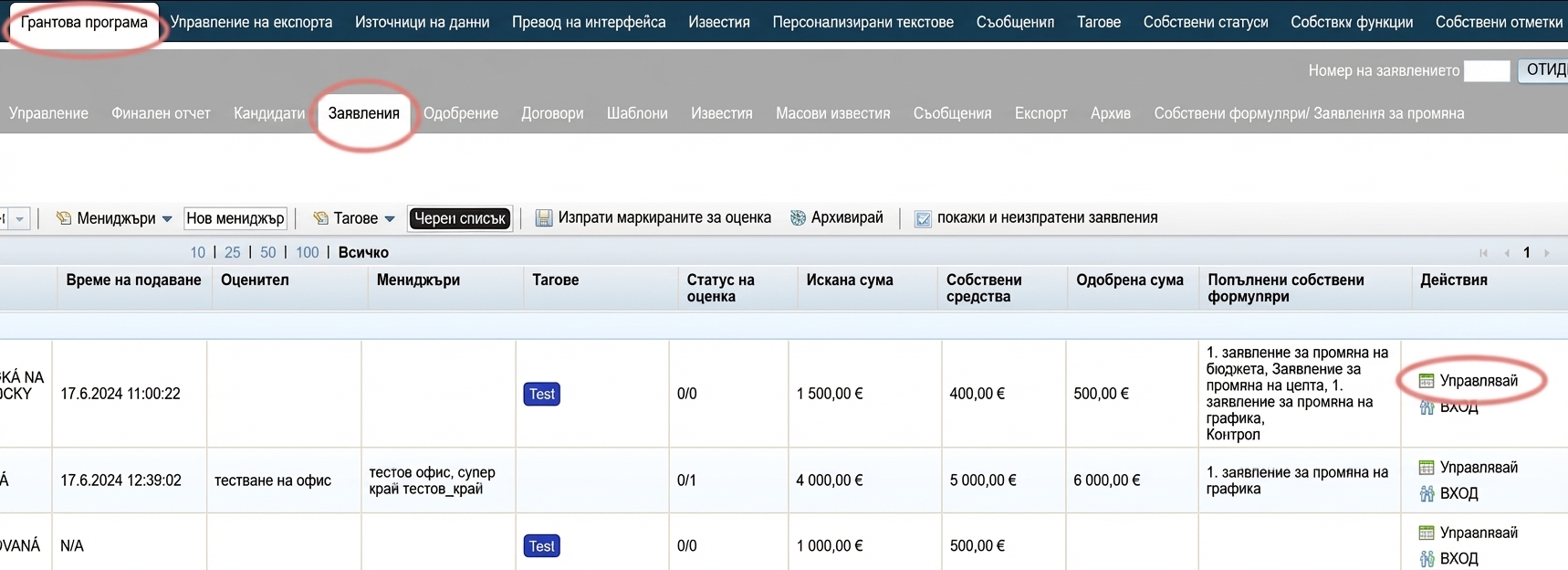
1 Намерете заявлението
В раздел „Заявления“ намерете заявлението, което искате да върнете за допълване.
В колона „Действия“ натиснете бутона „Управление“.
2 Отворете заявлението
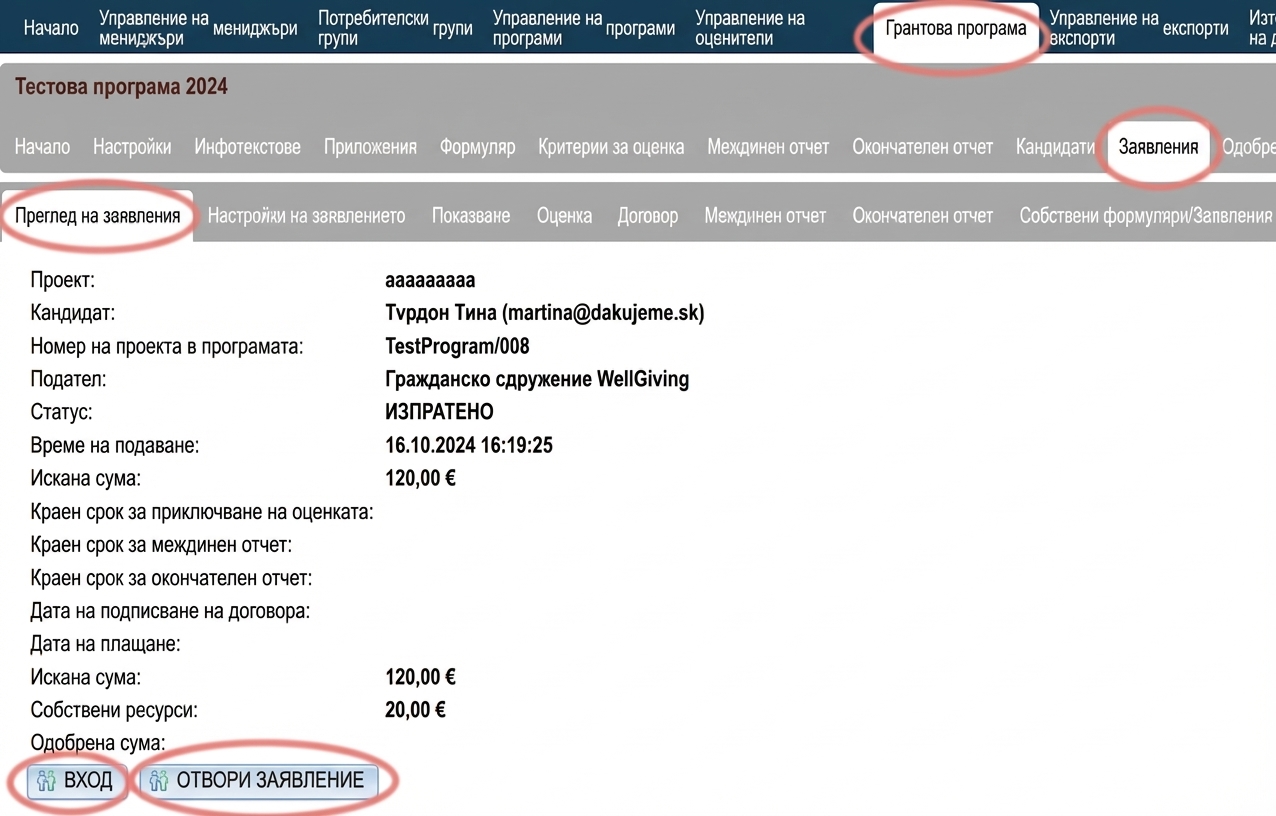
Ще се отвори следващо ниво на менюто – ниво на заявлението – и първият му раздел „Преглед на заявлението“.
Натиснете бутона „ОТВОРИ ЗАЯВЛЕНИЕ“.
3 Маркирайте полетата
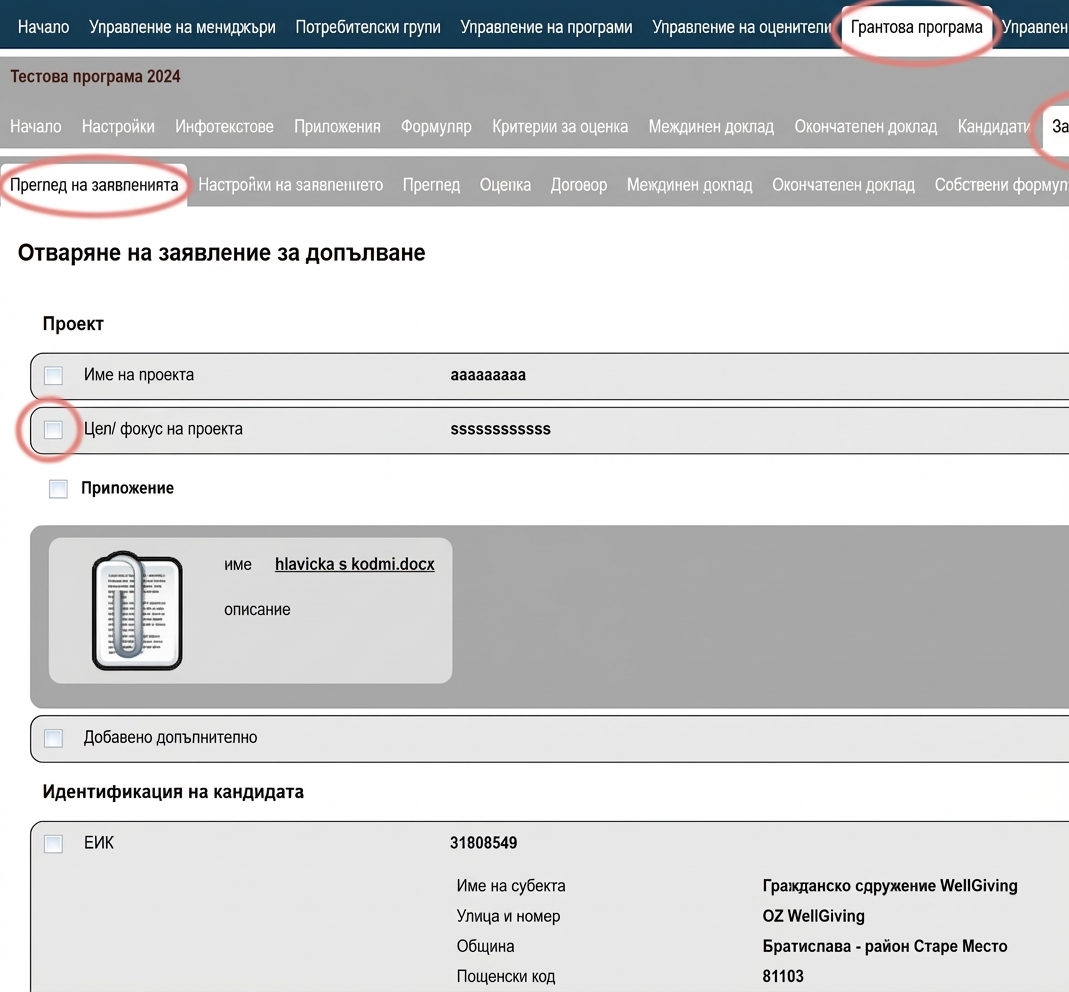
Ще се покаже обобщение на заявлението с отметка до всяко поле на формуляра.
Маркирайте полетата, които искате заявителят да коригира. За да маркирате всички полета на формуляра, натиснете бутона „Маркирай всички“ в края на заявлението.
С натискане на бутона „Обърни избора“ в края на заявлението маркираните полета ще бъдат отметнати, а немаркираните полета – маркирани.
4 Върнете за допълване
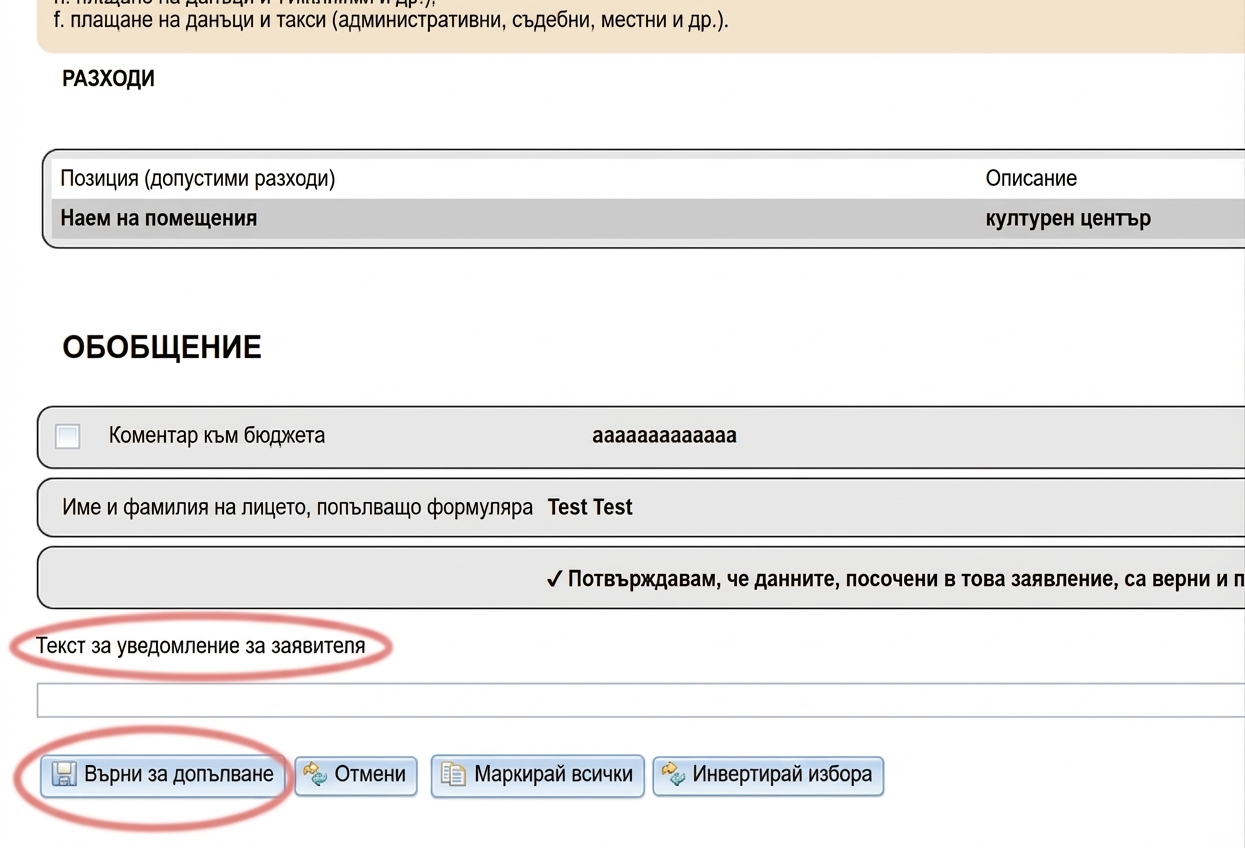
В края на заявлението можете да напишете коментар за заявителя в полето „Текст на известието за заявителя“.
Натиснете бутона „Върни за допълване“.
След отваряне на заявлението си заявителят ще види списък с полетата за коригиране и вашия текст на известието.
Статусът на заявлението ще се промени на „В ПРОЦЕС НА ОБРАБОТКА“ и заявителят ще получи имейл с известие за повторното отваряне на заявлението.
Името на имейла с известие е „Заявлението е отворено отново“ и можете да го редактирате в раздел „Известия“.
След повторното подаване на заявлението системата ще запише както датата на първоначалното, така и на повторното подаване.
В списъка на заявленията в раздел „Заявления“ винаги се показва датата на първоначалното подаване.
Датата на повторното подаване можете да намерите в раздел „Преглед на заявлението“ на ниво заявление (отваря се след натискане на бутона „Управление“ в списъка на заявленията).