
С какво имате нужда от помощ?
Одобряване на заявления
Ако не оценявате заявленията, можете да пропуснете целия процес на оценяване и да преместите заявленията директно за одобряване.
В раздела "Заявления" изберете проектите, които искате да преместите за одобряване, и кликнете върху бутона "Изпрати избраните за одобряване".
-
Списъкът със заявления може да бъде сортиран по точки от оценяването, име на проекта, кандидат или искана сума (или предложена сума, ако я изисквате от оценителите в процеса на оценяване).
-
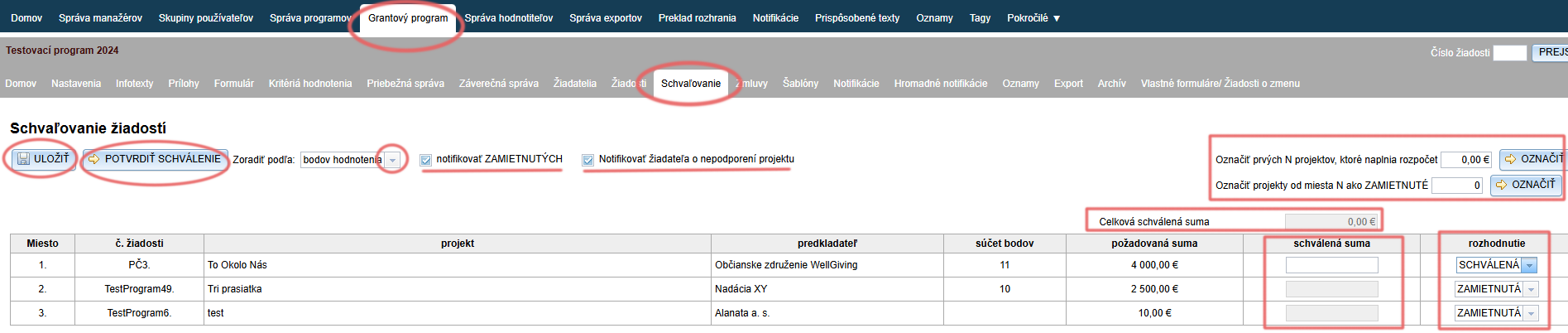
В колоната „решение“ можете да изберете дали заявлението ще бъде одобрено или отхвърлено, или неподкрепено.
Решението „неподкрепено“ означава, че това заявление ще остане в този списък дори след потвърждаване на одобрението и решението му може да бъде променено в бъдеще. Решението „одобрено“ или „отхвърлено“ е напротив окончателно. -
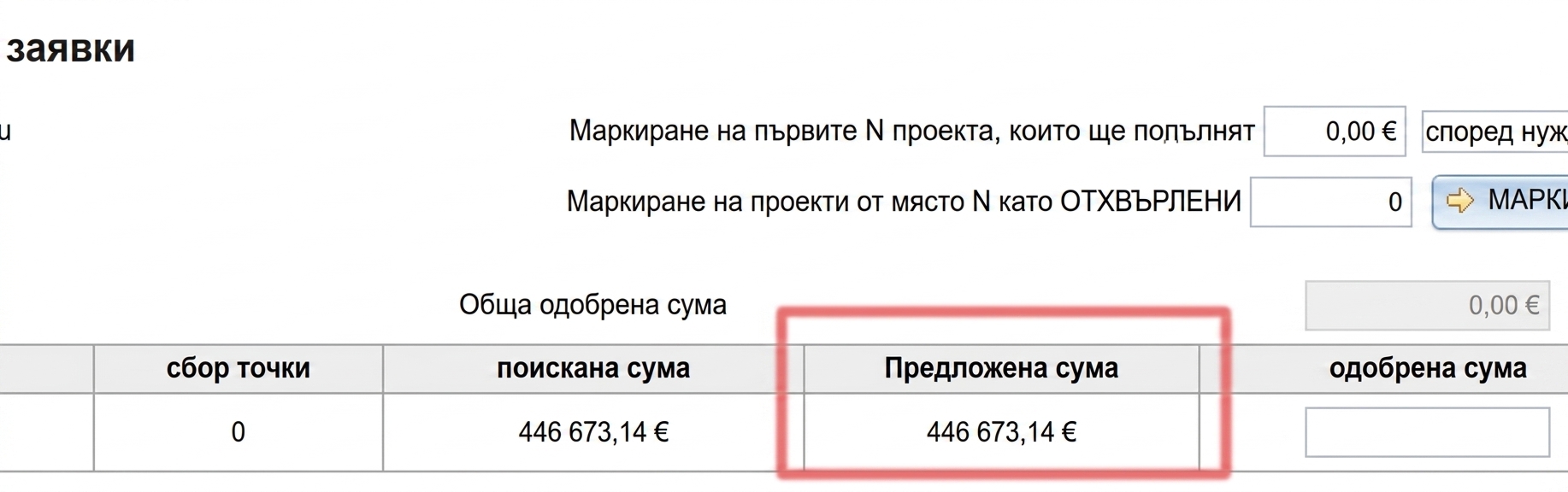
Ако изисквате от оценителите в процеса на оценяване и предложена сума, до колоната „искана сума“ ще намерите допълнителна колона „предложена сума“. Тази колона показва средното на предложените суми от всички оценители, които са оценили даденото заявление.
-
В колоната „одобрена сума“ можете да въведете сума за одобрение (за заявленията, за които сте избрали решение „ОДОБРЕНА“).
-
Всички суми за одобрение се сумират в полето „Обща одобрена сума“.
-
Заявленията можете да одобрите / отхвърлите също масово.
-
Всички промени можете да запазвате текущо с кликване върху бутона „ЗАПАЗИ“.
-
Ако решенията и предложените суми за одобрение са окончателни, можете да кликнете върху бутона „ПОТВЪРДИ ОДОБРЕНИЕТО“.
Одобряването с това се приключва и от списъка ще изчезнат всички заявления, които са получили решение „одобрено“ или „отхвърлено“.
Едновременно се изпраща имейл за уведомление до всички одобрени заявления. -
Ако е отметната опцията „уведоми ОТХВЪРЛЕНИТЕ“, на всички заявления с решение „ОТХВЪРЛЕНА“ ще бъде изпратен имейл за уведомление за отхвърляне при потвърждаване на одобрението.
-
Ако е отметната опцията „уведоми кандидата за неподкрепа на проекта“, на всички заявления с решение „НЕПОДКРЕПЕНА“ ще бъде изпратен имейл за уведомление за неподкрепа на проекта при потвърждаване на одобрението.
Предложена сума
Ако искате да работите с предложена сума в процеса на одобряване, имате две възможности:
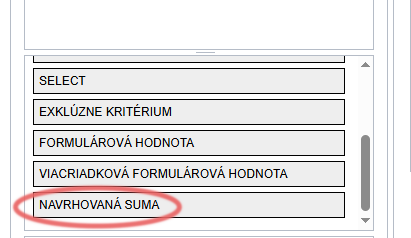
- Предложената сума може да се добави към критериите за оценяване за оценителите. (Повече информация за критериите за оценяване тук.)
В този случай в колоната „Предложена сума“ ще се покаже средното на предложените суми от всички оценители, които са оценили даденото заявление.
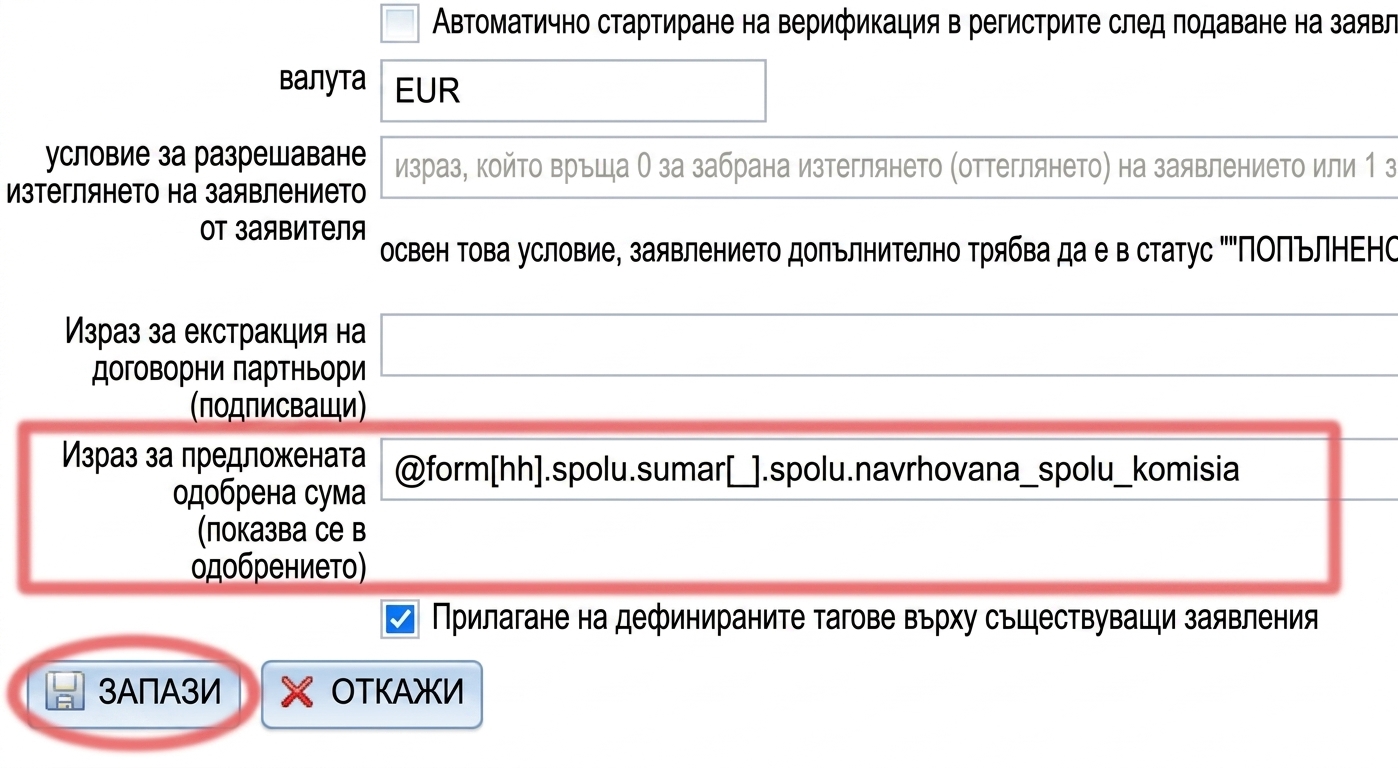
- Предложената сума може да се въведе на друго място в eGRANT, напр. в някой собствен формуляр.
В този случай въведете в раздела „Настройки: Основни настройки“ тага на полето (пълен таг), в което се намира информацията за предложената сума, в реда „Израз за предложената одобрена сума“ (най-долу в раздела „Настройки: Основни настройки“).
Масово одобряване / отхвърляне на заявления
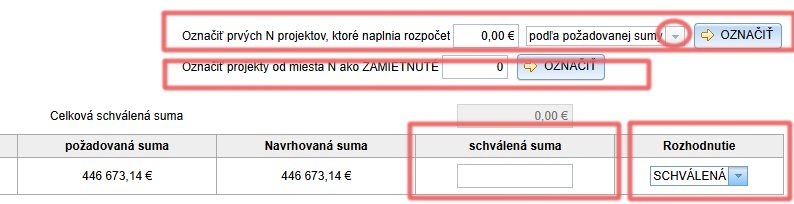
- В полето „Маркирай първите N проекта, които запълват бюджета“ въведете общата сума, която имате на разположение за програмата/каната (или измислена сума, която е достатъчно голяма).
- Изберете, дали системата да се ръководи от исканите суми или от предложените. (Ако не използвате предложени суми, ще имате възможност да изберете само исканата сума.)
- Кликнете върху бутона „МАРКИРАЙ“.
- Системата ще маркира като „ОДОБРЕНА“ такъв брой заявления, които (след сумиране на исканите/предложените им суми) се побират в сумата, която сте въвели в полето за сумата на бюджета.
- Едновременно в колоната „одобрена сума“ автоматично се попълва същата сума като исканата/предложената (в зависимост от това, което сте избрали в стъпка 2.)
Това поле остава редактируемо, така че можете да коригирате сумите. - Също така можете да маркирате масово отхвърлени заявления:
- В полето „Маркирай проектите от позиция N като ОТХВЪРЛЕНИ“ въведете поредния номер на заявлението (колона „Място“), от което всички заявления ще бъдат маркирани като „ОТХВЪРЛЕНА“.
- Кликнете върху бутона „МАРКИРАЙ“.
- Запазете промените, като кликнете върху бутона „ЗАПАЗИ“.
- Ако решенията и сумите за одобрение са окончателни, потвърдете одобрението, като кликнете върху бутона „ПОТВЪРДИ ОДОБРЕНИЕТО“.