С какво имате нужда от помощ?
-
Преглед и настройки
-
Формуляри
- Ръководствата ще се появят скоро.
-
Управление на приложенията
-
- Ръководствата ще се появят скоро.
-
Оценяване и одобряване
-
Договори и други документи
-
Износ
-
Партиципативен бюджет
Достъп за мениджъра
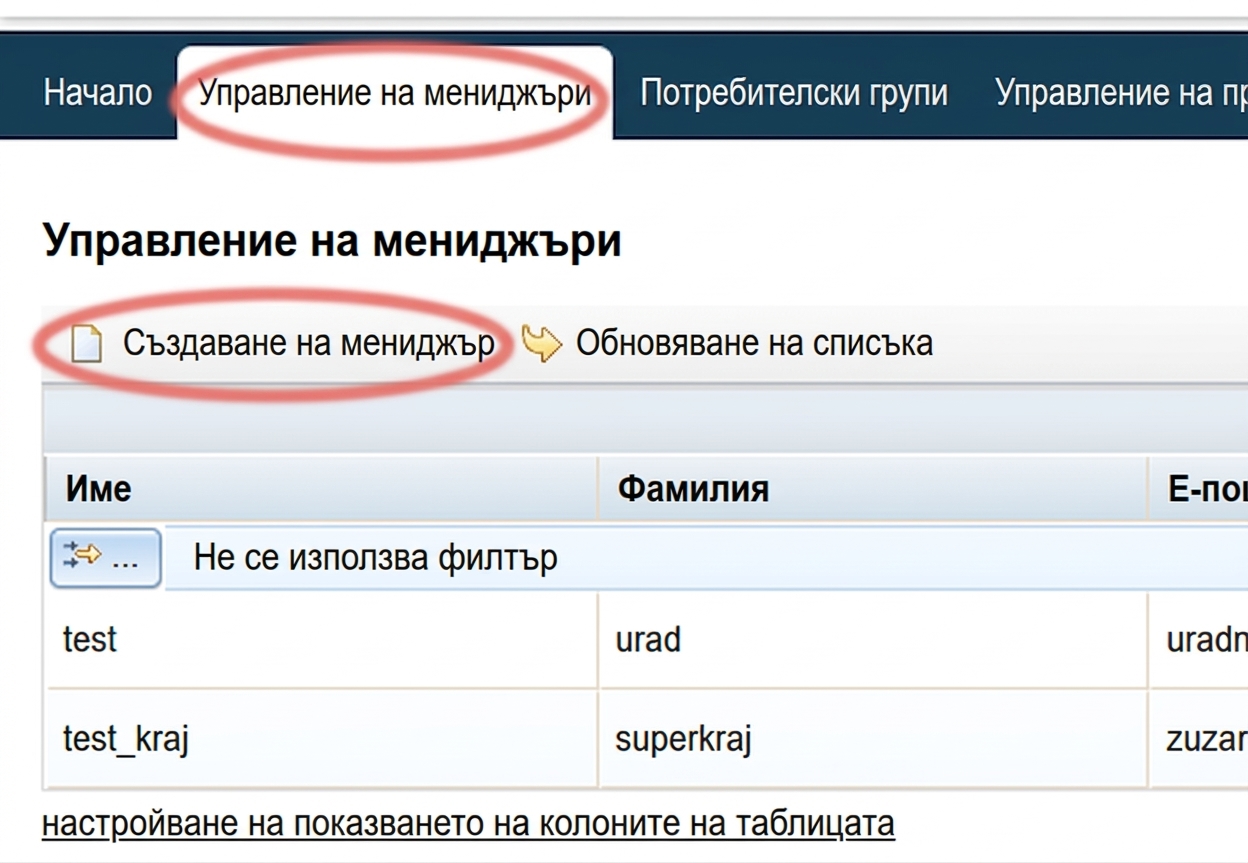
Можете да създадете достъп за нов мениджър или да редактирате достъпа за вече съществуващи в „Управление на мениджъри“ в главното меню на ниво организация.
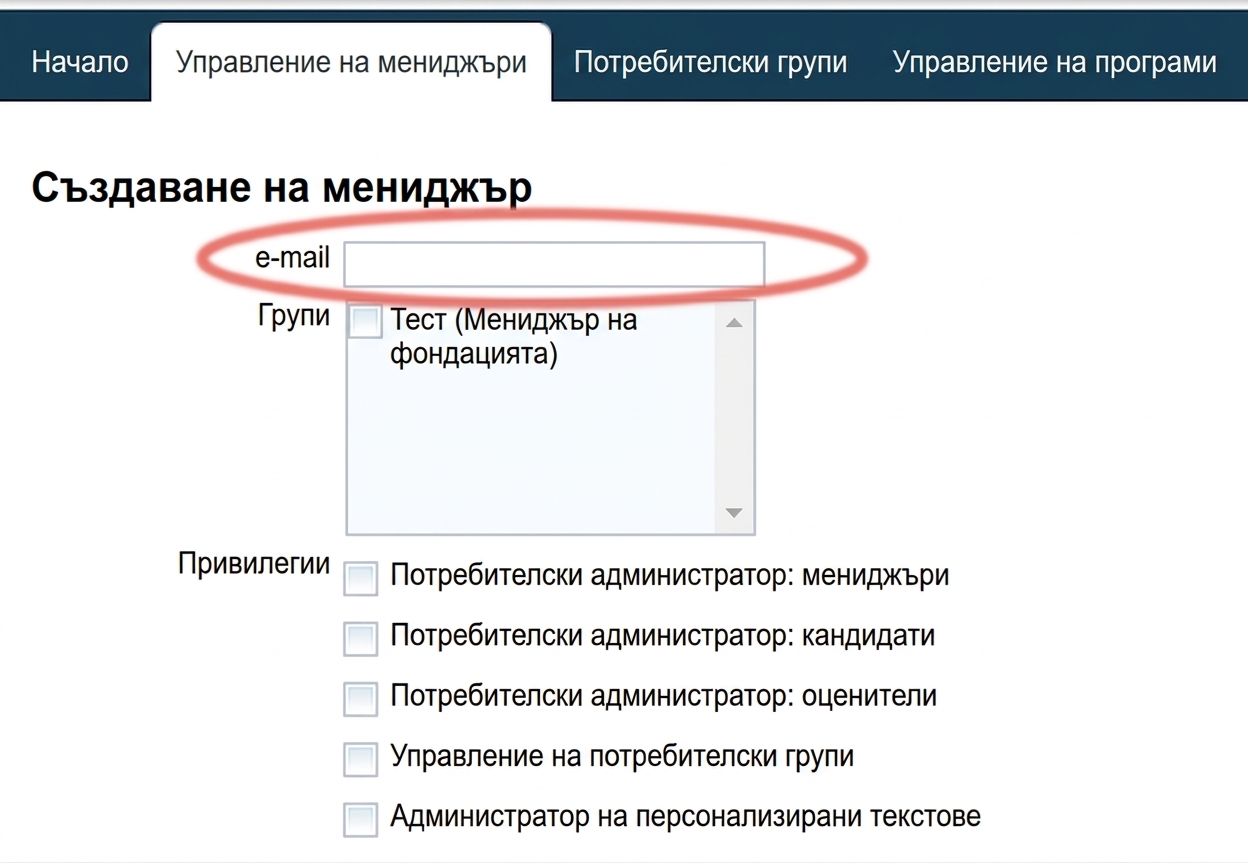
1 Създаване на мениджър
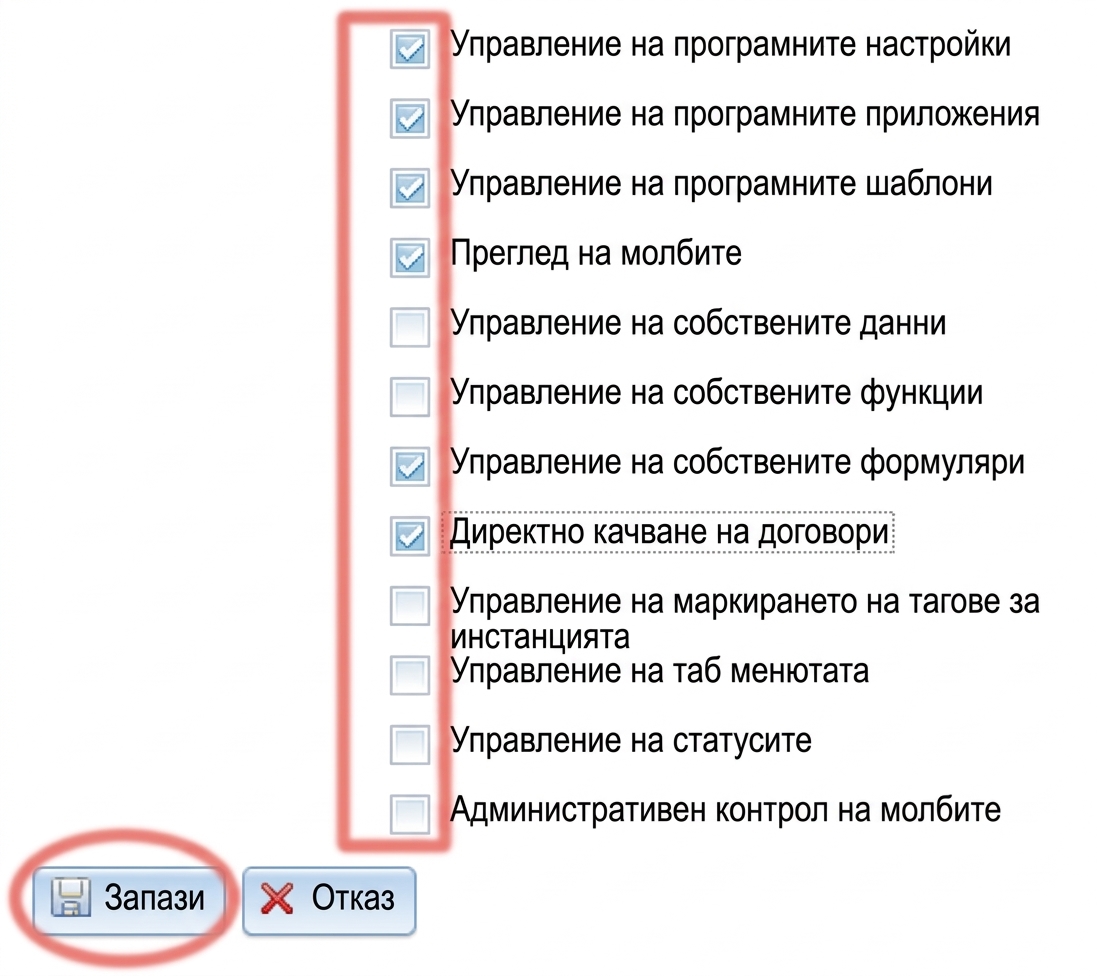
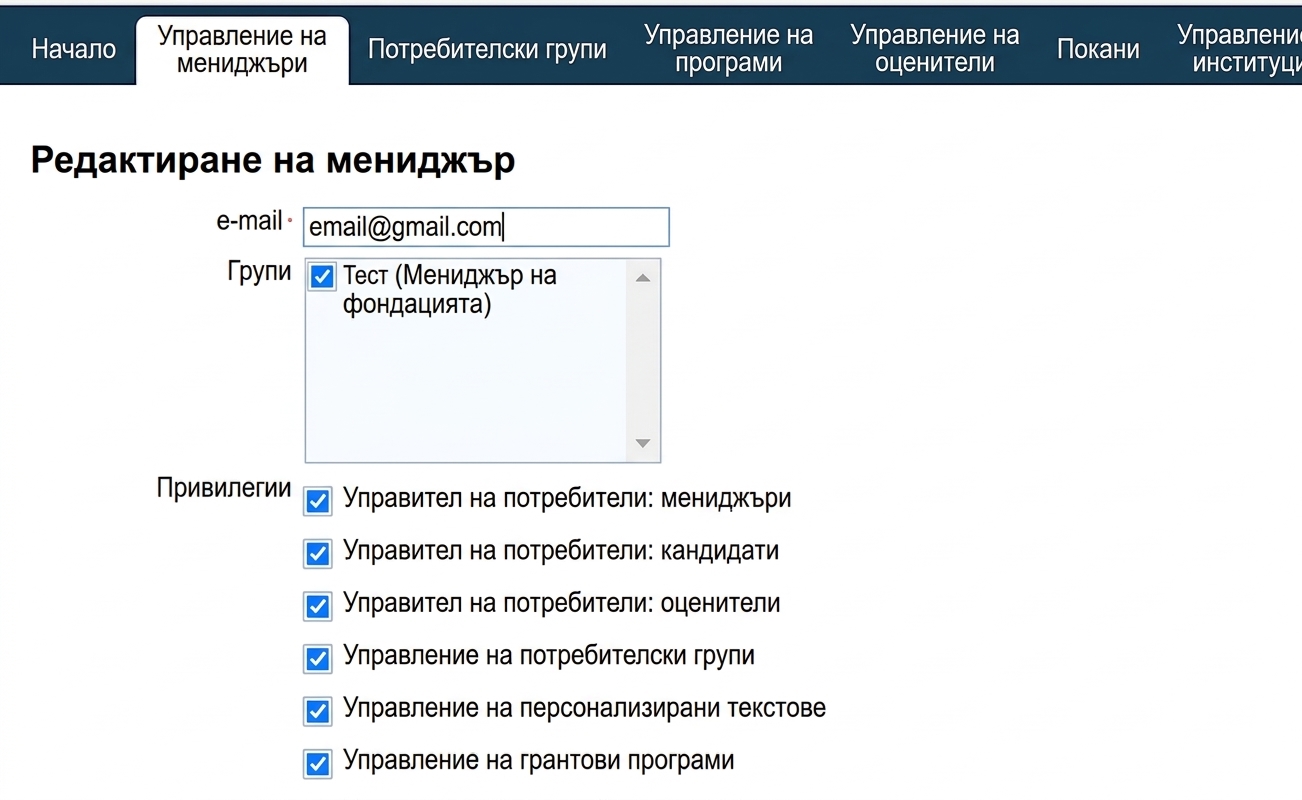
3 Привилегии
Отбележете привилегиите, които искате този мениджър да има, и след това кликнете върху бутона „Запази“ в долната част на екрана.
- В „Групи потребители“ в главното меню можете да създавате групи, за които дефинирате специфична комбинация от тези привилегии, и просто присвоите група от списъка на мениджъра. След това можете да пропуснете стъпката за отбелязване на отделните привилегии за новия мениджър.
4 Завършване на регистрацията
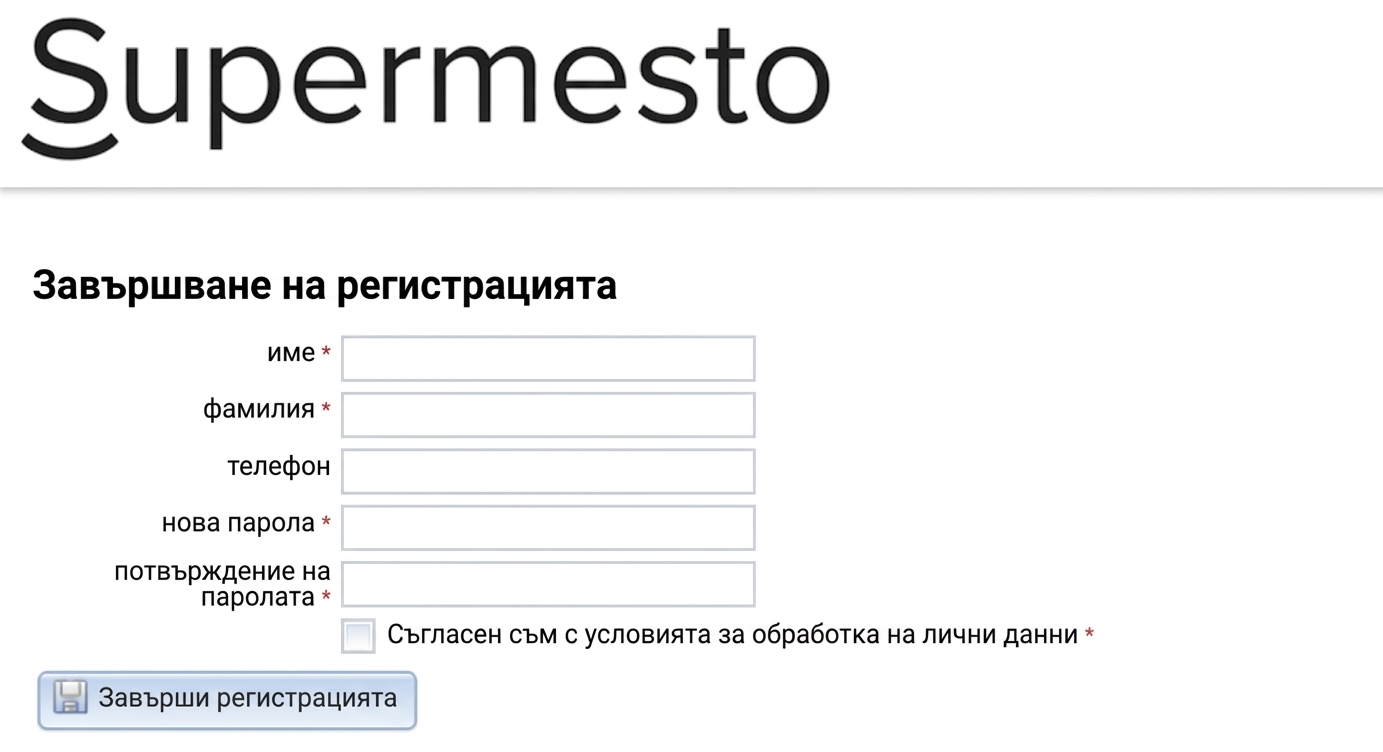
На имейла, който сте посочили при създаването на достъпа, в този момент беше изпратено уведомление с връзка за завършване на регистрацията.
Мениджърът след кликване върху тази връзка попълва името си и създава парола, кликва върху бутона "Завърши регистрацията". След това ще влиза в системата с този имейл и парола.
5 Редактиране на мениджър
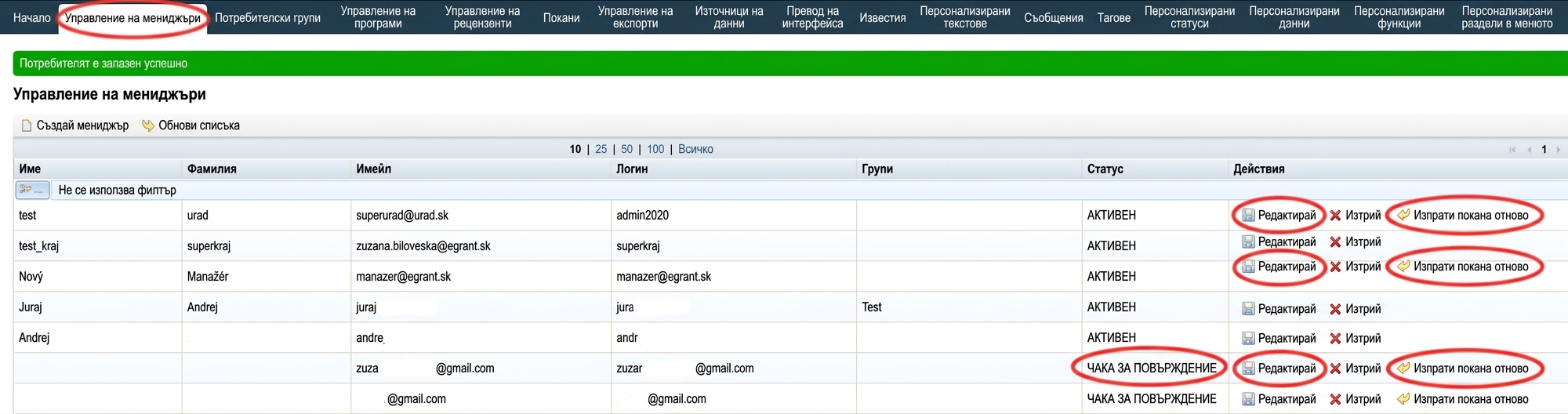
В "Управление на мениджъри“ в главното меню виждате списък на всички създадени достъпи.
В колоната "Статус" също виждате дали акаунтът вече е активен. "ЧАКА ПОТВЪРЖДЕНИЕ" означава, че мениджърът все още не е завършил регистрацията.
В колоната "Действия" можете да препратите отново поканата за завършване на регистрацията, като кликнете върху връзката "Препрати поканата". Като кликнете върху връзката "Редактиране" можете да промените имейла му (напр. ако сте допуснали грешка в имейл адреса).
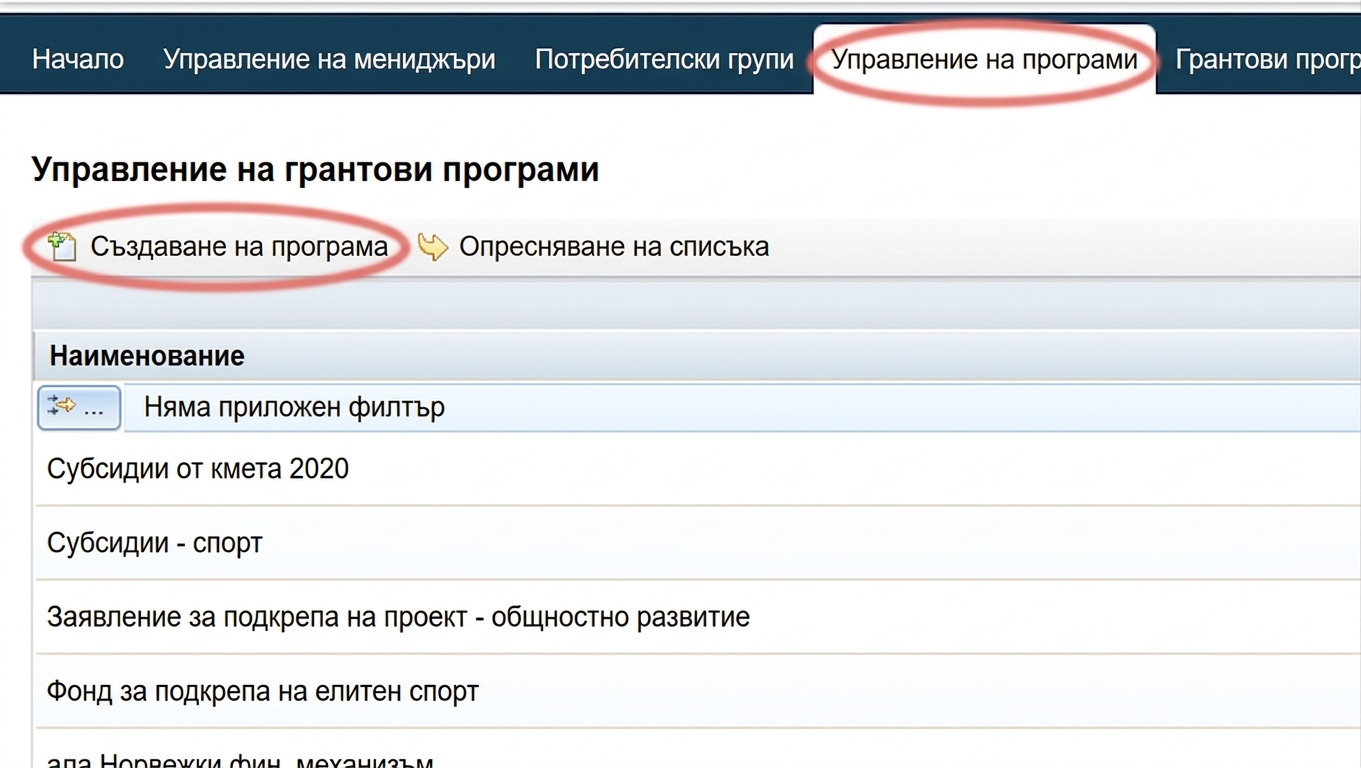
Така създадохте акаунт за новия мениджър. За да има достъп до програми, трябва да го присвоите към конкретна програма в „Управление на програми“ в главното меню.
Ако мениджърът в рамките на един субект има няколко роли (има под същия имейл създаден акаунт и като оценител/кандидат), след въвеждане на имейла му поканата няма да бъде изпратена и акаунтът му на мениджър ще се покаже в таблицата веднага като "АКТИВЕН".
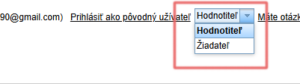
За влизане ще използва данните за вход (имейл и парола) на вече създадения преди това акаунт и ще превключва между ролите след влизане в системата в горния десен ъгъл на екрана.
Групи потребители
В „Групи потребители“ в главното меню можете да дефинирате различни комбинации от привилегии за мениджъри (групи). След това можете да присвоите отделни мениджъри към тези групи и да им настроите привилегиите с едно кликване.
2 Настройки на групата
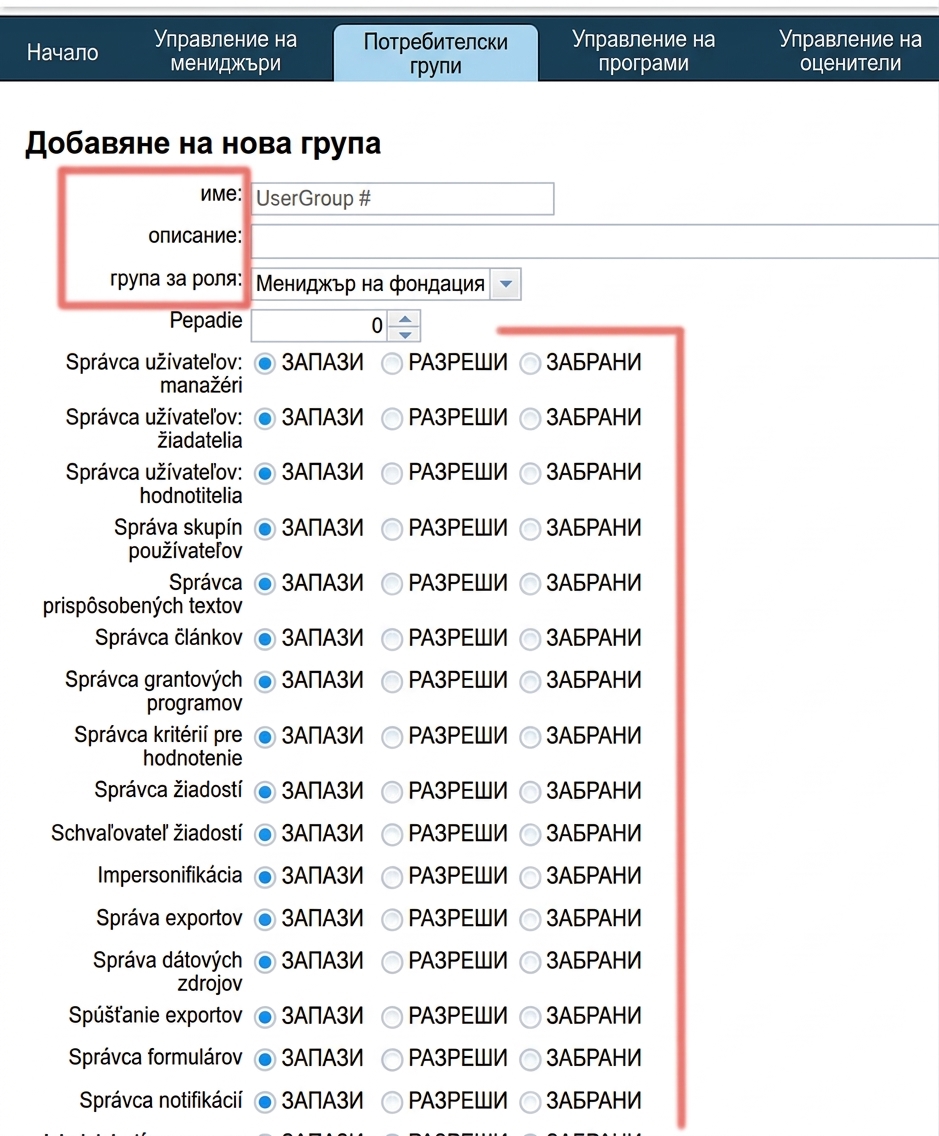
Изберете заглавие за тази група, евентуално и описание.
В реда „група за роля“ изберете „Manažér nadácie (управител на фондация)“.
Настройте привилегиите привилегиите за тази група:
- „ЗАПАЗИ“ ще запази настройката, каквато е зададена в акаунта на конкретния мениджър (т.е. в тази група тази привилегия ще се държи според индивидуалните настройки на всеки мениджър).
- Ако в групата има мениджъри, на които при създаването на акаунта не са отбелязани никакви привилегии и тази група има всички привилегии настроени на „Запази“, тези мениджъри няма да имат никакви привилегии.
- „РАЗРЕШИ“ означава, че всички мениджъри в тази група имат тази привилегия разрешена, без значение дали сме им я разрешили в индивидуалния им акаунт.
- „ЗАБРАНИ“ означава, че всички мениджъри в тази група имат тази привилегия забранена, без значение дали сме им я разрешили в индивидуалния им акаунт.
Не забравяйте да кликнете върху бутона „Запази“ в долната част на екрана.
3 Присвояване на мениджър към група
Към така създадената група можете след това да присвоите мениджър в „Управление на мениджъри“.
Достатъчно е да отбележите групата, към която искате да присвоите мениджъра – било при създаването на нов мениджър, или вече съществуващ мениджър присвоявате чрез бутона „Редактиране“ (в списъка на създадените мениджъри).