
Отпечатване

Преглед на заявленията

Раздел „Заявления“

Списъкът на всички заявления, получени в програмата, ще намерите в раздела „Заявления“ в менюто на ниво програма. В рамките на този раздел можете да преглеждате заявленията и да работите с тях от момента, в който заявлението е в процес на подготовка, до неговото отчитане:

  • Можете да прегледате и проверите заявленията.
  • Можете също да влезете в системата като конкретен заявител.
  • Тук можете да възложите заявления на мениджър/мениджъри.
  • Можете да маркирате отделните заявления с таг (етикет).
  • Тук можете да прегледате попълнените собствени формуляри (напр. заявка за промяна).
  • Към заявлението можете да напишете бележка.
  • Можете да върнете заявлението за допълване.
  • Тук можете да възложите заявления на оценители и да ги изпратите за оценяване.
  • Тук можете да прегледате всички свързани елементи  отнасящи се до конкретно заявление (оценка, договор, отчитане…).
  • Можете ръчно да промените статуса на заявлението.
  • Можете да изтеглите конкретно заявление в PDF формат или да го експортирате като Excel документ.
Съвет

Независимо в кой раздел на ниво програма се намирате в момента, можете да отворите менюто на ниво конкретно заявление  като въведете номера на заявлението в полето в горния десен ъгъл и кликнете върху бутона "ПРЕМИНАВАНЕ".Otvoriť žiadosť podľa čísla žiadosti
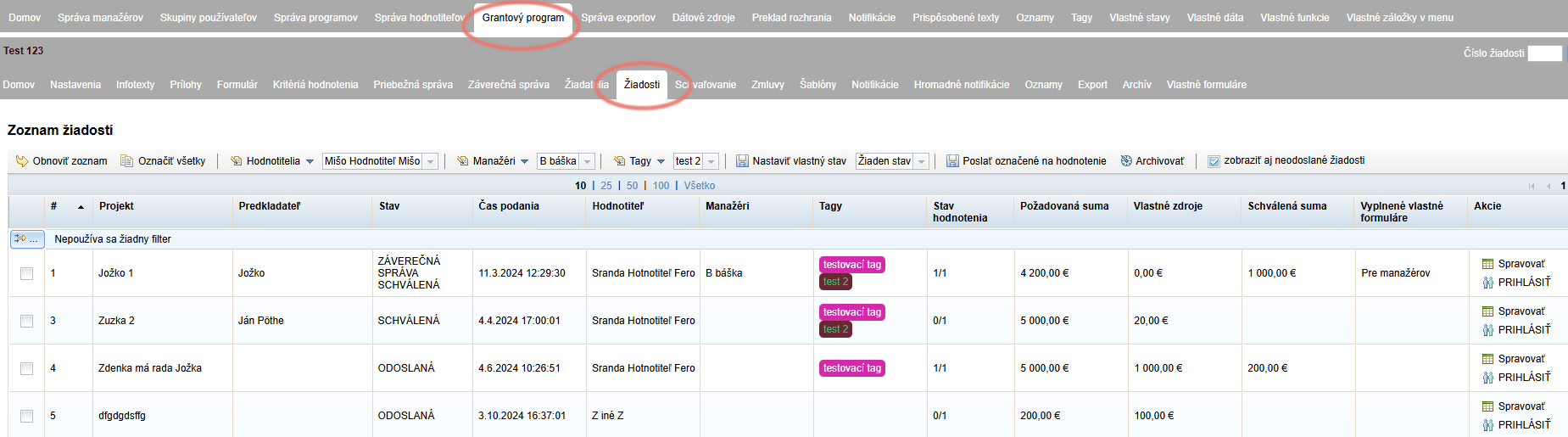
Списък на заявленията

Съвет

Ако искате в списъка да се показват и неизпратените заявления, отметнете "показване и на неизпратените заявления" вдясно над таблицата.

Zobraziť aj neodoslané žiadosti

В обобщаващата таблица в раздела „Заявления“ ще намерите следните данни за заявленията, показани в колони:

Zoznam žiadostí
  1. Номер на заявлението (#) – генерира се автоматично във формат 1, 2, 3 и т.н., освен ако не сте създали собствен шаблон за номериране на заявленията в раздела „Настройки“ на ниво програма.
  2. Наименование на проекта (Проект) – за коректно показване не забравяйте да попълните „таг на наименованието на проекта“ (таг на полето от формуляра на заявлението, в което заявителят посочва тази информация) в раздела „Настройки“ на ниво програма.
  3. Наименование на заявителя (Заявител) – за коректно показване не забравяйте да попълните „таг на заявителя на проекта“ (таг на полето от формуляра на заявлението, в което заявителят посочва тази информация) в раздела „Настройки“ на ниво програма.
  4. Статус – текущ статус на заявлението
  5. Време на подаване – дата и час на подаване на заявлението. В случай че заявлението е било повторно отворено и върнато на заявителя за допълване и след това отново подадено, в тази колона винаги ще се показва датата на първоначалното подаване.
  6. Оценител – името на оценителя/оценителите, на когото/които сте възложили заявлението за оценяване.
  7. Мениджъри – името на мениджъра/мениджърите, когото/които сте назначили към заявлението.
  8. Тагове – в тази колона се показват всички тагове (етикети), с които сте маркирали заявлението.
  9. Статус на оценяването – число, представляващо броя на оценителите, които вече са оценили заявлението, от общия брой оценители, които трябва да оценят заявлението (напр. 3/5).
  10. Заявена сума – за коректно показване на тази сума не забравяйте да попълните „таг за заявени ресурси“ (таг на полето от формуляра на заявлението, в което заявителят посочва тази информация) в раздела „Настройки“ на ниво програма.
  11. Собствени ресурси – за коректно показване на тази сума не забравяйте да попълните „таг за собствени ресурси“ (таг на полето от формуляра на заявлението, в което заявителят посочва тази информация) в раздела „Настройки“ на ниво програма.
  12. Одобрена сума – в тази колона се показва сумата, посочена за конкретното заявление в раздела „Одобрение“ на ниво програма.
  13. Попълнени собствени формуляри – ако сте създали и предоставили на заявителите допълнителни формуляри (напр. заявка за промяна и др.), тук ще се показват наименованията на тези допълнителни формуляри, които заявителят е подал.
  14. Действия – в тази колона ще намерите бутоните:
    • Управление“ – отваря менюто на ниво заявление, където ще намерите всичко, свързано с това заявление, и можете да продължите да работите с него.
    • ВХОД“ – ако имате разрешение „имперсонификация“, с кликване върху този бутон ще влезете в системата като този заявител. (За да влезете отново като мениджър, кликнете върху връзката „Вход като първоначален потребител“ в горния десен ъгъл на екрана.)

Настройка на показването на таблицата

Настройка на броя колони

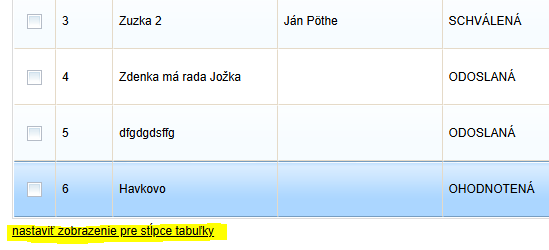
Под таблицата ще намерите връзката „настройване на показването на колоните на таблицата“. Тук можете да настроите кои колони на таблицата да бъдат показани или скрити.
Zobrazenie stĺpcov tabuľky

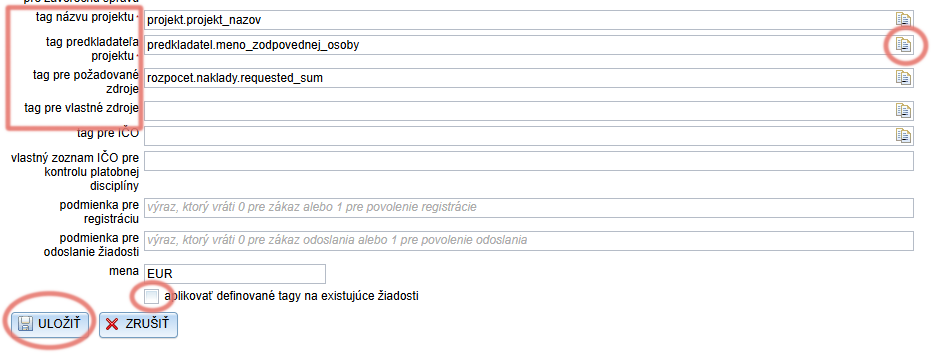
За коректно показване на данните са важни следните настройки в раздела „Настройки“ на ниво програма:
Таг на наименованието на проекта – за коректно показване на наименованията на проектите в колоната „Проект“.
Таг на заявителя на проекта – за коректно показване на наименованието на заявителя в колоната „Заявител“.
Таг за заявени ресурси – за коректно показване на сумата в колоната „Заявена сума“.
Таг за собствени ресурси – за коректно показване на сумата в колоната „Собствени ресурси“.

Тези данни зависят от формуляра на заявлението, който сте създали – необходимо е да посочите тага на полето във формуляра, където се намира всеки от тези данни.
При въвеждането на тези тагове в настройките можете да си помогнете с иконата на документа в края на реда. С кликване върху нея ще се разгърне цялата дървовидна структура на формуляра на заявлението – намерете търсеното поле и кликнете върху него, за да вмъкнете тага в реда.
Tagy pre zobrazenie údajov z formuláru v zozname žiadostí

Винаги когато редактирате някой от тези тагове, преди запазване на промените отметнете „прилагане на дефинираните тагове към съществуващите заявления„.
Ако не отметнете тази опция, данните на вече получените заявления ще продължат да се показват в таблицата съгласно предишната настройка.

Съдържание
×