Отпечатване

Настройки на програмата

Основни настройки на програмата

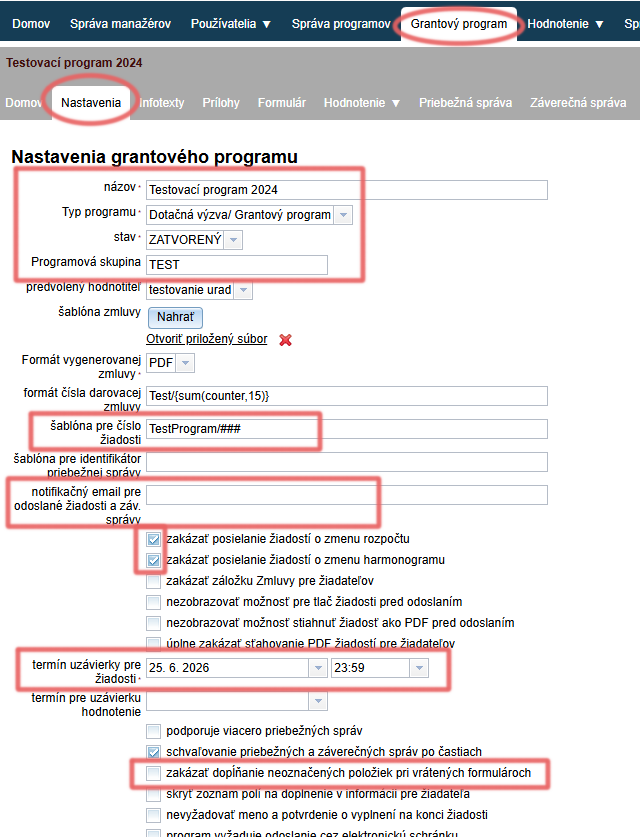
Всички настройки, свързани с конкретна програма, ще намерите в раздела „Настройки“ в менюто на ниво програма. Тук можете също да редактирате наименование и типа на програмата, статуса на регистрация в програмата и нейната програмна група.

За оптимално използване на системата eGRANT:
Základné nastavenia programu
1. Шаблон за номер на заявлението

Ако оставите полето празно, заявленията ще бъдат автоматично номерирани във формат „1“, „2“ и т.н. При въвеждане на собствен формат за номериране на заявленията използвайте „#“ като индикатор за номер (напр. „Kultúra2024/#“ ще присвоява на заявленията номера: Kultúra2024/1, Kultúra2024/2 и т.н.).

Ако искате този номер винаги да бъде 2-цифрен или 3-цифрен, използвайте „##“ или „###“ (напр. „Kultúra2024/###“ ще присвоява на заявленията номера: Kultúra2024/001, Kultúra2024/002, … , Kultúra2024/015 и т.н.).

Въведете имейл адресите на лицата (разделени със запетая), които трябва да получават тези известия:
„Известие за администратора за подадено заявление“
„Известие за администратора за подадена оценка“
„Известие за администратора за дигитално подписване на договор“
„Известие за администратора за подаден заключителен отчет“

В eGRANT кандидатите имат възможност да поискат промяна на бюджета/графика в вече подадено заявление чрез текст на известие.
Те могат да направят това след влизане в своя акаунт в разделите „Искане за промяна на бюджет“ и „Искане за промяна на график“. Ако в настройките забраним изпращането на искания за промяна на бюджет или график, този раздел изобщо няма да се показва в акаунта на кандидата.
По подразбиране и двете опции са отметнати като забранени.

След този срок няма да бъде възможно да се подават заявления.

Задайте деня на крайния срок и точния час – ако искате да прекратите подаването на заявления напр. на 25 юни в полунощ, задайте деня на крайния срок на 25. 6. и часа на 23:59.

Ако отворите вече подадено заявление/отчет за редактиране и поканите кандидата да коригира/допълни информацията във формуляра, тази настройка ще му позволи да коригира само тези позиции, които сте маркирали при отваряне на заявлението/отчета.
Ако тази опция не е отметната, кандидатът може да редактира всичко в повторно отворения формуляр.

Ако е зададено 0, всеки регистриран кандидат може да подаде неограничен брой заявления в тази програма.
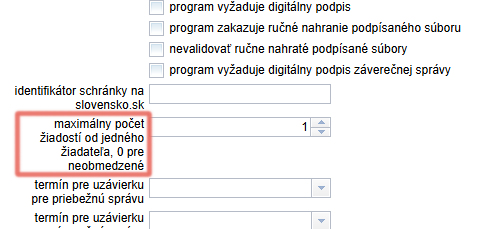
Maximálny počet žiadostí od jedného žiadateľa

За нуждите на генериране на договори:
Nastavenia pre potreby generovania zmlúv
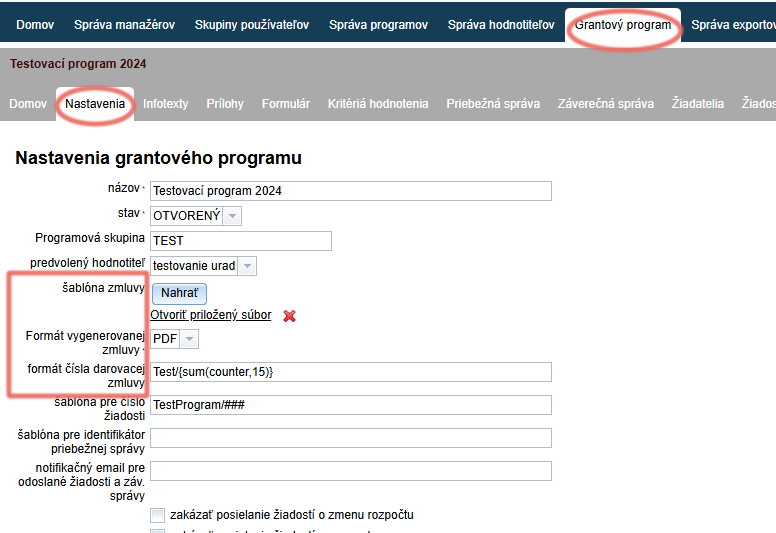
1. Шаблон на договор

С натискане на бутона „Качване“ ще качите образец на документ за договори, които по-късно можете автоматично да генерирате и изпращате на кандидатите.

Ако използвате няколко шаблона – за различни заявления различни образци на договори – качете един шаблон в настройките на програмата, а останалите в раздела „Шаблони“.

Тук задавате какъв формат трябва да има договорът, който ще изпращате на кандидатите.
Ако изберете Word или Open Office Text, генерираните договори можете допълнително да редактирате ръчно.

Ако искате договорите да се подписват електронно, е необходимо форматът на генерираните договори да бъде PDF.
Ако искате допълнително да редактирате отделни договори след генериране, но изисквате електронен подпис, изберете формат за генериране на договори Word, но след това качете отделно редактираните договори в eGRANT във формат PDF.

Ако оставите полето празно, договорите ще бъдат автоматично номерирани във формат „1“, „2“ и т.н.
При въвеждане на собствен формат за номериране на договори използвайте „#“ като индикатор за номер (напр. „Kultúra2024/#“ ще присвоява на договорите номера: Kultúra2024/1, Kultúra2024/2 и т.н.).

Ако искате този номер винаги да бъде 2-цифрен или 3-цифрен, използвайте „##“ или „###“ (напр. „Kultúra2024/###“ ще присвоява на договорите номера: Kultúra2024/001, Kultúra2024/002, … , Kultúra2024/015 и т.н.).

Ако искате да започнете номерирането от конкретен номер, изберете формата XY/{sum(counter,35)} (напр. „Kultúra2024/{sum(counter,35)}“ ще генерира за първия договор номер Kultúra2024/36).

Ако искате номерът на договора да съдържа номера на заявлението, използвайте кода {application_number}.

За правилно показване на данните в списъка на заявленията:
За мениджъри на участието

В случай на партиципативен бюджет тези данни се показват и на страницата за гласуване.
Повече информация можете да намерите в категорията "Партиципативен бюджет".

Nastavenia pre správne zobrazenie zoznamu žiadostí
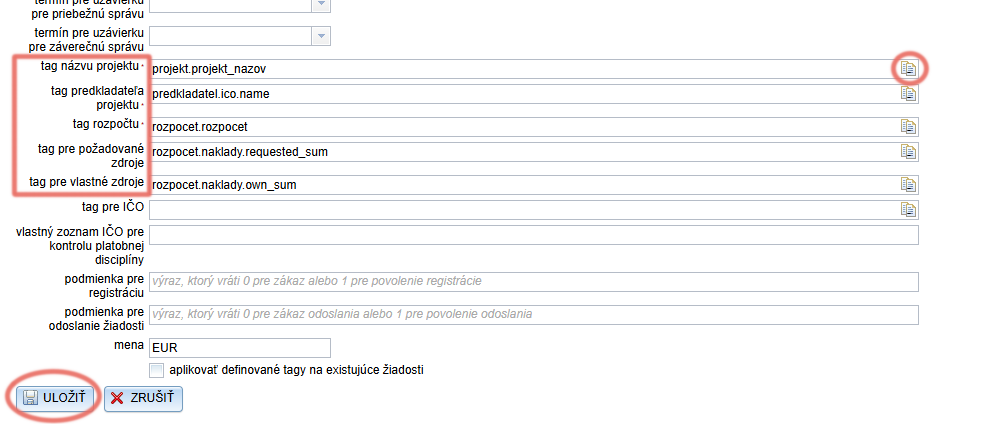
  • Таг за наименование на проекта – за правилно показване на наименованията на проектите в колоната „Проект“.

  • Таг за подател на проекта – за правилно показване на наименованието на подателя в колоната „Подател“.

  • Таг за заявени ресурси – за правилно показване на сумата в колоната „Заявена сума“.

  • Таг за собствени ресурси – за правилно показване на сумата в колоната „Собствени ресурси“.

  • При тези позиции в края на реда има иконка. С натискане върху нея ще се разгъне цялата дървовидна структура на формуляра за заявление – намерете в него търсеното поле и го натиснете, за да вмъкнете тага в реда.

  • Винаги, когато редактирате някой от тези тагове, преди запазване на промените се уверете, че е отметнато полето „приложи дефинираните тагове към съществуващите заявления„.
    Ако полето не е отметнато, промените ще бъдат приложени само към новосъздадените заявления. Данните на вече получените заявления ще продължат да се показват в таблицата според предишните настройки.
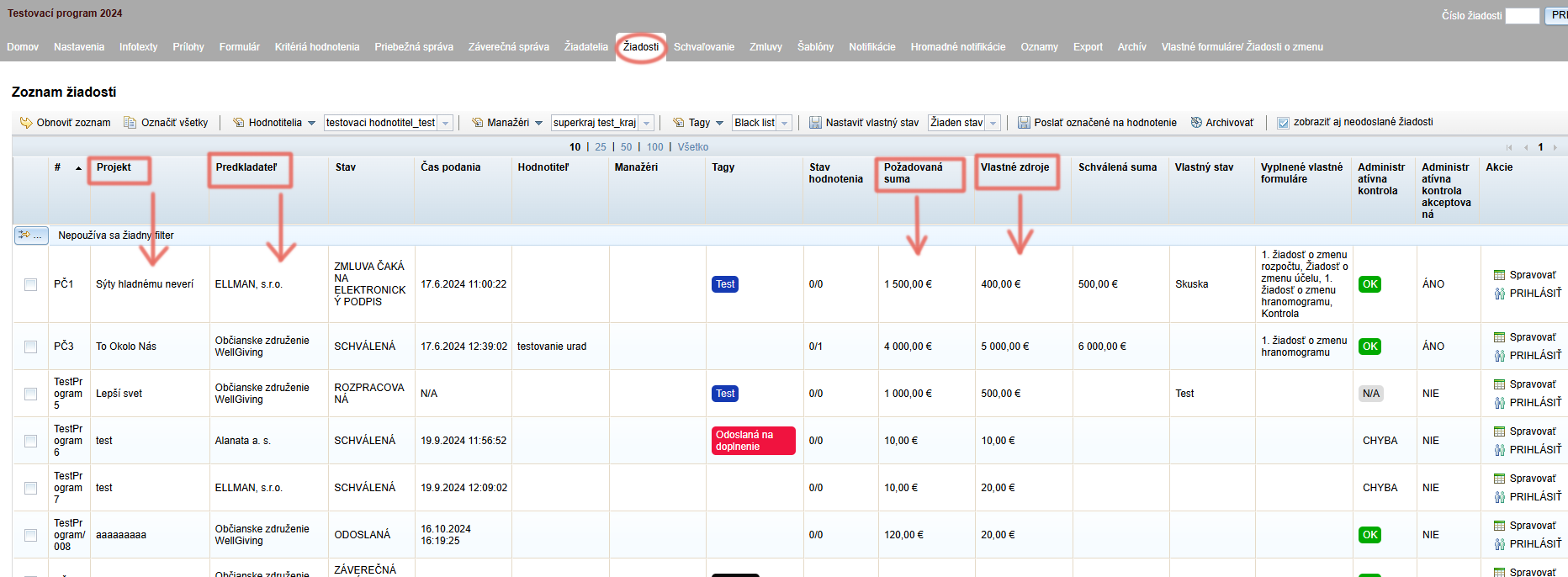
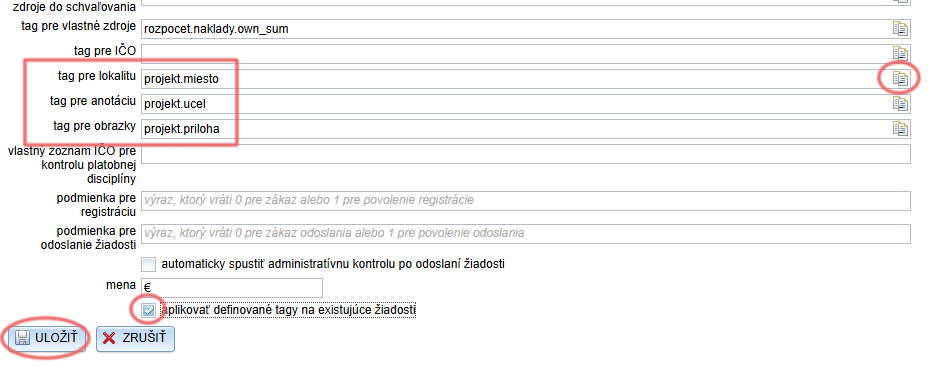
Тези данни зависят от формуляра за заявление, който сте създали.

Ако искате тези данни да се показват в обобщаващата таблица в раздела „Заявления“ (на ниво програма), е необходимо в настройките да посочите тага на полето от формуляра, където се намира всеки от тези данни.

Ако някои от тези данни не са част от формуляра за заявление, няма да бъде възможно да се покажат в обобщаващата таблица.

Zobrazenie tabuľky so zoznamom žiadostí
За правилно показване на данните на страницата за гласуване:
За мениджъри на участието

Тази информация се отнася изключително до управлението на партиципативни бюджети.
Ако се интересувате от използването на системата eGRANT за управление на партиципативен бюджет, моля свържете се с нас.

Nastavenia programu pre potreby hlasovania
  • Таг за местоположение – за правилно показване на местоположението на проекта на страницата за гласуване.
    Ако това поле е попълнено, на страницата за гласуване при всеки проект, за който обществеността може да гласува, ще се показва и местоположението на проекта.

  • Таг за анотация – за правилно показване на кратко описание на проекта на страницата за гласуване.

  • Таг за изображения – за правилно показване на изображения/снимки, илюстриращи проекта на страницата за гласуване.
    Ако това поле не е попълнено, на страницата за гласуване при проектите няма да се показва никакво илюстративно изображение/снимка.

  • При тези позиции в края на реда има иконка. С натискане върху нея ще се разгъне цялата дървовидна структура на формуляра за заявление – намерете в него търсеното поле и го натиснете, за да вмъкнете тага в реда.

  • Винаги, когато редактирате някой от тези тагове, преди запазване на промените се уверете, че е отметнато полето „приложи дефинираните тагове към съществуващите заявления„.
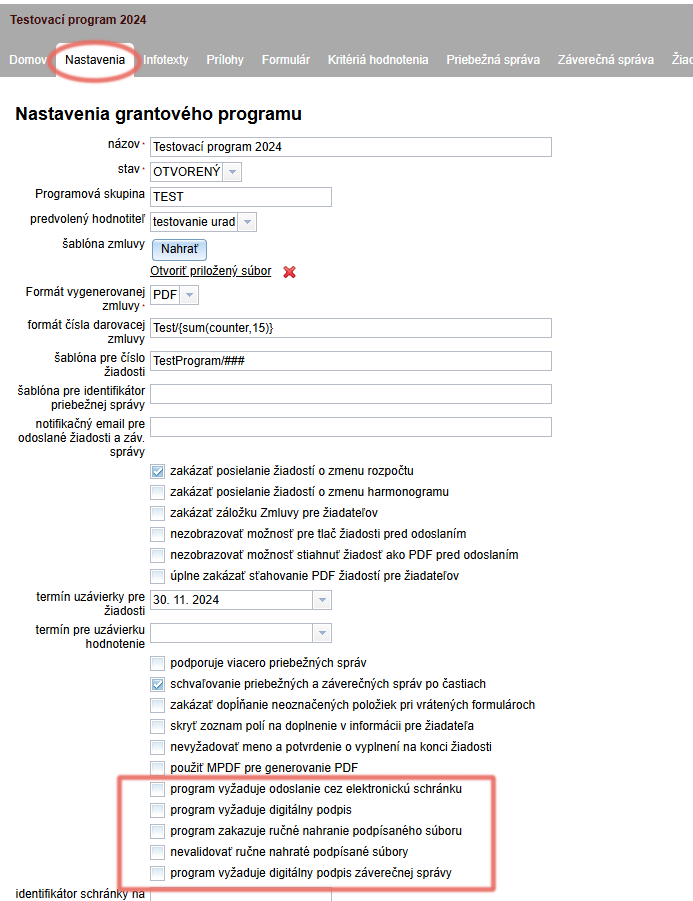
Тези данни зависят от формуляра за заявление, който сте създали.

Ако искате тези данни да се показват при проектите на страницата за гласуване, е необходимо в настройките да посочите тага на полето от формуляра, където се намира всеки от тези данни.

Ако някои от тези данни не са част от формуляра за заявление, няма да бъде възможно да се покажат на страницата за гласуване.

Настройки за електронен подпис

Настройките, свързани с електронния подпис, ще намерите също в раздела „Настройки“ в менюто на ниво програма.

Платена функция

Тази функция е платена. Ако се интересувате, моля свържете се с нас.

При използване на електронен подпис следните настройки са важни:

а) програмата изисква подаване чрез електронна пощенска кутия

  • Формулярът/договорът ще бъде подписан чрез slovensko.sk (портал за електронни услуги) и автоматично ще бъде доставен в регистратурата.
  • При тази опция е необходимо да посочите и идентификатора на пощенската кутия в slovensko.sk във формат: ico://sk/въведете IČO на субекта (напр. идентификаторът на община Lozorno е ico://sk/00304905).
  • Идентификаторът може да бъде намерен на тази връзка.

б) програмата изисква дигитален подпис

  • Формулярът/договорът може да бъде подписан с квалифициран електронен подпис (KEP), но не чрез slovensko.sk, и следователно няма да бъде автоматично доставен в регистратурата.
    (Това поле се отметва автоматично и при използване на подписване чрез slovensko.sk.)

в) програмата забранява ръчно качване на подписан файл

  • Формулярът/договорът не може да бъде подписан в друг софтуер (само в приложението eID директно от eGRANT).

г) не валидирай ръчно качени подписани файлове

  • Формуляри/договори, подписани в друг софтуер, няма да бъдат валидирани от eGRANT.

д) програмата изисква дигитален подпис на заключителния отчет

  • Формулярът за отчитане не може да бъде подаден без електронен подпис.
Съдържание
×