С какво имате нужда от помощ?
Търсене и филтриране
Търсене
За бърза навигация в системата можете да използвате търсачката, която винаги се намира в горната част на екрана вдясно от логото на организацията.
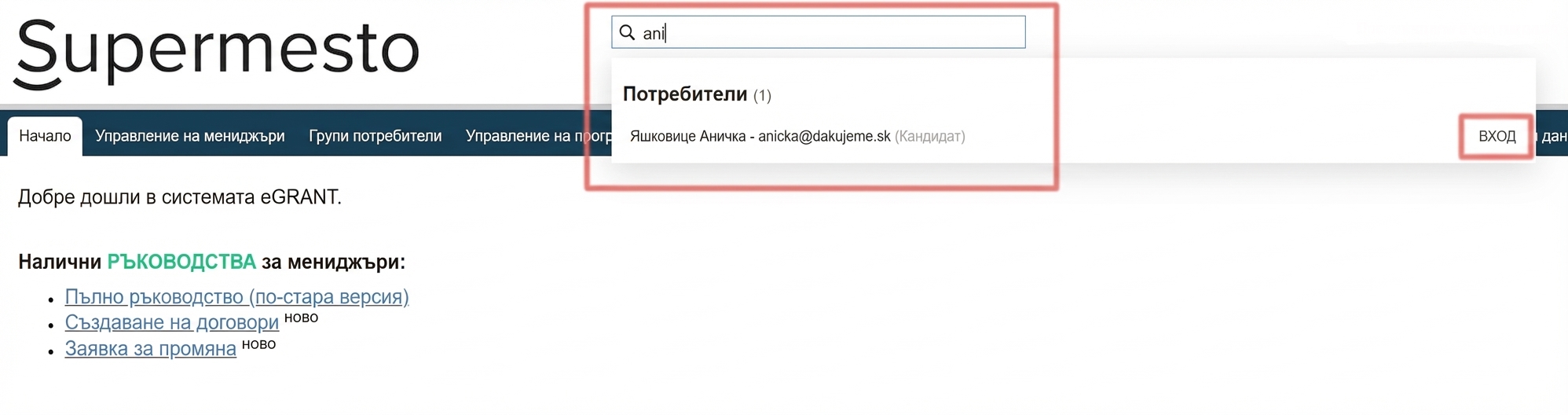 Независимо къде се намирате в eGRANT, можете да търсите по име или имейл потребител, заявление, програма, уведомление, потребителски формуляр или персонализирани текстове, във всички програми.
Филтриране
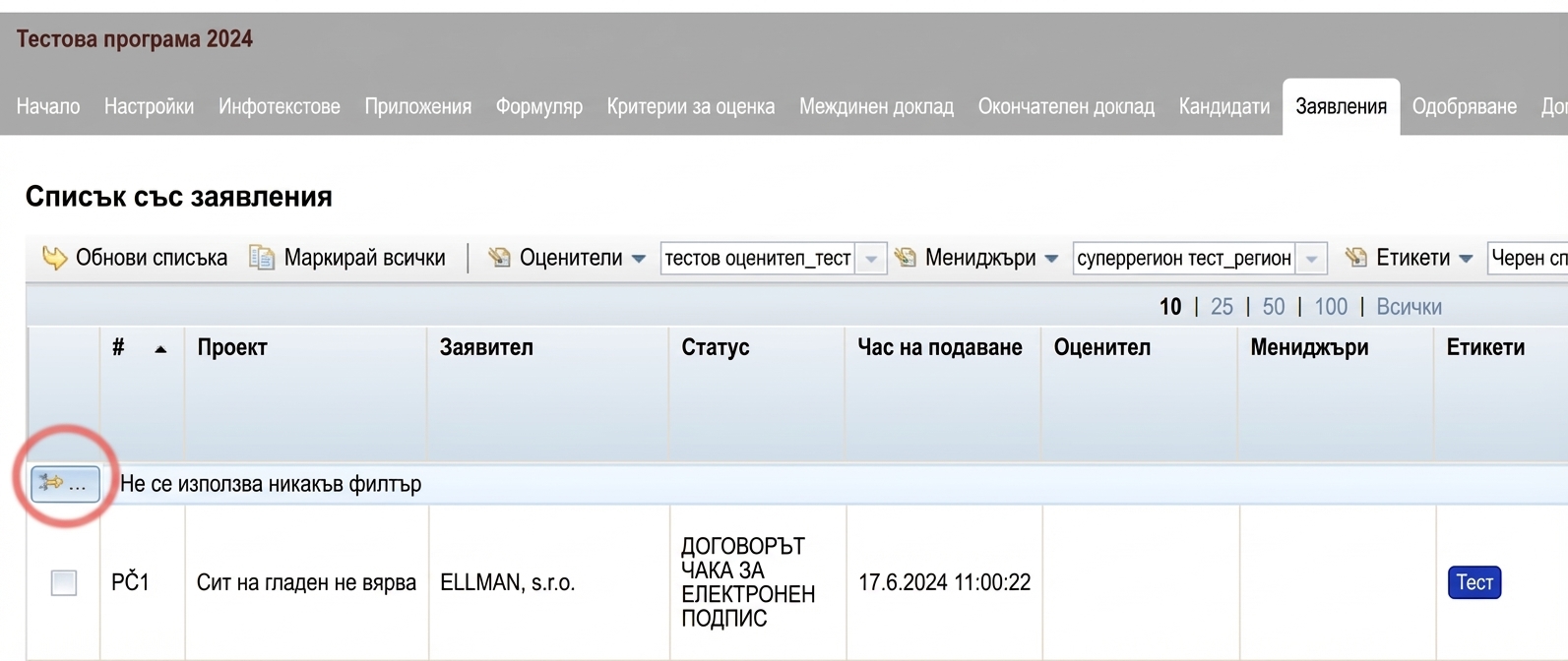
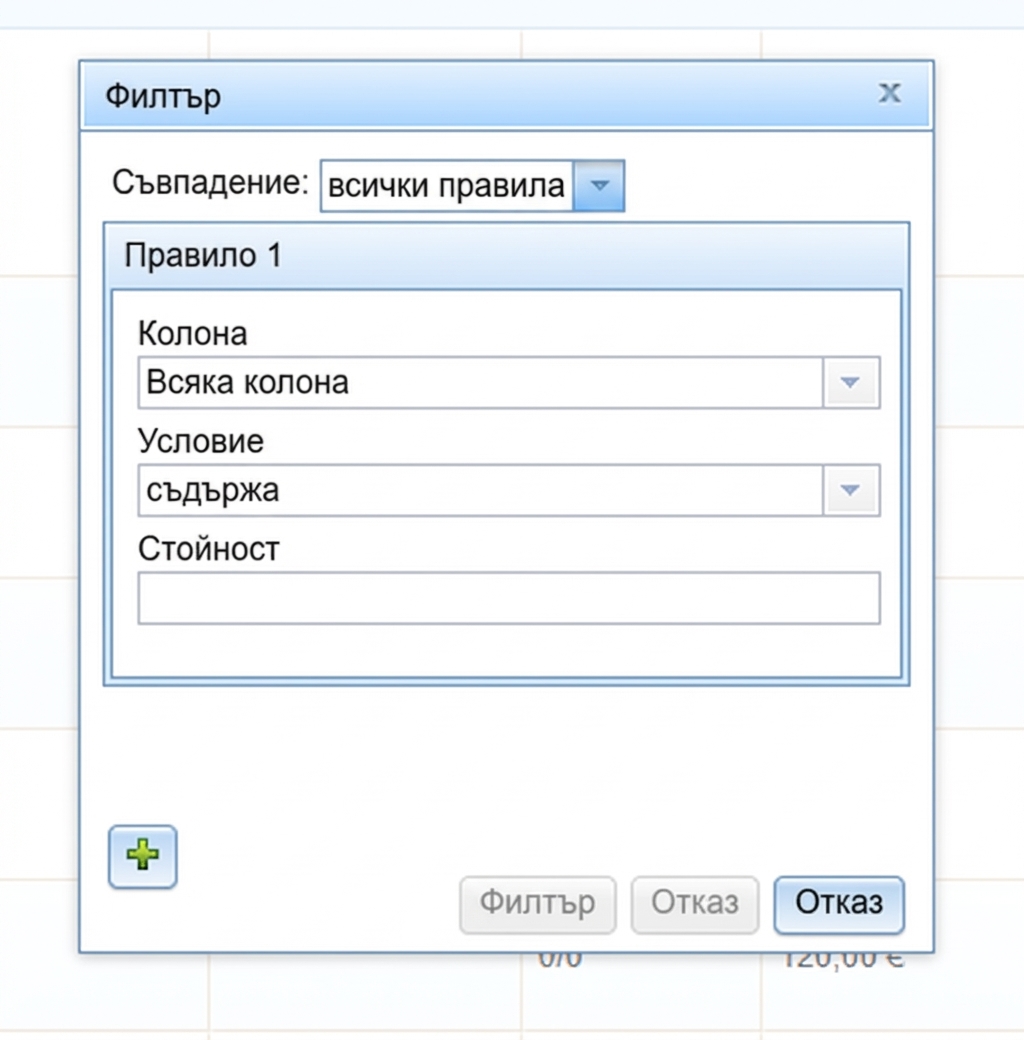
При всяка обзорна таблица (напр. списък със заявления, списък с уведомления и др.) можете да използвате филтър. Ще го намерите винаги в левия горен ъгъл на таблицата (икона с жълта стрелка на светлосин фон).
За обичайно търсене в таблицата достатъчно е да започнете да пишете търсения израз в реда „Стойност“ и да натиснете „Enter“ на клавиатурата или бутона „Филтър“ в изскачащия прозорец.
Можете да уточните филтъра допълнително:
- Можете да укажете търсеният израз да търси само в определена колона на таблицата (изберете колоната в реда „Колона“ в изскачащия прозорец).
- Можете също да уточните условието, по което филтърът да търси израза (ред „Условие“ в изскачащия прозорец).
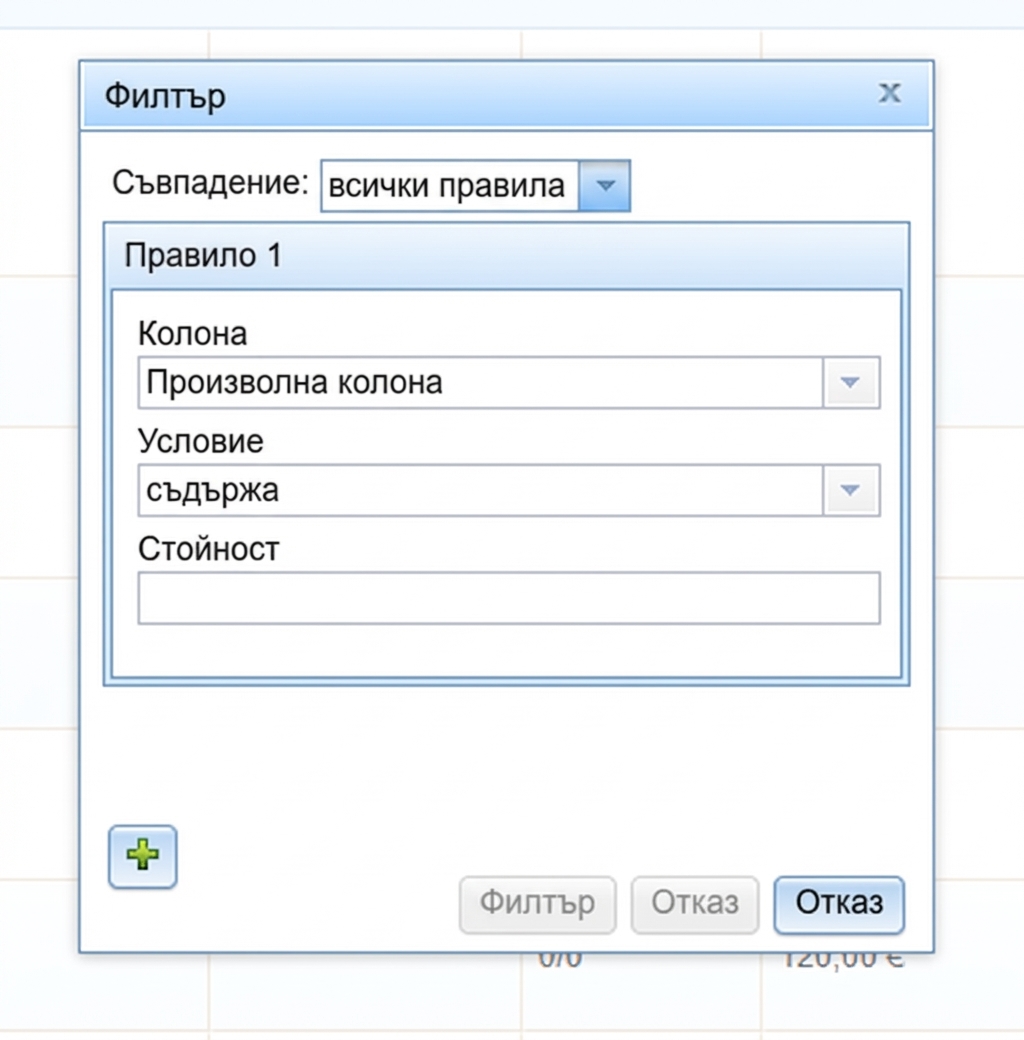
Можете също да зададете няколко правила за търсене едновременно, ако искате да покажете в таблицата резултати на базата на няколко спецификации едновременно.
Всяко следващо правило добавяте чрез иконата „+“ в изскачащия прозорец.
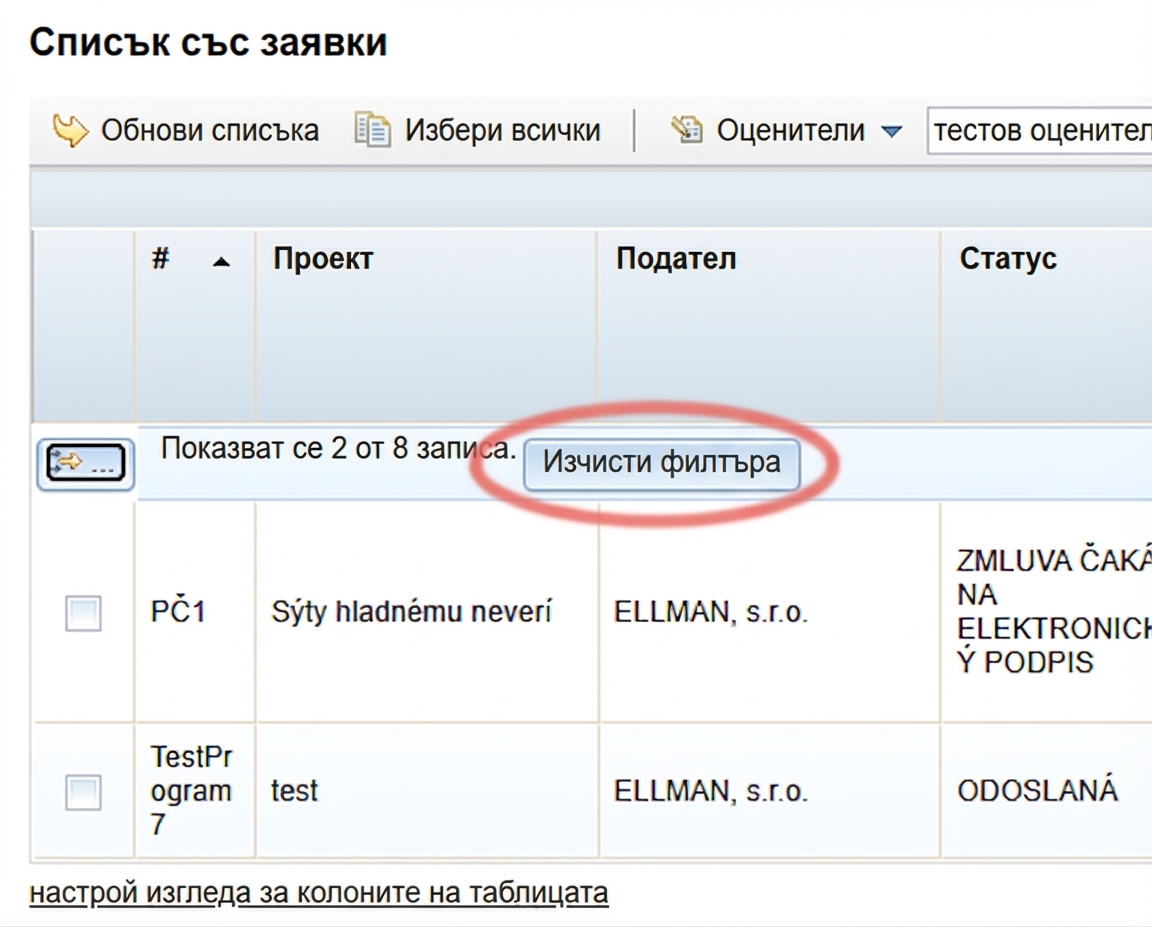
Ако искате да се върнете към показване на всички елементи в таблицата, премахнете филтъра, като щракнете върху бутона „Премахни филтъра“ в левия горен ъгъл на таблицата.