
С какво имате нужда от помощ?
-
Преглед и настройки
-
Формуляри
- Ръководствата ще се появят скоро.
-
Управление на приложенията
-
- Ръководствата ще се появят скоро.
-
Оценяване и одобряване
-
Договори и други документи
-
Износ
-
Партиципативен бюджет
В системата eGRANT имате възможност да генерирате договори или други документи (във формат Word или PDF) за отделни заявления и да ги изпращате автоматично по имейл на кандидатите. В тези документи можете да зареждате конкретни данни от всеки формуляр в eGRANT (заявление за безвъзмездни средства, финален отчет, персонализиран формуляр и др.).
Договори
При работа с договори в eGRANT основно се използва разделът „Договори“ в менюто на ниво програма. Тук ще намерите списък на всички одобрени заявления (така че няма да се случи да изпратите договор на кандидат, чието заявление не е било одобрено).
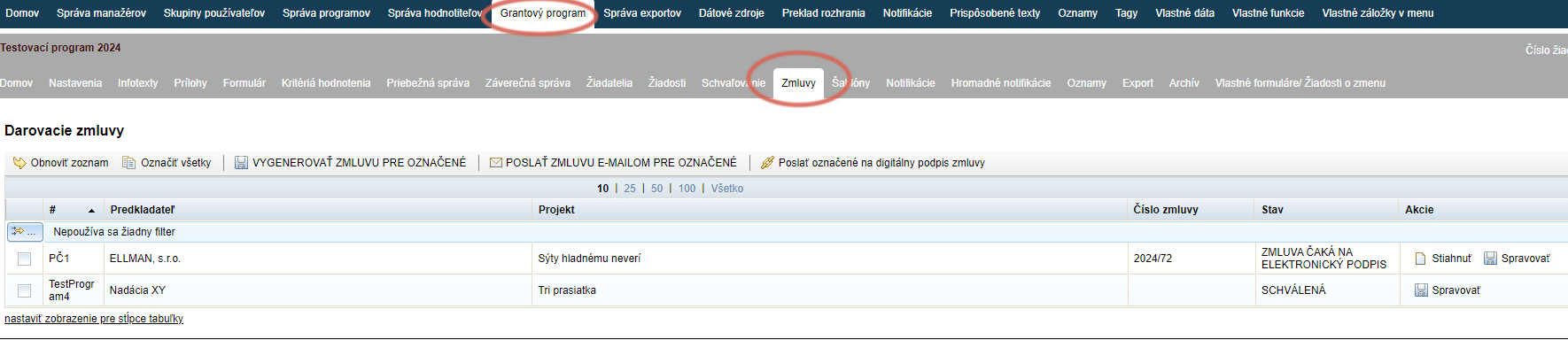
В този раздел договорите генерирате, а също така директно оттук ги изпращате на имейл адресите на кандидатите.
При създаване на договори в eGRANT запомнете следното:
Настройте формата на номерацията
Преди генерирането на договори настройте формата на номерацията на договорите в раздел „Настройки“ na úrovni programu.
Формат на шаблона на договора
Създайте шаблона на договора във формат Word или OpenDocument и се уверете, че документът не съдържа скрито форматиране (напр. формат на номерация на параграфи или формат на водещи символи).
Не забравяйте да качите в раздел „Настройки“ na úrovni programu.
Зареждане на данни
Имайте предвид, че в договора могат да бъдат автоматично заредени само данни, които са налични някъде (попълнени от кандидата във формуляр или записани от eGRANT – напр. дата на подаване на заявлението).
Имайте предвид също, че заредените данни могат да имат само такъв формат, какъвто позволява Word документът – как ще изглеждат данните в крайния договор се определя от възможностите на приложението Word.
Имейл за уведомяване
При изпращане на договори на кандидатите автоматично се изпраща имейл за уведомяване, чието приложение е документът на договора.
Този имейл за уведомяване ще намерите в раздел „Известия“ под наименованието „Изпращане на договор за дарение“ и можете да го редактирате единно за всички програми в менюто на ниво организация или само за конкретна програма в менюто на ниво програма.
Електронен подпис
Кандидатите могат да подписват договори и електронно – тази функция е платена и при интерес, моля, свържете се с нас.
В случай на електронно подписване при изпращане на договори на кандидатите се изпраща друг имейл за уведомяване: „Уведомление за цифрово подписване на договор“.
Други документи
В eGRANT имате възможност освен договор да генерирате и други документи. За целта използвайте раздела „Шаблони“ v menu na úrovni programu.
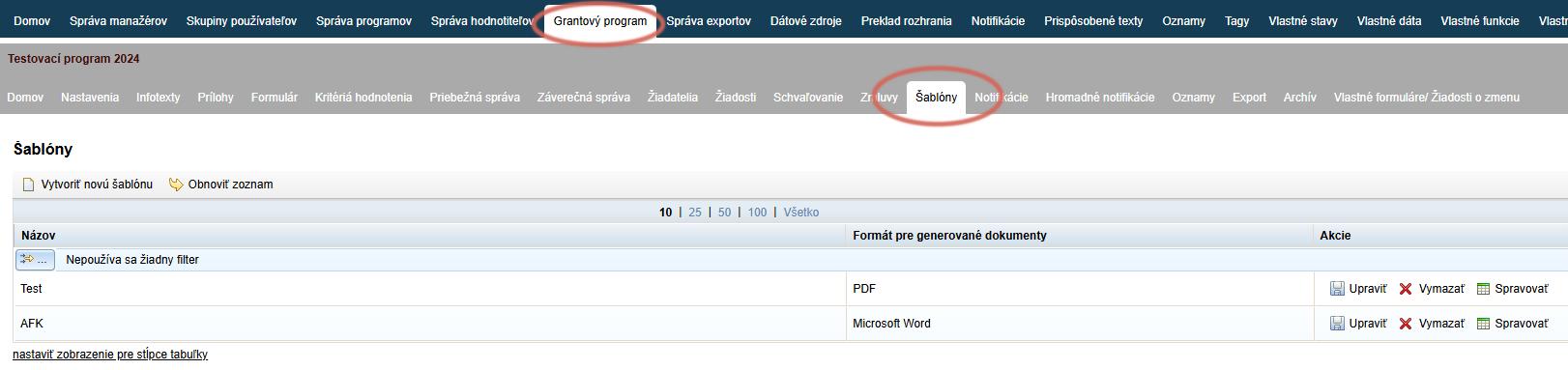
Тук качвате образец на документ, генерирате генерирате го за конкретни заявления и също оттук го изпращате на имейл адресите на кандидатите.
- Повече видове договори – в случай че не използвате един образец на договор за всички заявления.
- Различни становища или покани – всякакви официални текстови документи, които трябва да изпратите на кандидатите по имейл.
За разлика от договорите, за изпращане на други документи трябва да имейл за уведомяване създадете имейл за уведомяване в раздел „Масови известия“ na úrovni programu.
При създаване на шаблони в eGRANT запомнете следното:
Формат на шаблона на документа
Създайте шаблона на документа във формат Word или OpenDocument и се уверете, че документът не съдържа скрито форматиране (напр. формат на номерация на параграфи или формат на водещи символи).
Шаблонът на документа качвате в раздел „Шаблони“ na úrovni programu.
Зареждане на данни
Имайте предвид, че в шаблона могат да бъдат автоматично заредени само данни, които са налични някъде (попълнени от кандидата във формуляр или записани от eGRANT – напр. дата на подаване на заявлението).
Имайте предвид също, че заредените данни могат да имат само такъв формат, какъвто позволява Word документът – как ще изглеждат данните в крайния договор се определя от възможностите на приложението Word.
Имейл за уведомяване
Преди изпращане на документи на кандидатите първо трябва да създадете имейл за уведомяване, чието приложение ще бъде генерираният документ. Този имейл за уведомяване създавате в раздел „Масови известия“ na úrovni programu.