С какво имате нужда от помощ?
-
Преглед и настройки
-
Формуляри
- Ръководствата ще се появят скоро.
-
Управление на приложенията
-
- Ръководствата ще се появят скоро.
-
Оценяване и одобряване
-
Договори и други документи
-
Износ
-
Партиципативен бюджет
Директно в системата eGRANT можете да проверите кандидата в следните регистри:
➤ Sociálna poisťovňa (агенция за социално осигуряване)
➤ Finančná správa (данъчен орган)
➤ Centrálny register pohľadávok štátu (регистър на държавните вземания)
➤ Inšpektorát práce (инспекция по труда)
➤ Register súdnych pohľadávok (регистър на съдебните вземания)
➤ Všeobecná zdravotná poisťovňa (здравна осигурителна компания)
➤ Union zdravotná poisťovňa (здравна осигурителна компания)
➤ Zdravotná poisťovňa Dôvera (здравна осигурителна компания)
➤ Register partnerov verejného sektora (регистър на партньорите от публичния сектор)
➤ Register mimovládnych neziskových organizácií (регистър на НПО)
➤ Register poverení na vykonanie exekúcie (регистър на оразмостявания за изпълнение)
➤ Register úpadcov (регистър на несъстоятелността)
➤ Zoznam právoplatne odsúdených právnických osôb (списък на осъдените юридически лица)
Тази функция е платена. Ако се интересувате, свържете се с нас.
За извършване на проверката на кандидата мениджърът трябва да има правото „Проверка в регистрите“.
Ако имате тази функция платена, можете да предоставите това право на конкретен мениджър в раздела „Управление на мениджърите ” в главното меню чрез бутона „Редактиране ” при конкретния мениджър.
Ако за присъждане на права използвате потребителски групи, можете да предоставите това право на цяла група мениджъри в раздела „Потребители: Потребителски групи ” в главното меню чрез бутона „Редактиране ” при конкретната група.
Необходими настройки
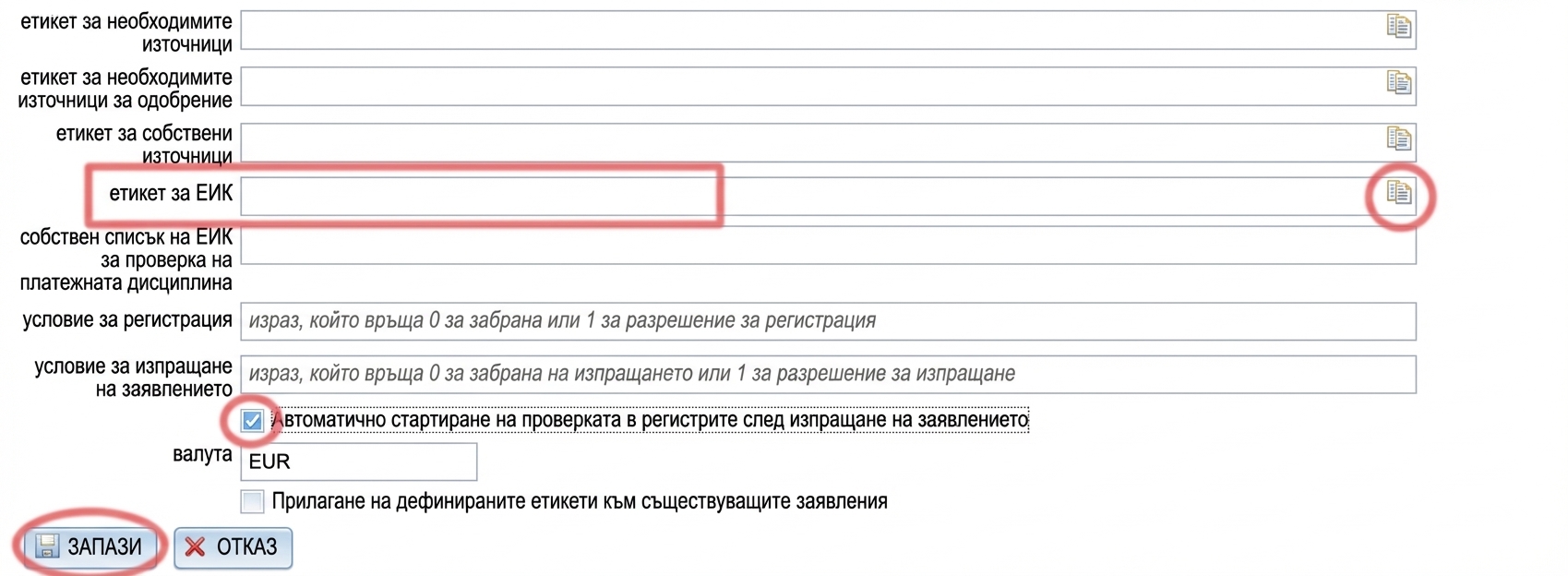
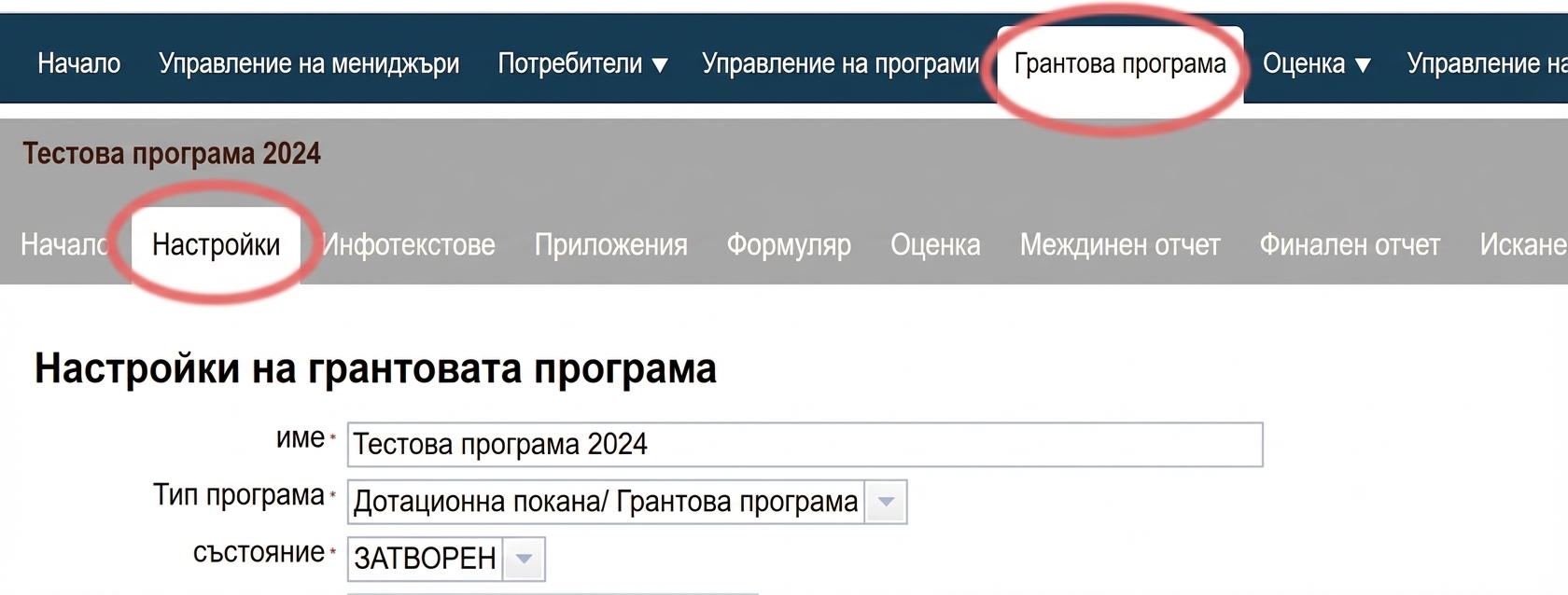
За да може проверката в регистрите да се стартира, кандидатът трябва да посочи своя IČO във формуляра на заявлението, а в раздела „Настройки ” в менюто на ниво програма е необходимо да посочите тага на полето във формуляра, където се пита за IČO.
Проверката в регистрите може да се извърши ръчно за отделни заявления или можете да настроите автоматично стартиране на проверката при подаване на заявлението.
2 Таг за IČO
В полето „таг за IČO ” въведете пълния таг на елемента във формуляра, където се намира този елемент.
Ако натиснете иконката в края на това поле, ще се отвори структурата на формуляра на заявлението – намерете точното място, където се посочва IČO, и с кликване върху него необходимият таг ще се вмъкне автоматично.
Ръчно стартиране на проверката
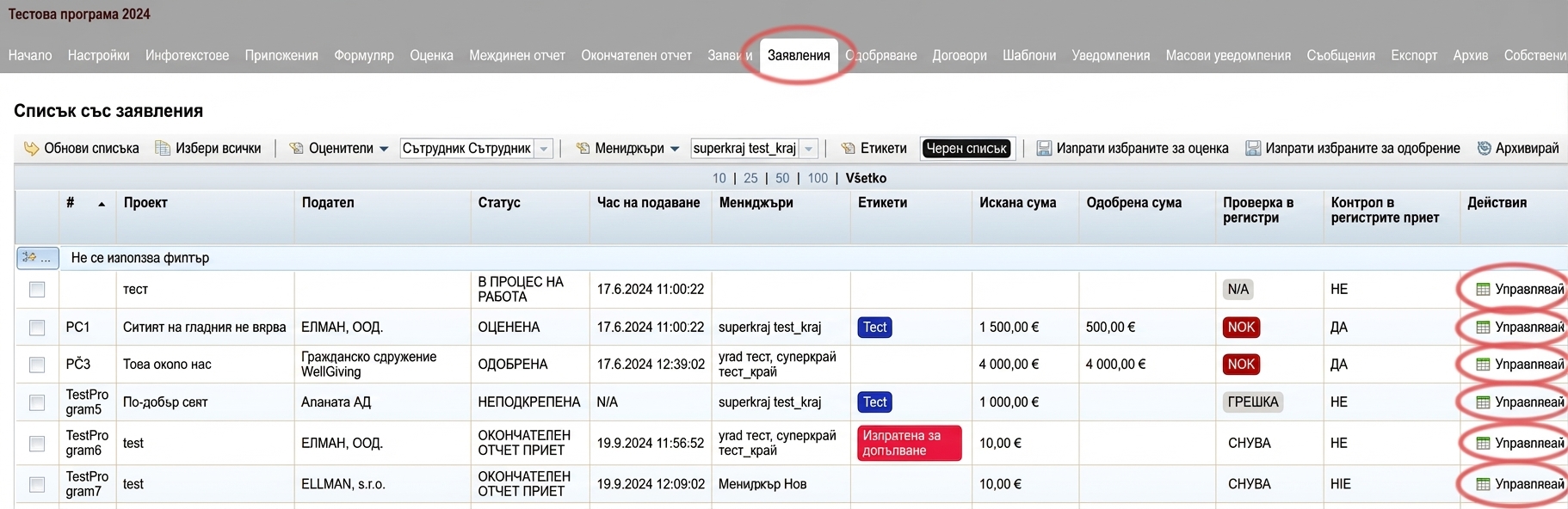
1 Раздел "Заявления"
Резултати от проверката
1 Преглед на резултатите (раздел "Заявления")
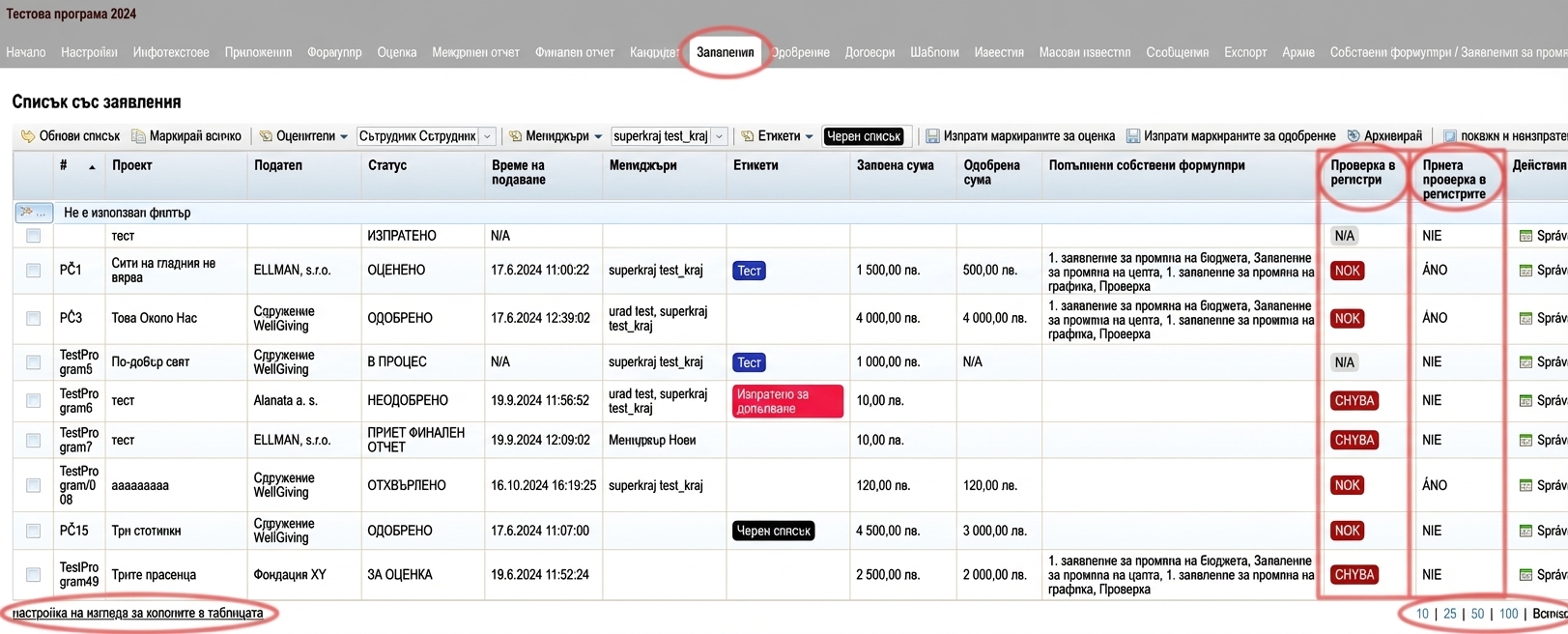
Резултатите от проверката ще видите директно в раздела „Заявления ” в менюто на ниво програма, в колоната „Проверка в регистрите ”:
OK = всичко е в ред
NOK = в някой регистър има проблем
N/A = проверката все още тече
CHYBA = проверката не можа да бъде стартирана
В колоната „Проверка в регистрите акцептирана ” можете да видите дали резултатите от проверката са акцептирани от някой мениджър (в такъв случай проверката няма да може да бъде стартирана отново).
Показването на колоните на таблицата настройвате чрез кликване върху връзката „настройка на показването на колоните на таблицата ” под списъка със заявления.
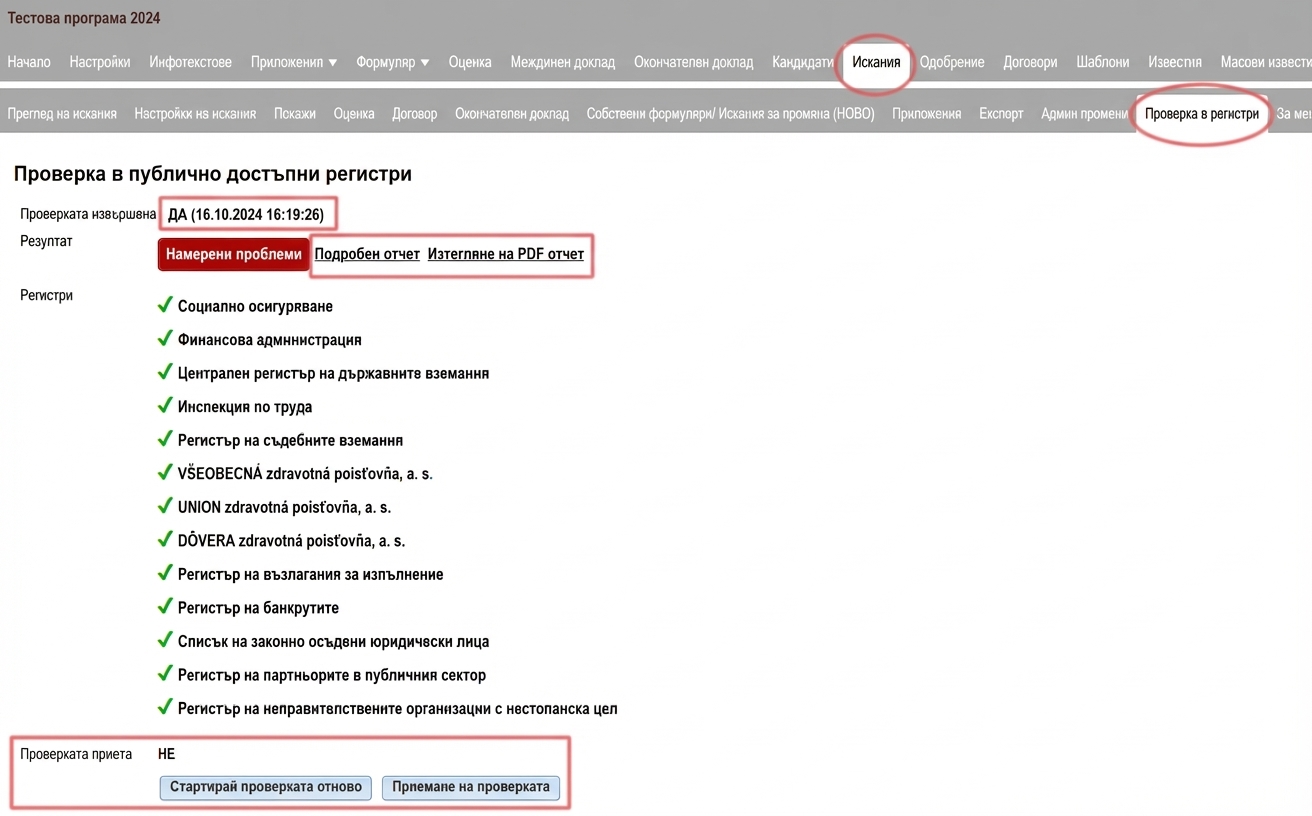
2 Детайлни резултати (раздел "Проверка в регистрите")
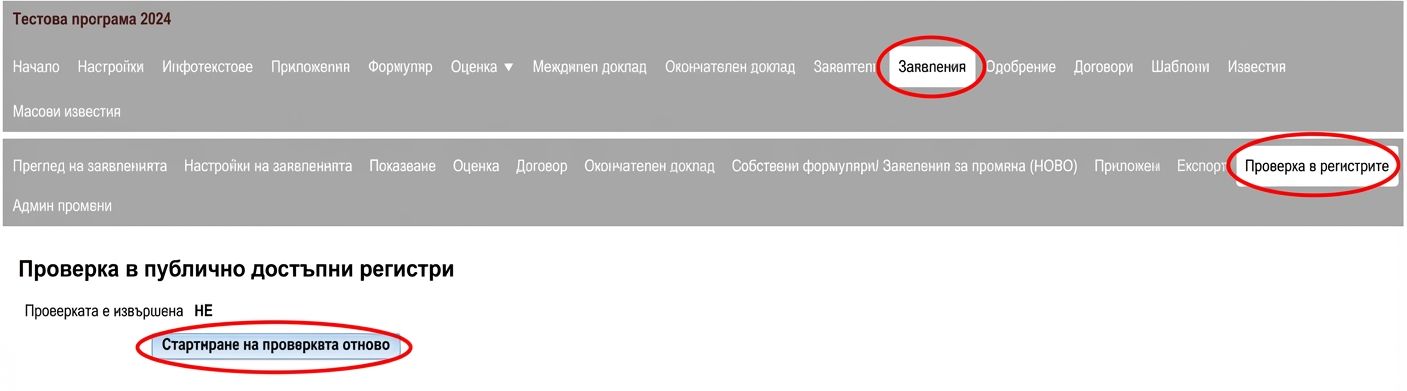
Детайлни резултати от проверката можете да прегледате при отделните заявления, като натиснете връзката „Управление ” в колоната „Действия ”. Ще се отвори меню с раздели на ниво конкретното заявление.
Натиснете раздела „Проверка в регистрите“.
Ще се покаже резултатът от проверката.
- Ако искате да повторите проверката, натиснете бутона „Стартиране на проверката отново“.
- Ако искате да приключите резултатите от проверката, натиснете бутона “Акцептиране на проверката."
- След акцептиране на проверката проверката няма да може да бъде стартирана отново.
Системата ще запише резултата от проверката, името на мениджъра и датата, когато проверката е била акцептирана.