S čím potřebujete pomoci?
-
Přehled a nastavení
-
Formuláře
- Příručky budou brzy k dispozici.
-
Správa aplikací
-
Hodnocení a schvalování
-
Smlouvy a další dokumenty
-
Vývoz
-
Participativní rozpočet
Základní nastavení programu
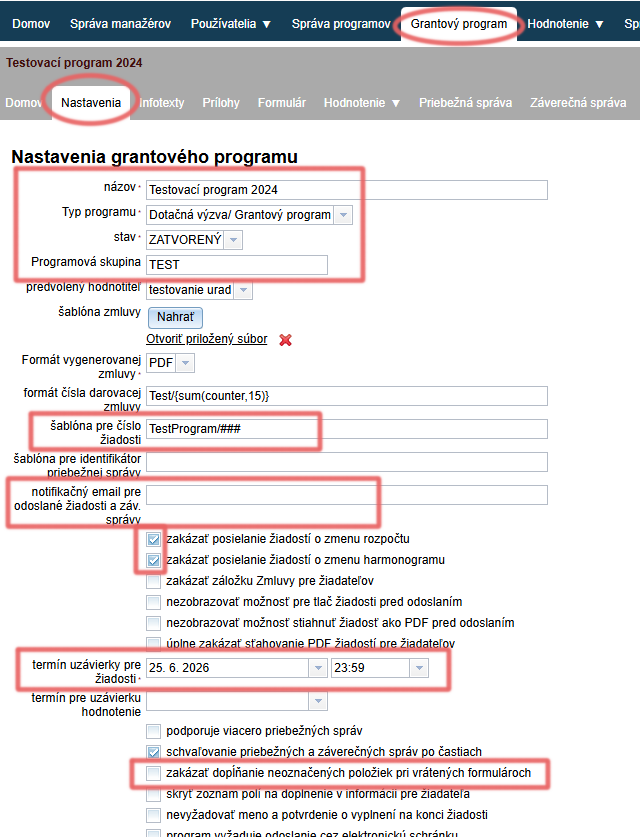
Veškerá nastavení týkající se konkrétního programu naleznete na záložce „Nastavení“ v menu na úrovni programu. Můžete zde také upravit název a typ programu, stav registrace do programu a jeho programovou skupinu.
Pro optimální využití systému eGRANT:
1. Šablona pro číslo žádosti
Pokud ponecháte nevyplněné, žádosti budou automaticky číslovány ve formátu „1“, „2“ atd. Při zadávání vlastního formátu číslování žádostí použijte „#“ jako indikátor čísla (např. „Kultúra2024/#“ bude žádostem přiřazovat čísla: Kultúra2024/1, Kultúra2024/2 atd.).
Pokud chcete, aby toto číslo bylo vždy 2-místné nebo 3-místné, použijte „##“ nebo „###“ (např. „Kultúra2024/###“ bude žádostem přiřazovat čísla: Kultúra2024/001, Kultúra2024/002, … , Kultúra2024/015 atd.).
2. Notifikační e-mail pro odeslané žádosti a závěrečné zprávy
Zde uveďte e-maily osob (oddělené čárkou), kterým mají být zasílány tyto notifikace:
„Notifikace pro admina o odeslané žádosti“
„Notifikace pro admina o odeslání hodnocení“
„Admin notifikace o digitálním podepsání smlouvy“
„Notifikace pro admina o odeslané závěrečné zprávě“
3. Zakázat odesílání žádostí o změnu rozpočtu/harmonogramu
V eGRANTu mají žadatelé možnost požádat o změnu rozpočtu/harmonogramu v již odeslané žádosti formou notifikačního textu.
Mohou tak učinit po přihlášení do svého účtu na záložce „Žádost o změnu rozpočtu“ a „Žádost o změnu harmonogramu“. Pokud v nastavení zakážeme odesílání žádostí o změnu rozpočtu nebo harmonogramu, žadatelům se v jejich účtu tato záložka vůbec nezobrazí.
Ve výchozím nastavení jsou obě tyto možnosti zaškrtnuty jako zakázané.
4. Termín uzávěrky pro žádosti
Po tomto termínu nebude možné žádosti odeslat.
Nastavte si den uzávěrky a přesný čas – pokud chcete odesílání žádostí ukončit např. 25. června o půlnoci, den uzávěrky nastavte na 25. 6. a čas na 23:59.
5. Zakázat doplňování neoznačených položek u vrácených formulářů
Pokud otevřete již odeslanou žádost/vyúčtování k úpravě a vyzvete žadatele, aby opravil/doplnil informace ve formuláři, toto nastavení mu povolí opravit pouze ty položky, které jste při otevření žádosti/vyúčtování označili.
Pokud tato možnost není zaškrtnuta, žadatel může ve znovu otevřeném formuláři upravovat vše.
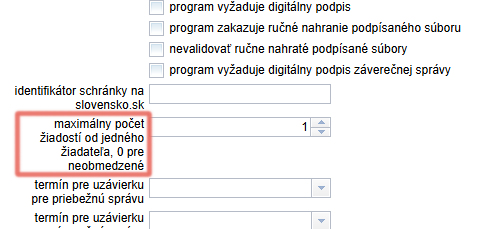
6. Maximální počet žádostí od jednoho žadatele
Pokud je uvedena 0, každý registrovaný žadatel může odeslat neomezený počet žádostí v tomto programu.
Pro potřeby generování smluv:
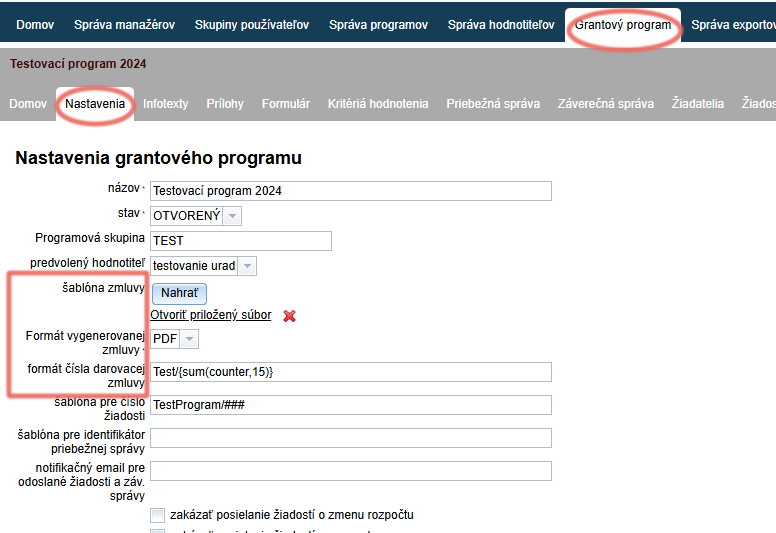
1. Šablona smlouvy
Kliknutím na tlačítko „Nahrát“ nahrajete vzorový dokument pro smlouvy, které můžete později automaticky generovat a odesílat žadatelům.
Pokud využíváte více šablon – pro různé žádosti různé vzorové smlouvy – nahrajte jednu šablonu v nastavení programu a ostatní na záložce „Šablony“.
2. Formát vygenerované smlouvy
Zde si nastavíte, jaký formát má mít smlouva, kterou budete odesílat žadatelům.
Pokud zvolíte Word nebo Open Office Text, vygenerované smlouvy můžete ještě dodatečně manuálně upravit.
Pokud chcete, aby se smlouvy podepisovaly elektronicky, je nutné, aby formát vygenerovaných smluv byl PDF.
Pokud chcete jednotlivé smlouvy po vygenerování ještě dodatečně upravovat, ale vyžadujete elektronický podpis, zvolte formát generování smluv Word, ale jednotlivě upravené smlouvy poté nahrajte do eGRANTu ve formátu PDF.
3. Formát čísla darovací smlouvy
Pokud ponecháte nevyplněné, smlouvy budou automaticky číslovány ve formátu „1“, „2“ atd.
Při zadávání vlastního formátu číslování smluv použijte „#“ jako indikátor čísla (např. „Kultúra2024/#“ bude smlouvám přiřazovat čísla: Kultúra2024/1, Kultúra2024/2 atd.).
Pokud chcete, aby toto číslo bylo vždy 2-místné nebo 3-místné, použijte „##“ nebo „###“ (např. „Kultúra2024/###“ bude smlouvám přiřazovat čísla: Kultúra2024/001, Kultúra2024/002, … , Kultúra2024/015 atd.).
Pokud chcete číslovat od konkrétního čísla, zvolte formát XY/{sum(counter,35)} (např. „Kultúra2024/{sum(counter,35)}“ vygeneruje první smlouvě číslo Kultúra2024/36).
Pokud chcete, aby číslo smlouvy obsahovalo číslo žádosti, použijte kód {application_number}.
Pro správné zobrazování údajů v seznamu žádostí:
V případě participativního rozpočtu se tyto údaje zobrazují i na stránce hlasování.
Více informací naleznete v kategorii "Participativní rozpočet".
-
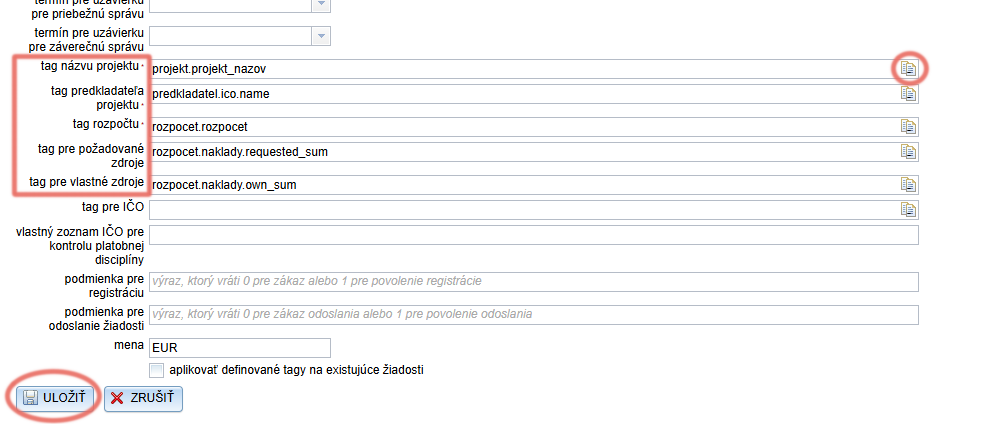
Tag názvu projektu – pro správné zobrazení názvů projektů ve sloupci „Projekt“.
-
Tag předkladatele projektu – pro správné zobrazení názvu předkladatele ve sloupci „Předkladatel“.
-
Tag pro požadované zdroje – pro správné zobrazení částky ve sloupci „Požadovaná částka“.
-
Tag pro vlastní zdroje – pro správné zobrazení částky ve sloupci „Vlastní zdroje“.
-
U těchto položek je na konci řádku ikonka. Kliknutím na ni se rozbalí celá stromová struktura formuláře žádosti – najděte v něm hledané políčko a kliknutím na něj vložte tag do řádku.
-
Vždy, když upravíte některý z těchto tagů, před uložením změn se ujistěte, že je zaškrtnuté pole „aplikovat definované tagy na existující žádosti„.
Pokud pole zaškrtnuté není, změny budou aplikovány pouze na nově vytvořené žádosti. Údaje již přijatých žádostí se v tabulce budou nadále zobrazovat podle předchozího nastavení.
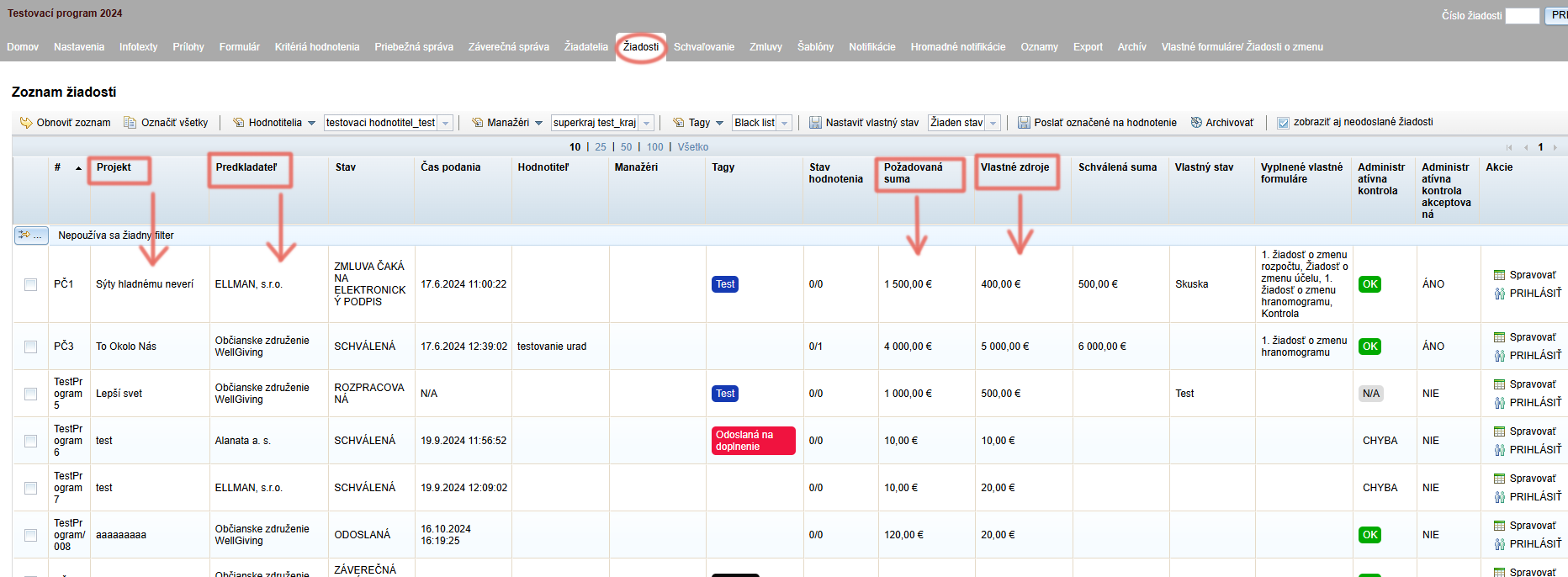
Pokud chcete, aby se tyto údaje zobrazovaly v přehledové tabulce na záložce „Žádosti“ (na úrovni programu), je potřeba v nastavení uvést tag políčka z formuláře, kde se každý z těchto údajů nachází.
Pokud některý z těchto údajů není součástí formuláře žádosti, nebude ho možné v přehledové tabulce zobrazit.
Pro správné zobrazování údajů na stránce hlasování:
Tyto informace se týkají výhradně správy participativních rozpočtů.
V případě zájmu o využívání systému eGRANT pro správu participativního rozpočtu nás kontaktujte.
-
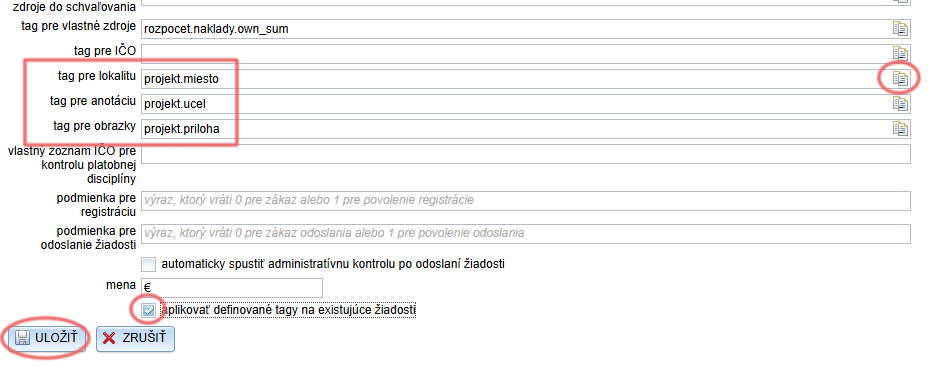
Tag pro lokalitu – pro správné zobrazení lokality projektu na stránce hlasování.
Pokud je toto pole vyplněné, na stránce hlasování se u každého projektu, za který může veřejnost hlasovat, zobrazí i místo realizace projektu. -
Tag pro anotaci – pro správné zobrazení stručného popisu projektu na stránce hlasování.
-
Tag pro obrázky – pro správné zobrazení obrázků/fotek ilustrujících projekt na stránce hlasování.
Pokud toto pole není vyplněné, na stránce hlasování se u projektů nezobrazí žádný ilustrační obrázek/fotka. -
U těchto položek je na konci řádku ikonka. Kliknutím na ni se rozbalí celá stromová struktura formuláře žádosti – najděte v něm hledané políčko a kliknutím na něj vložte tag do řádku.
-
Vždy, když upravíte některý z těchto tagů, před uložením změn se ujistěte, že je zaškrtnuté pole „aplikovat definované tagy na existující žádosti„.
Pokud chcete, aby se tyto údaje zobrazovaly u projektů na stránce hlasování, je potřeba v nastavení uvést tag políčka z formuláře, kde se každý z těchto údajů nachází.
Pokud některý z těchto údajů není součástí formuláře žádosti, nebude ho ani možné zobrazit na stránce hlasování.
Nastavení pro elektronický podpis
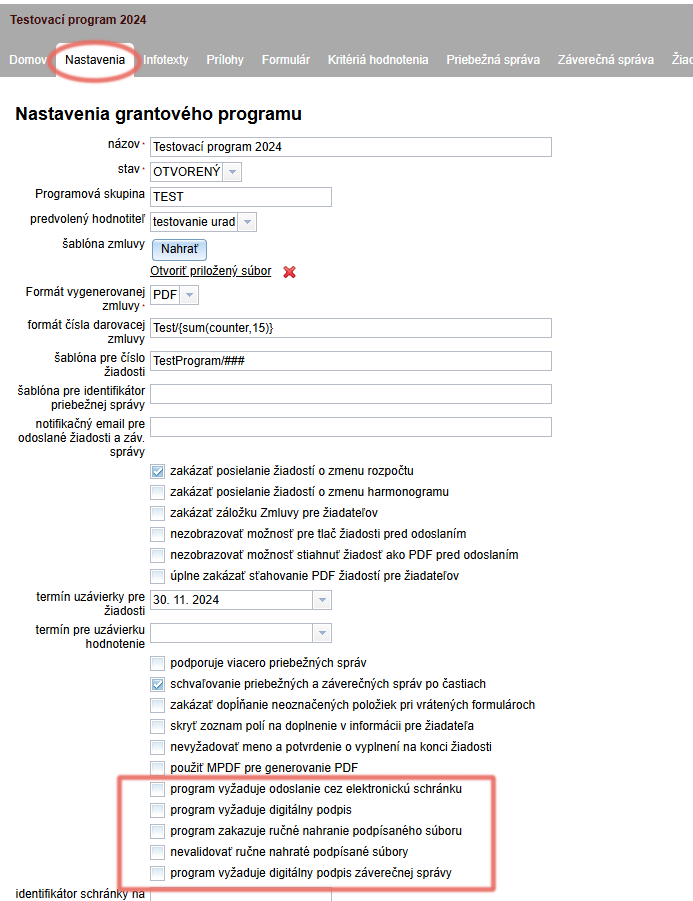
Nastavení týkající se elektronického podpisu naleznete také na záložce „Nastavení“ v menu na úrovni programu.
Tato funkce je zpoplatněna. Pokud o ni máte zájem, kontaktujte nás.
Při využívání elektronického podpisu jsou důležitá tato nastavení:
a) program vyžaduje odeslání přes elektronickou schránku
- Formulář/smlouva bude podepsán přes slovensko.sk a automaticky přijde i do registratury.
- U této možnosti je nutné uvést i identifikátor schránky na slovensko.sk ve formátu: ico://sk/uveďte IČO subjektu (např. identifikátor obce Lozorno je ico://sk/00304905).
- Identifikátor je možné vyhledat na tomto odkaze.
b) program vyžaduje digitální podpis
- Formulář/smlouvu bude možné podepsat kvalifikovaným elektronickým podpisem (KEP), ne však přes slovensko.sk, a tedy nepřijde automaticky do registratury.
(Toto pole se automaticky zaškrtává i při využívání podepisování přes slovensko.sk.)
c) program zakazuje ruční nahrání podepsaného souboru
- Formulář/smlouvu nebude možné podepsat v jiném softwaru (pouze v aplikaci eID přímo z eGRANTu).
d) nevalidovat ručně nahrané podepsané soubory
- Formuláře/smlouvy podepsané v jiném softwaru nebude eGRANT validovat.
e) program vyžaduje digitální podpis závěrečné zprávy
- Formulář vyúčtování nebude možné odeslat bez elektronického podpisu.