
Čime vam mogu pomoći?
Dodjela zahtjeva ocjenjivaču i slanje na ocjenjivanje
-
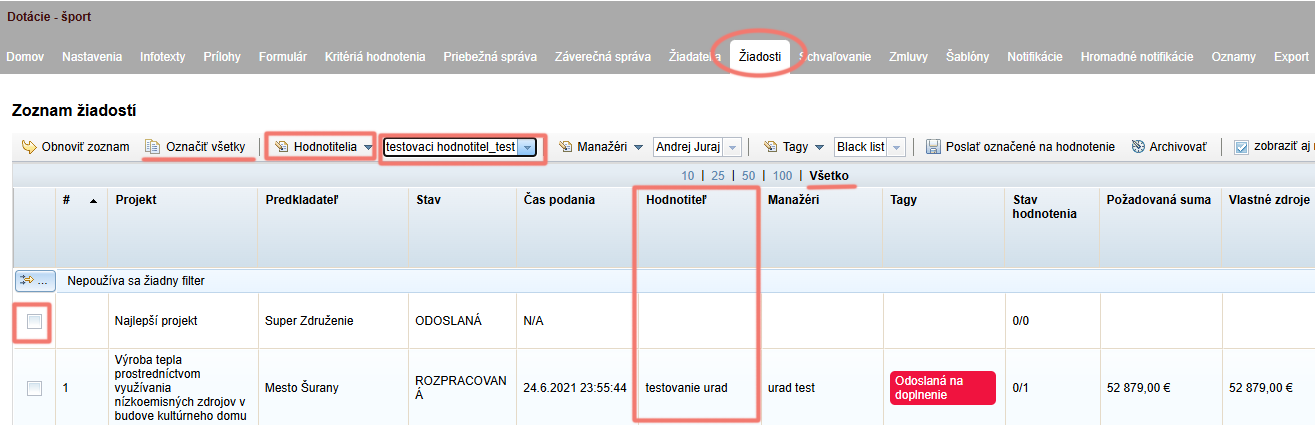
Na kartici „Zahtjevi“ označite one zahtjeve koje želite dodijeliti određenom ocjenjivaču.
Ako želite ocjenjivaču dodijeliti sve zahtjeve, kliknite na „Označi sve“ lijevo iznad tablice. Međutim, uvjerite se da u sredini iznad tablice imate odabranu opciju „Sve“ (inače ćete označiti samo sve trenutno prikazane zahtjeve). -
Iz padajućeg izbornika iznad tablice odaberite iz popisa ocjenjivača kojemu želite dodijeliti označene zahtjeve.
-
Kliknite na poveznicu „Ocjenjivači“ (iznad tablice, lijevo od popisa ocjenjivača) i iz padajućeg izbornika odaberite „Dodijeli ocjenjivača“.
-
Ime dodijeljenog ocjenjivača prikazat će se u stupcu „Ocjenjivač“.
-
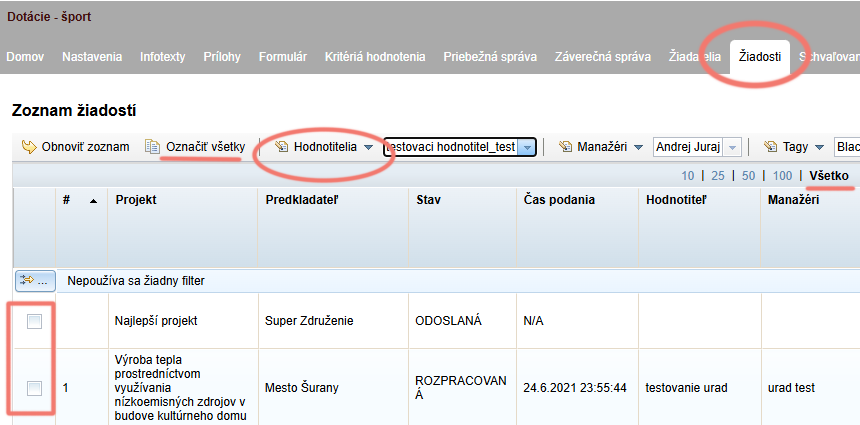
Označite zahtjeve kojima želite nasumično dodijeliti ocjenjivača, ili označite sve zahtjeve klikom na poveznicu „Označi sve“ iznad tablice (uvjerite se da su prikazani svi zahtjevi – odabrana opcija „Sve“ u sredini iznad tablice).
-
Kliknite na poveznicu „Ocjenjivači“ iznad tablice i iz izbornika odaberite „Nasumična dodjela ocjenjivača“.
-
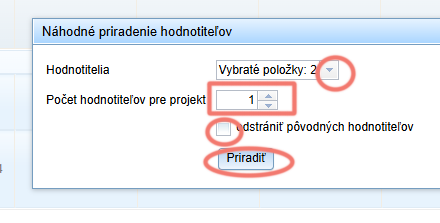
U skočnom prozoru označite ocjenjivače kojima želite nasumično raspodijeliti zahtjeve i odaberite broj ocjenjivača po zahtjevu.
-
Ako su neki ocjenjivači već dodijeljeni zahtjevima i želite da budu uklonjeni nakon ove nasumične raspodjele, označite opciju „ukloni izvorne ocjenjivače“.
-
Kliknite na gumb „Dodijeli“.
-
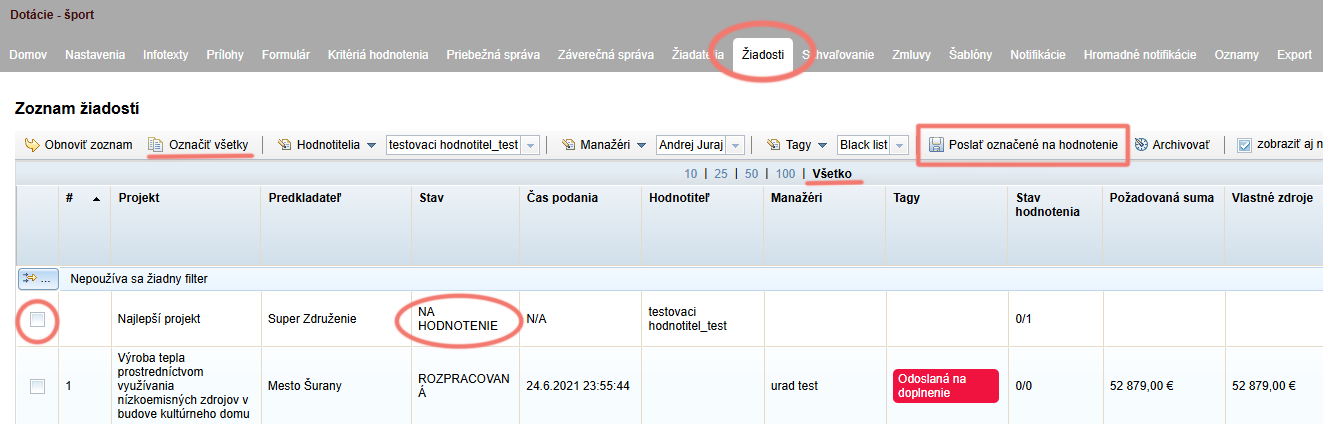
Na kartici „Zahtjevi“ označite zahtjeve koje želite poslati na ocjenjivanje.
Ako želite sve zahtjeve poslati na ocjenjivanje, kliknite na „Označi sve“ lijevo iznad tablice. Međutim, uvjerite se da u sredini iznad tablice imate odabranu opciju „Sve“ (inače ćete označiti samo sve trenutno prikazane zahtjeve). -
Kliknite na poveznicu „Pošalji označene na ocjenjivanje“.
-
Status ovih zahtjeva promijenit će se u „NA OCJENJIVANJE“.