Čime vam mogu pomoći?
-
Pregled i postavke
-
Obrasci
- Priručnici će uskoro biti dostupni.
-
Upravljanje zahtjevima
-
Procjena i odobrenje
-
Ugovori i drugi dokumenti
-
Izvoz
-
Sudjelovno budžetiranje
Ako želite izvoziti podatke u obliku Excel dokumenta, najprije morate kreirati predložak izvoza u kojem definirate koji će se podaci prikazivati u kojem stupcu Excel dokumenta.
- E-mailovi registriranih – popis e-mail adresa svih registriranih korisnika
- Izvoz: ocjenjivanje projekata – izvoz sadrži: broj zahtjeva, naziv podnositelja, naziv zahtjeva, traženi iznos, vlastita sredstva, status zahtjeva, konačan broj bodova (ovisno o postavkama ocjenjivanja ili zbroj ili prosjek), broj bodova po pojedinačnim kriterijima ocjenjivanja za svakog ocjenjivača i predloženi iznos za svakog ocjenjivača (ako je dio kriterija ocjenjivanja).
- Rezultati provjere u registrima (dostupno u slučaju korištenja usluge provjere u registrima) – izvoz sadrži: broj zahtjeva, podnositelja, naziv projekta, status provjere, datum provjere, ukupni rezultat provjere (OK = svi registri OK, NOK = pronađen je problem u nekom registru) i rezultat provjere za pojedine registre (1 = OK, 0 = problem).
Ove predloške nije moguće uređivati, ali ih možete duplicirati u nove predloške za izvoz i zatim ih prilagoditi.
Osim gore navedenih, upraviteljima participativnih proračuna na raspolaganju je unaprijed definirani predložak:
Izvoz glasova – sadrži podatke iz obrasca za glasovanje (ovisno o vrsti obrasca): ime, telefonski broj, grad, ulica, poštanski broj, e-mail, dobna kategorija, izvor, datum i vrijeme, projekt(i) za koji/koje je glasač glasovao.
Kreiranje / kopiranje predloška za izvoz
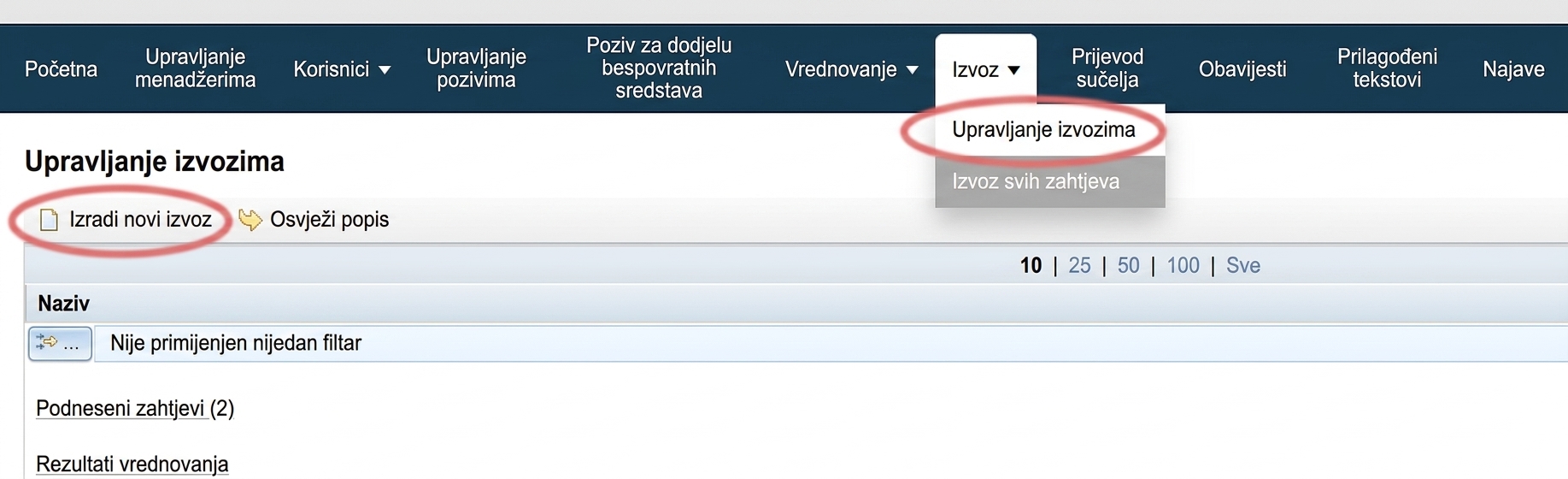
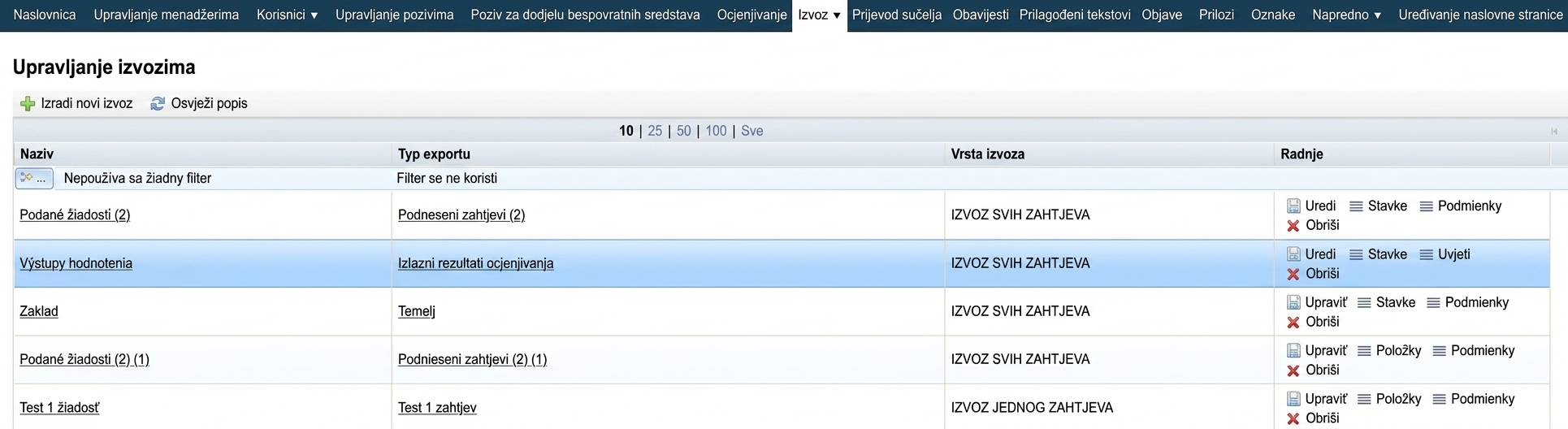
1 Upravljanje izvozima
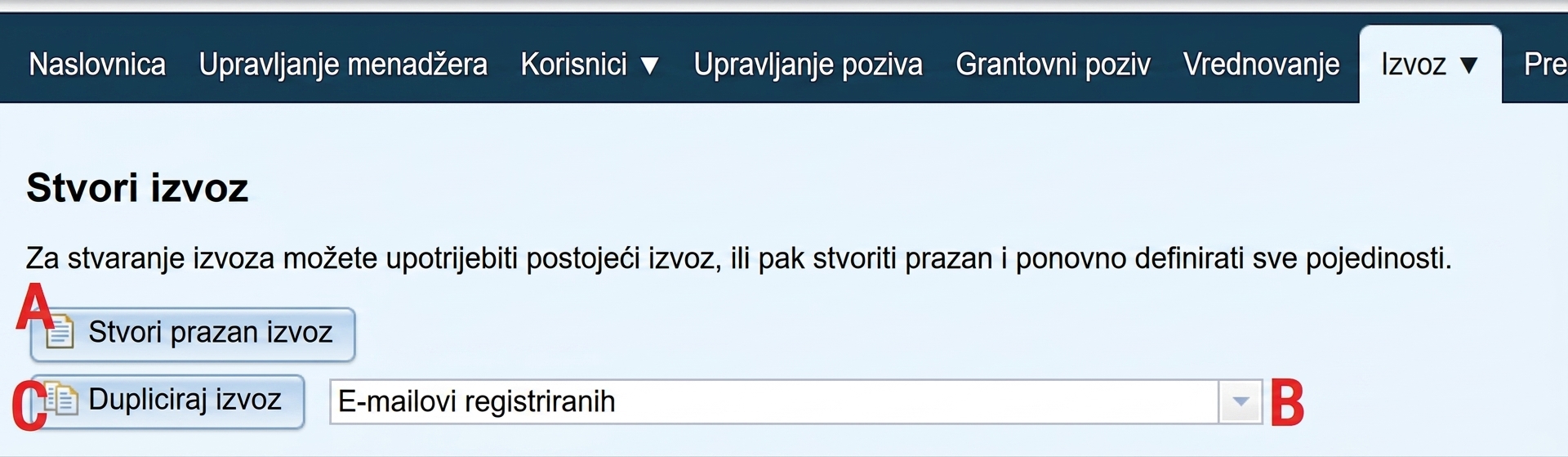
2 Kreiraj/kopiraj izvoz
Zatim imate mogućnost:
Kreirati novi prazan predložak za izvoz (u kojem ćete zatim definirati pojedinačne stavke).
- A – Kliknite na gumb „Kreiraj prazan izvoz“.
Kopirati već postojeći predložak za izvoz (koji ćete zatim prilagoditi prema potrebi).
- B – Iz padajućeg izbornika odaberite predložak za izvozkoji želite kopirati.
- C – Kliknite na gumb „Dupliciraj izvoz“.
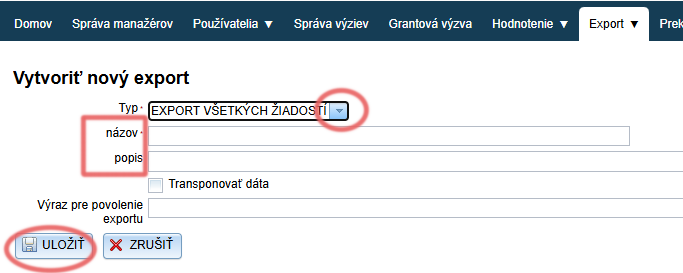
3 Opišite novostvoreni predložak za izvoz
- Odaberitekreirate li predložak za sve zahtjeve u programu ili samo za pojedinačni zahtjev.
IZVOZ SVIH ZAHTJEVA = svi zahtjevi u programu
IZVOZ JEDNOG ZAHTJEVA = predložak samo za pojedinačni zahtjev. Ovaj se predložak može koristiti samo za konkretan zahtjev.
Ako kopirate predložak, ova mogućnost odabira se neće prikazati – automatski je odabrana vrsta izvoza koju duplicirate. - Unesite nazivpo kojem ćete ga lako prepoznati na popisu svih predložaka za izvoz.
- Po potrebi dodajte i opis.
- Spremite predložak klikom na gumb „Spremi“.
4 Uvjeti i stavke izvoza
Uvjeti i stavke izvoza
U uvjetima možete definirati koje zahtjeve izvoz treba sadržavati. Ako ne definirate nikakve uvjete, u izvozu će biti svi zahtjevi (uključujući one u izradi).
Stavke izvoza su konkretni podaci koje želite da izvoz sadrži.
Uvjete i stavke izvoza možete uređivati iz glavnog izbornika u kartici „Izvoz: Upravljanje izvozima, ili iz izbornika na razini poziva u kartici „Izvoz“.

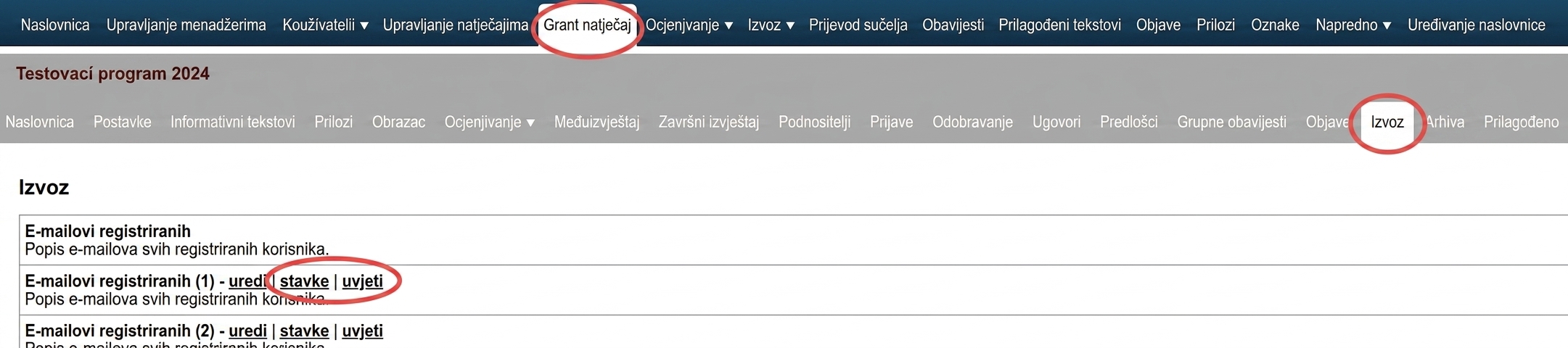
Neovisno o tome na kojoj se razini izbornika nalazite, uređujete predložak za izvoz – svaki predložak za izvoz dostupan je u svim pozivima.
Ako želite napraviti promjene samo za konkretan poziv, kreirajte kopiju predloška i u nazivu ili opisu navedite za koji je poziv predložak namijenjen.
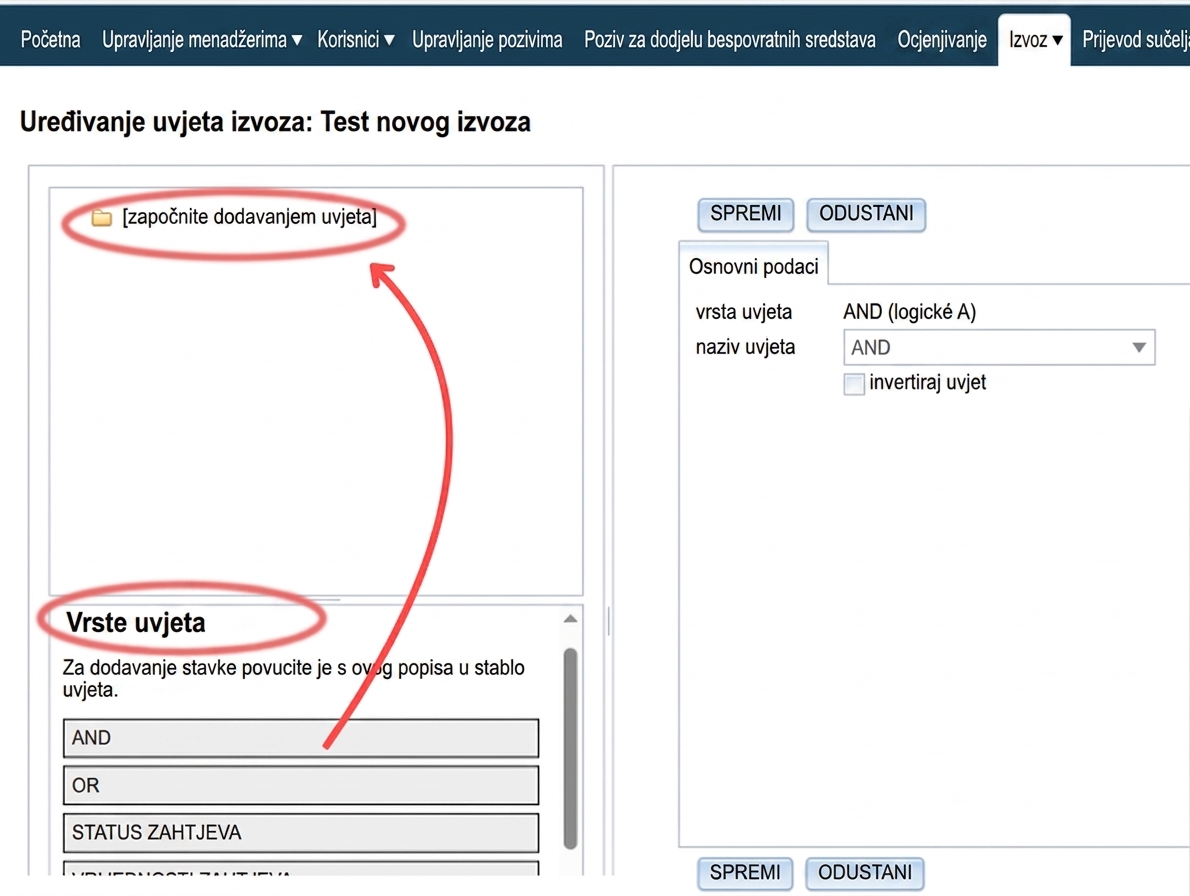
Uvjeti izvoza
-
Ako želite definirati više uvjeta, započnite dodavanjem logičke funkcije „AND“ ili „OR“.
AND = ako želite da zahtjevi u izvozu ispunjavaju sve uvjete koje dodate.
OR = ako zahtjevi u izvozu trebaju ispunjavati samo jedan od zadanih uvjeta.
Funkcije AND i OR možete različito kombinirati. -
Ako trebate definirati samo jedan uvjet, započnite izravno dodavanjem konkretne vrste uvjeta.
-
Spremite promjene klikom na gumb „SPREMI“.
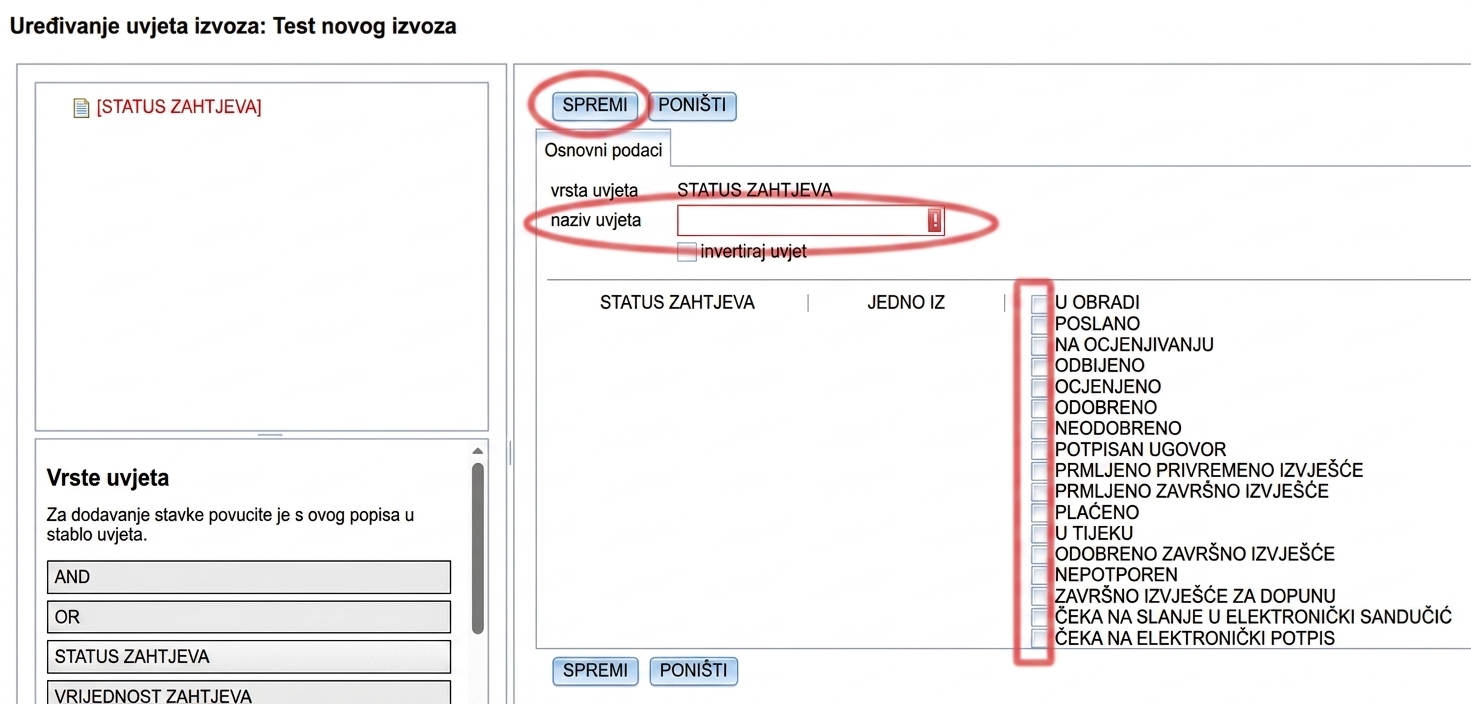
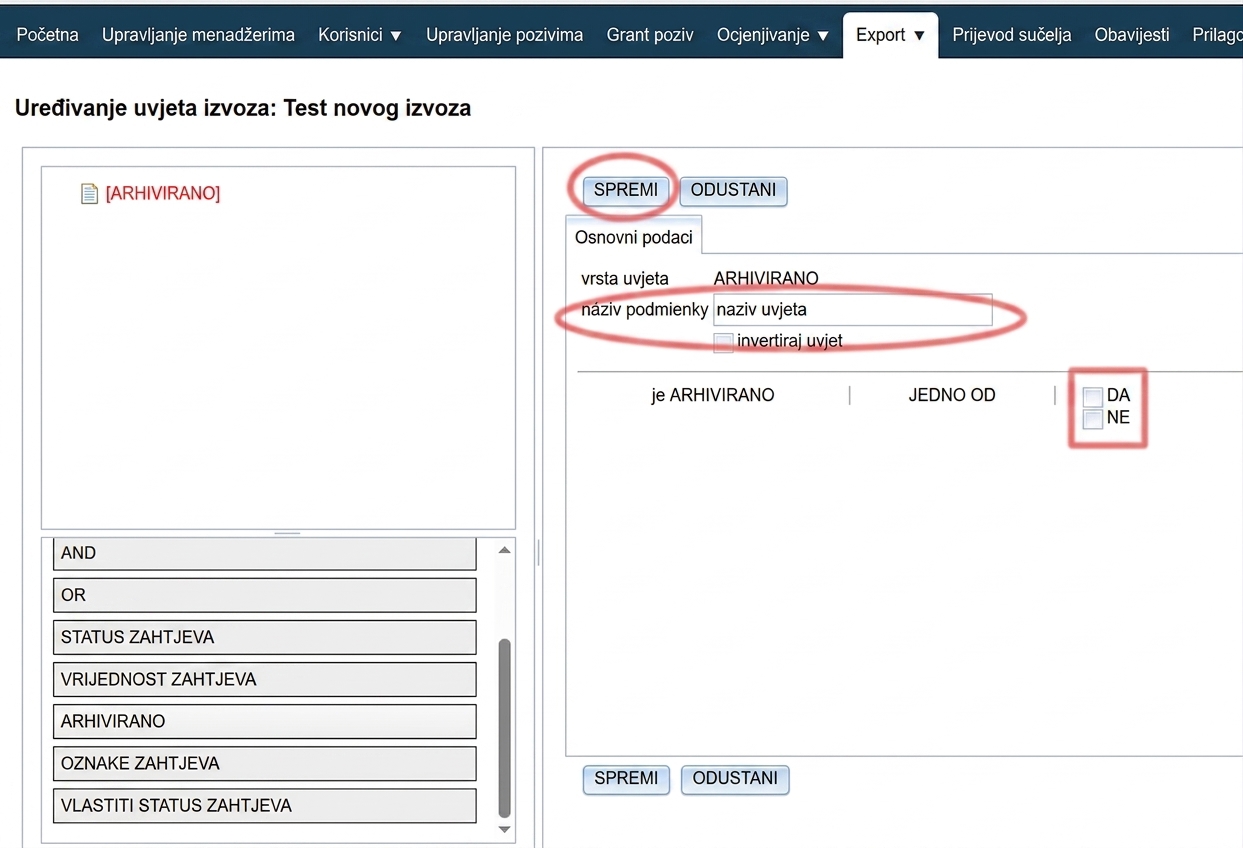
Vrste uvjeta
STATUS ZAHTJEVA
ARHIVIRANA
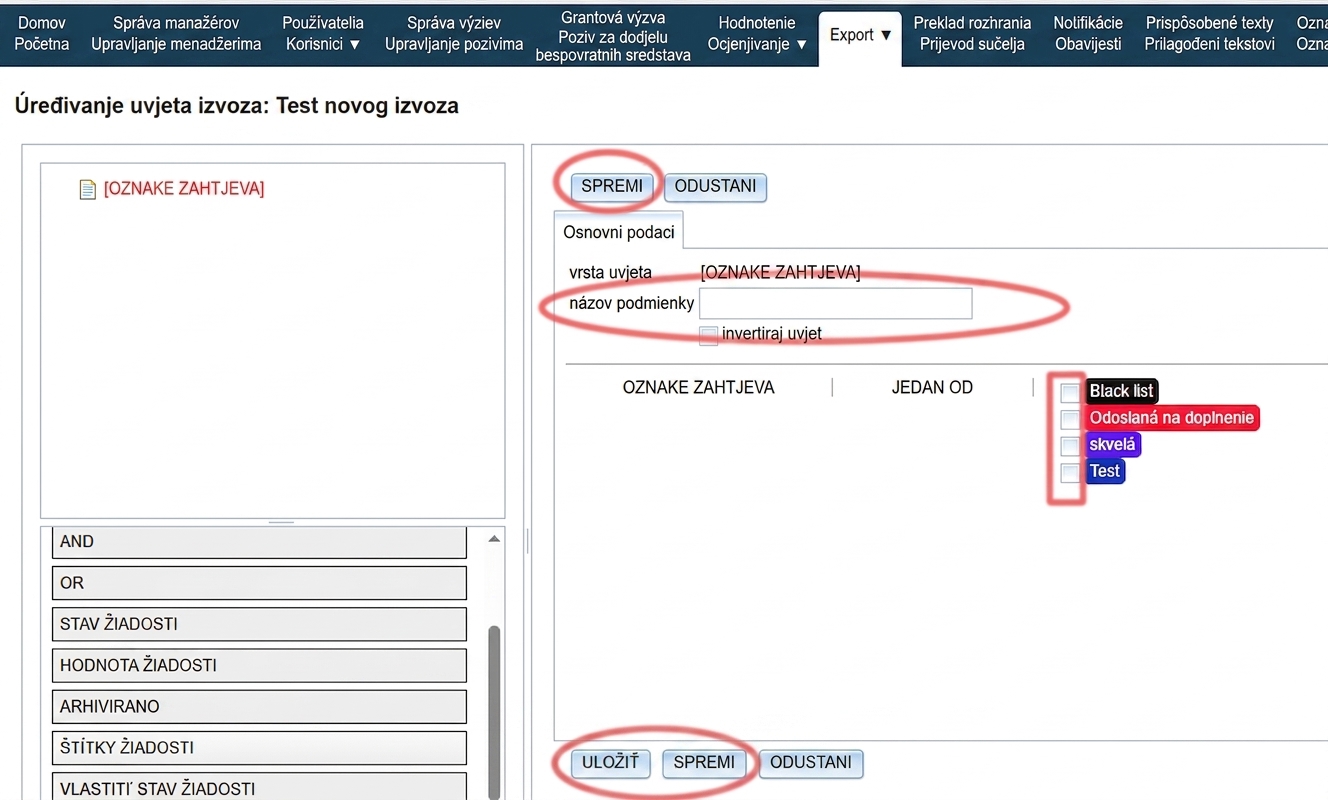
OZNAKE ZAHTJEVA
Ovdje možete postaviti da izvoz sadrži samo zahtjeve koji imaju jednu od oznakakoje označite. (Oznakama možete označiti pojedinačne zahtjeve u kartici „Zahtjevi“. Više o oznakama ovdje.)
- Unesite naziv naziv uvjeta.
- Označite potrebne oznake zahtjeva s popisa. (Ako nemate kreiranih oznaka, popis će biti prazan.)
- Spremite promjene.