Čime vam mogu pomoći?
-
Pregled i postavke
-
Obrasci
- Priručnici će uskoro biti dostupni.
-
Upravljanje zahtjevima
-
Procjena i odobrenje
-
Ugovori i drugi dokumenti
-
Izvoz
-
Sudjelovno budžetiranje
Pristup za upravitelja
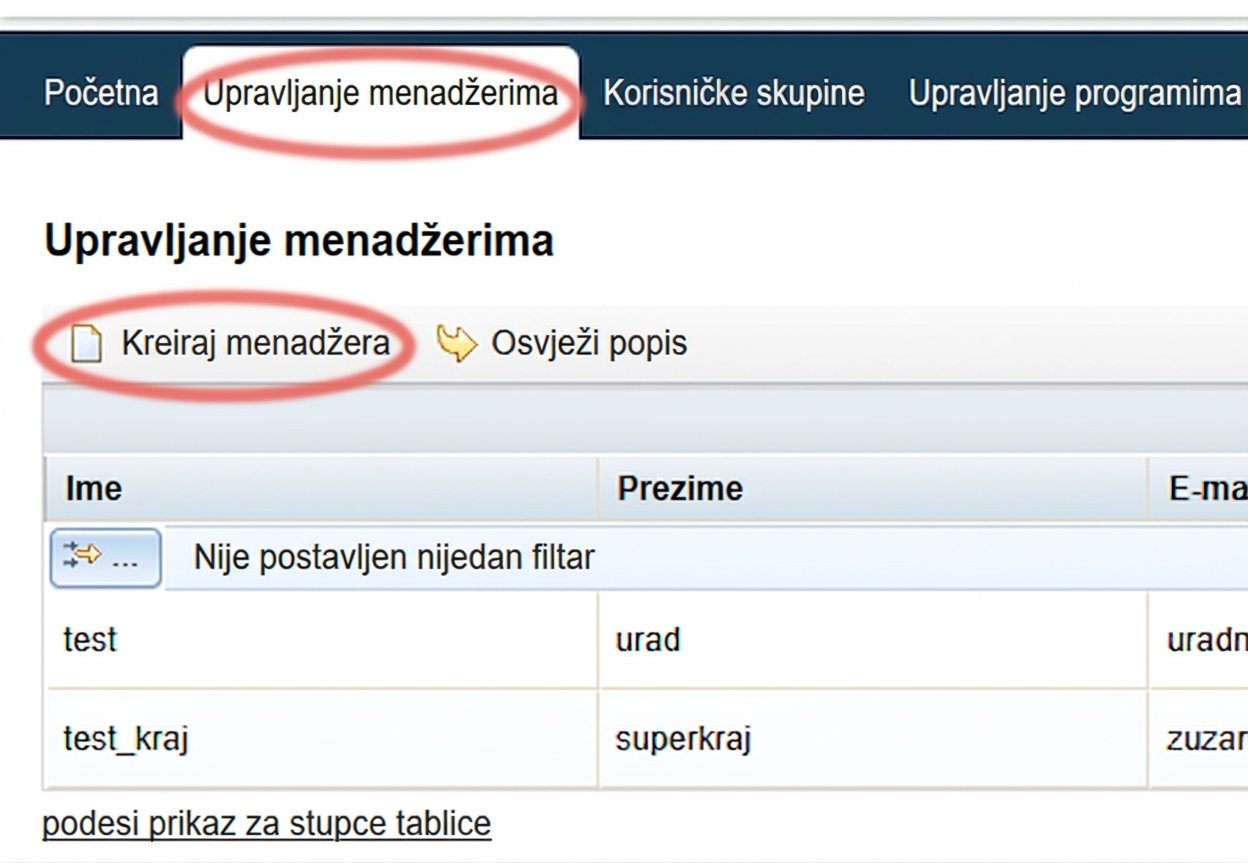
Možete kreirati pristup za novog upravitelja ili uređivati pristup za već postojeće u kartici „Upravljanje upraviteljima“ u glavnom izborniku na razini organizacije.
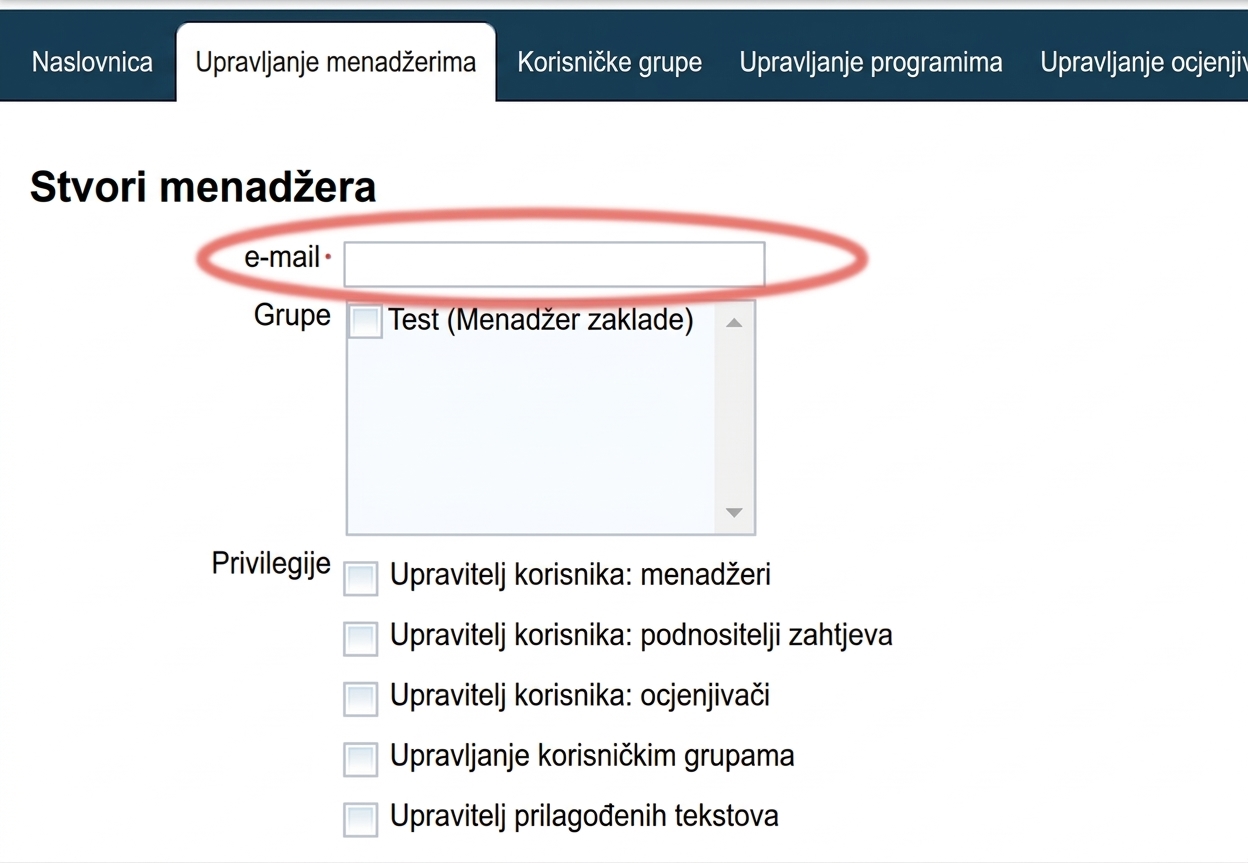
1 Kreiraj upravitelja
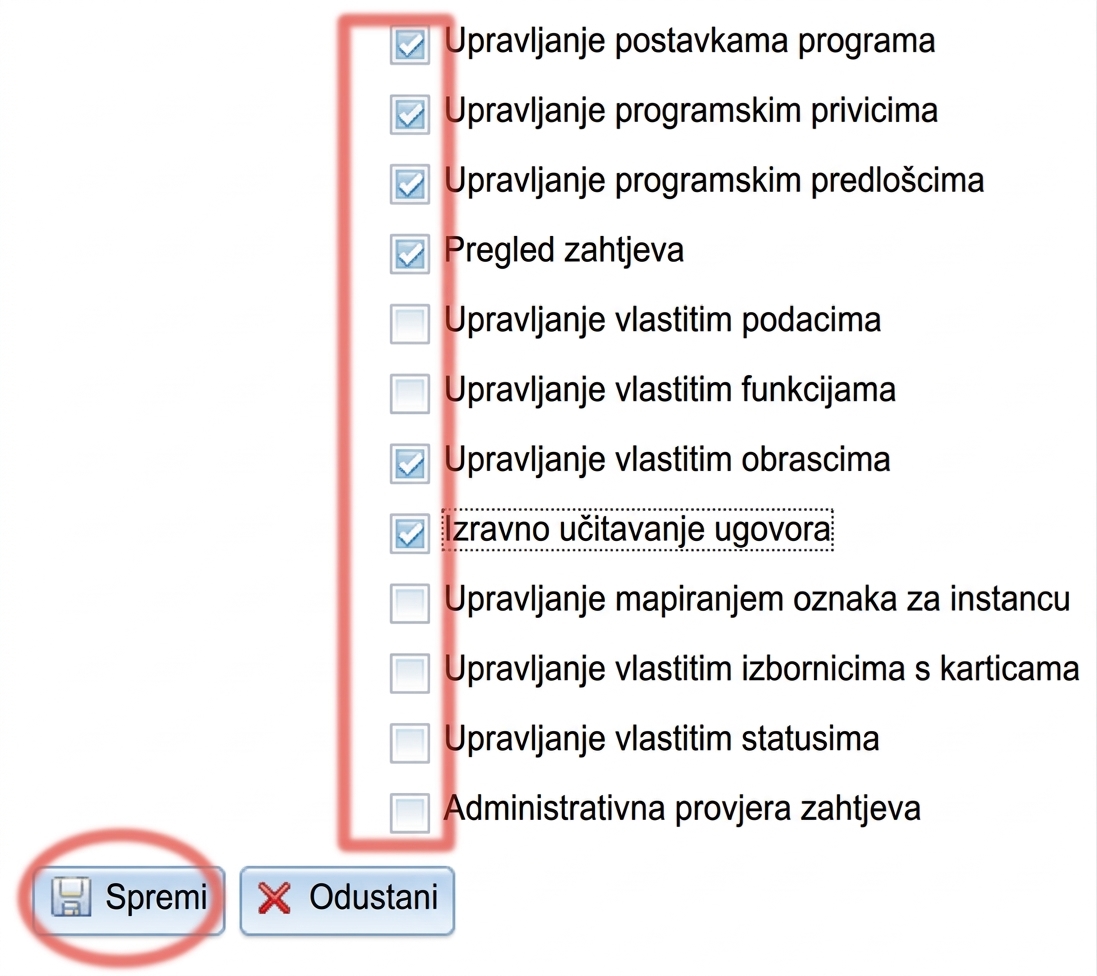
3 Privilegiji
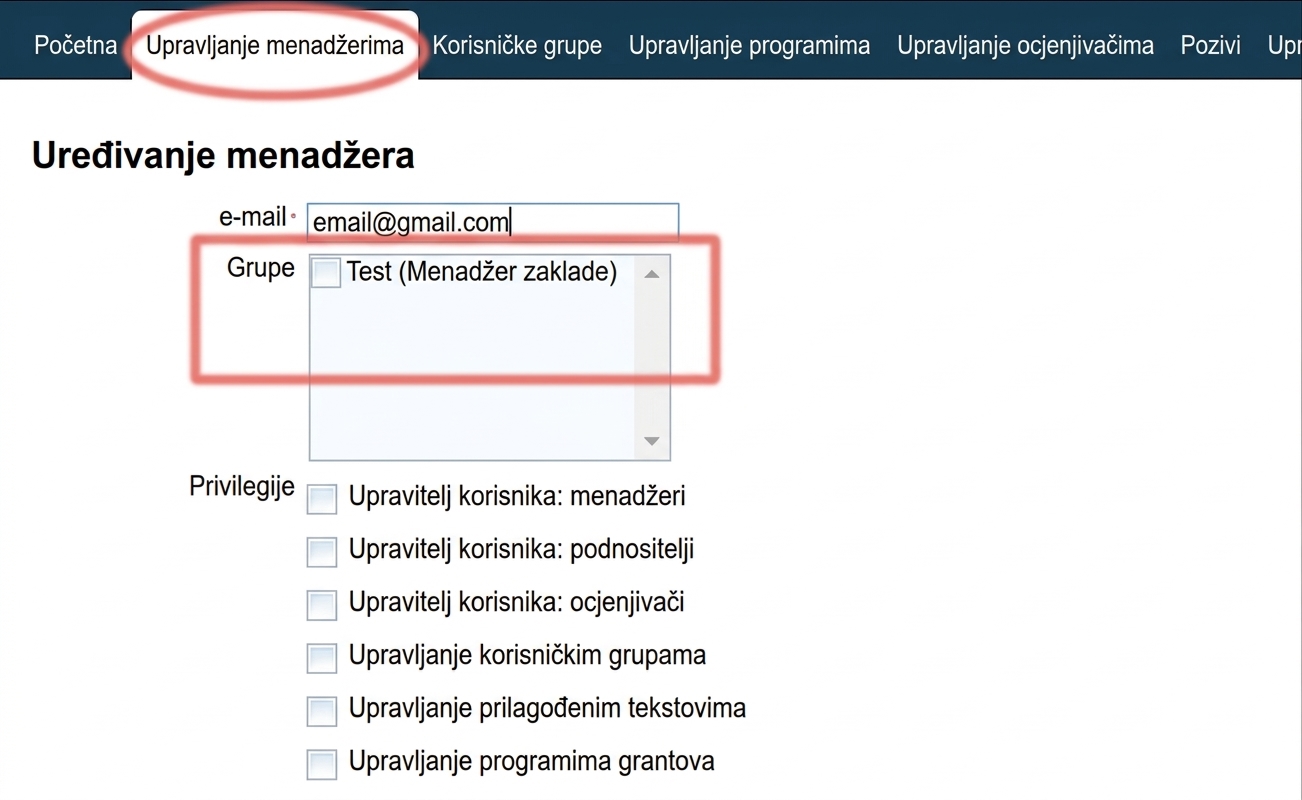
Označite privilegije koje želite da ovaj upravitelj ima, a zatim kliknite na gumb „Spremi“ na dnu zaslona.
- U kartici „Skupine korisnika“ u glavnom izborniku možete kreirati skupine kojima definirate specifičnu kombinaciju ovih privilegija, i upravitelju jednostavno dodijelite skupinu s popisa. Korak označavanja pojedinih privilegija za novog upravitelja tada možete preskočiti.
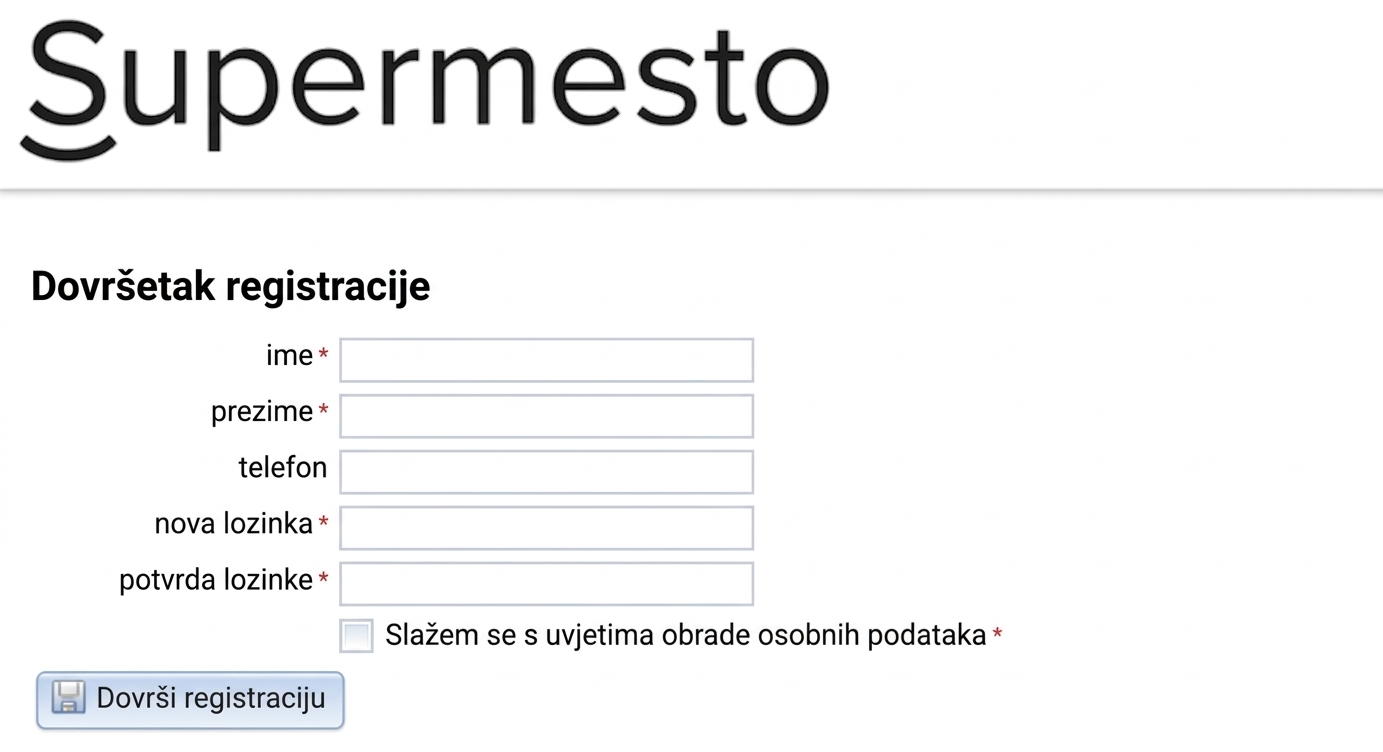
4 Dovršavanje registracije
5 Uredi upravitelja
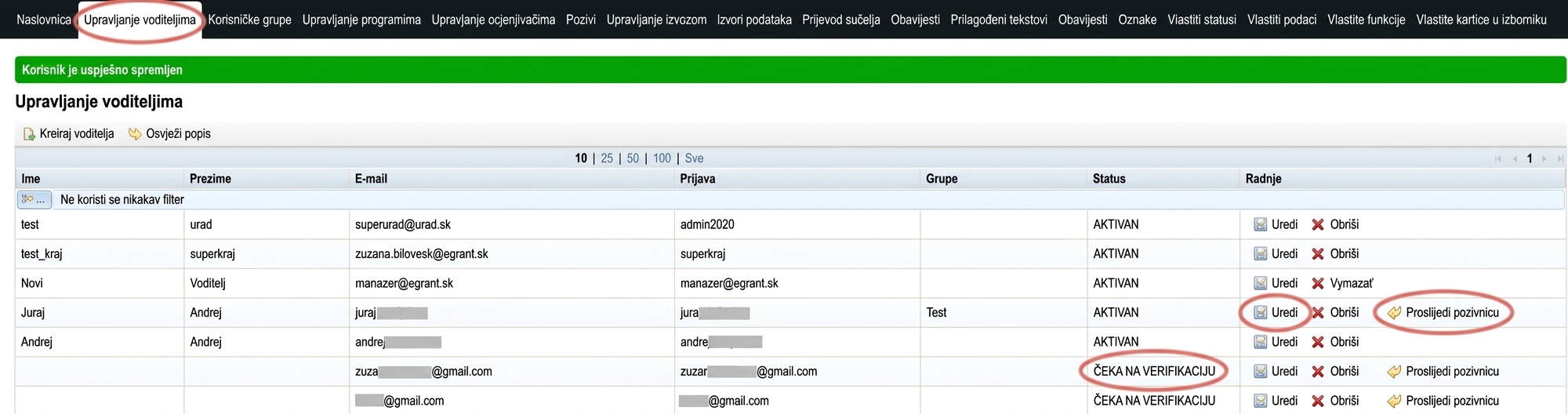
U stupcu "Upravljanje upraviteljima“ u glavnom izborniku vidite popis svih kreiranih pristupa.
U stupcu "Status" ujedno vidite je li račun već aktivan. "ČEKA NA POTVRDU" znači da upravitelj još nije dovršio registraciju.
U stupcu "Akcije" mu možete pozivnicu za dovršavanje registracije ponovno proslijediti klikom na poveznicu "Proslijedi pozivnicu". Klikom na poveznicu "Uredi" možete promijeniti njegovu e-poštu (npr. ako ste u e-pošti napravili pogrešku).
Ovime ste novom upravitelju kreirali račun. Kako bi imao pristup programima, morate ga dodijeliti konkretnom programu u kartici „Upravljanje programima“ u glavnom izborniku.
Ako upravitelj unutar jednog subjekta ima više uloga (ima pod istom e-poštom kreiran račun i kao ocjenjivač/podnositelj zahtjeva), nakon unosa njegove e-pošte pozivnica se neće poslati i njegov račun upravitelja će se u tablici prikazati odmah kao "AKTIVAN".
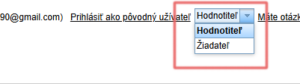
Za prijavu će koristiti podatke za prijavu (e-poštu i lozinku) prethodno kreiranog računa, a između pojedinih uloga će se prebacivati nakon prijave u gornjem desnom kutu zaslona.
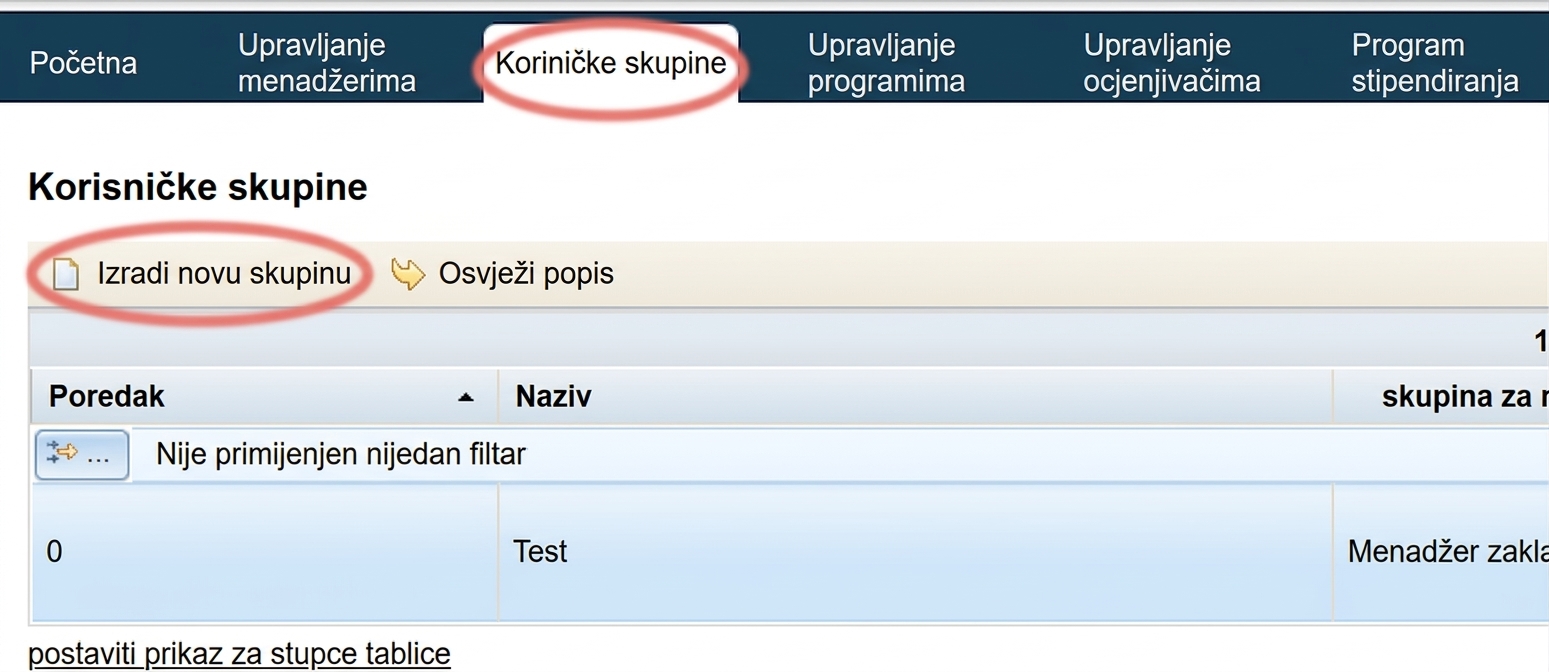
Skupine korisnika
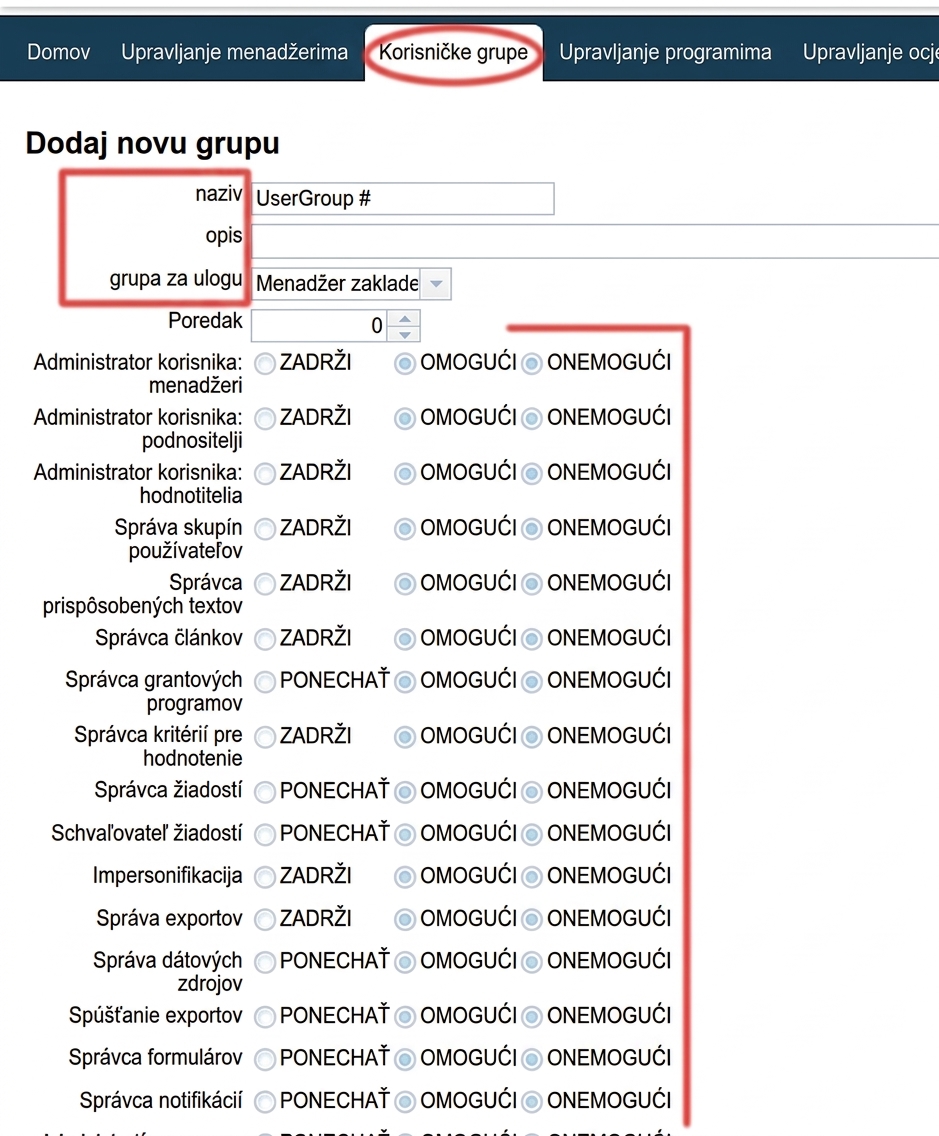
U kartici „Skupine korisnika“ u glavnom izborniku možete definirati različite kombinacije privilegija za upravitelje (skupine). Pojedine upravitelje zatim možete dodijeliti ovim skupinama i postaviti im privilegije jednim klikom.
2 Postavke skupine
Odaberite naziv za ovu skupinu, po potrebi i opis.
U retku „skupina za ulogu“ odaberite „Manažér nadácie (upravitelj zaklade)“.
Postavite privilegije privilegije za ovu skupinu:
- „ZADRŽI“ zadržat će postavku kakva je navedena u računu konkretnog upravitelja (tj. u ovoj skupini će se ovaj privilegij ponašati prema individualnim postavkama svakog upravitelja).
- Ako u skupini postoje upravitelji kojima pri kreiranju računa nisu označeni nikakvi privilegiji, a ova skupina ima sve privilegije postavljene na „Zadrži“, ti upravitelji neće imati nikakve privilegije.
- „DOPUSTI“ znači da svi upravitelji u ovoj skupini imaju ovaj privilegij omogućen, bez obzira na to jesmo li im ovaj privilegij omogućili u njihovom individualnom računu.
- „ZABRANI“ znači da svi upravitelji u ovoj skupini imaju ovaj privilegij onemogućen, bez obzira na to jesmo li im ovaj privilegij omogućili u njihovom individualnom računu.
Ne zaboravite kliknuti na gumb „Spremi“ na dnu zaslona.