Čime vam mogu pomoći?
-
Pregled i postavke
-
Obrasci
- Priručnici će uskoro biti dostupni.
-
Upravljanje zahtjevima
-
Procjena i odobrenje
-
Ugovori i drugi dokumenti
-
Izvoz
-
Sudjelovno budžetiranje
Izravno u sustavu eGRANT možete provjeriti podnositelja zahtjeva u sljedećim registrima:
➤ Sociálna poisťovňa (agencija za socijalno osiguranje)
➤ Finančná správa (porezna uprava)
➤ Centrálny register pohľadávok štátu (registar državnih potraživanja)
➤ Inšpektorát práce (inspektorat rada)
➤ Register súdnych pohľadávok (registar sudskih potraživanja)
➤ Všeobecná zdravotná poisťovňa (zdravstveno osiguranje)
➤ Union zdravotná poisťovňa (zdravstveno osiguranje)
➤ Zdravotná poisťovňa Dôvera (zdravstveno osiguranje)
➤ Register partnerov verejného sektora (registar partnera javnog sektora)
➤ Register mimovládnych neziskových organizácií (registar nevladinih neprofitnih organizacija)
➤ Register poverení na vykonanie exekúcie (registar ovlaštenja za provedbu ovrhe)
➤ Register úpadcov (registar insolventnosti)
➤ Zoznam právoplatne odsúdených právnických osôb (popis pravomoćno osuđenih pravnih osoba)
Ova funkcija je plaćena. Ako ste zainteresirani, kontaktirajte nas.
Za provedbu provjere podnositelja zahtjeva upravitelj mora imati ovlast „Provjera u registrima“.
Ako imate ovu funkciju plaćenu, možete ovu privilegiju dodijeliti konkretnom upravitelju u kartici „Upravljanje upraviteljima ” u glavnom izborniku putem gumba „Uredi ” kod konkretnog upravitelja.
Ako za dodjelu privilegija koristite korisničke skupine, možete ovu privilegiju omogućiti cijeloj skupini upravitelja u kartici „Korisnici: Korisničke skupine ” u glavnom izborniku putem gumba „Uredi ” kod konkretne skupine.
Potrebne postavke
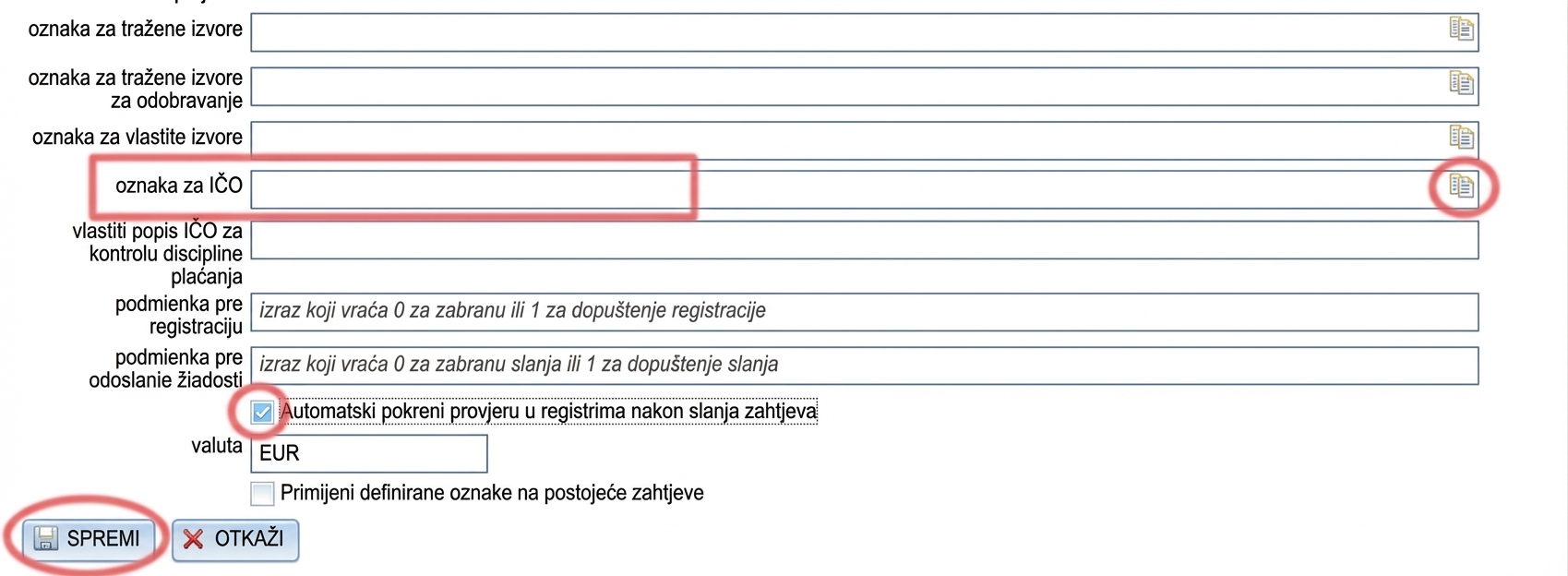
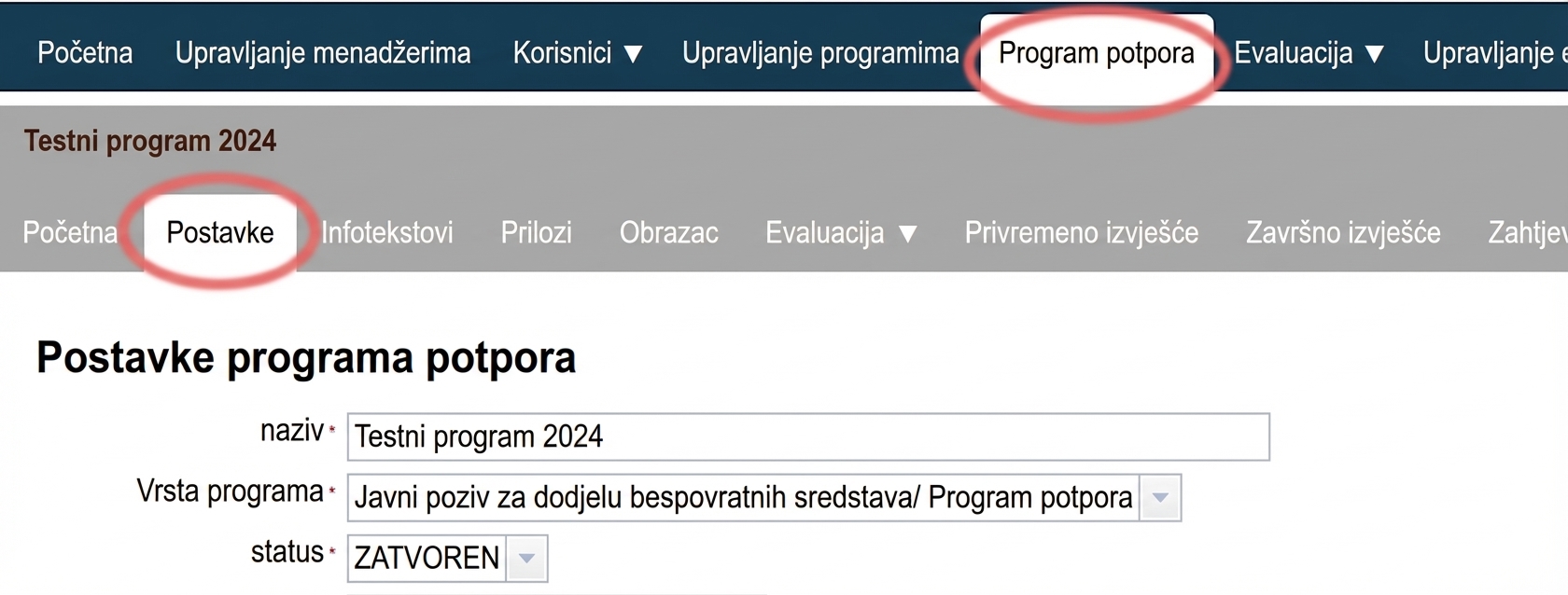
Kako bi se provjera u registrima mogla pokrenuti, podnositelj zahtjeva mora u obrascu zahtjeva navesti svoj IČO, a u kartici „Postavke ” u izborniku na razini programa potrebno je navesti oznaku polja u obrascu u kojem se traži IČO.
Provjeru u registrima možete provesti ručno za pojedine zahtjeve ili možete postaviti automatsko pokretanje provjere prilikom podnošenja zahtjeva.
2 Oznaka za IČO
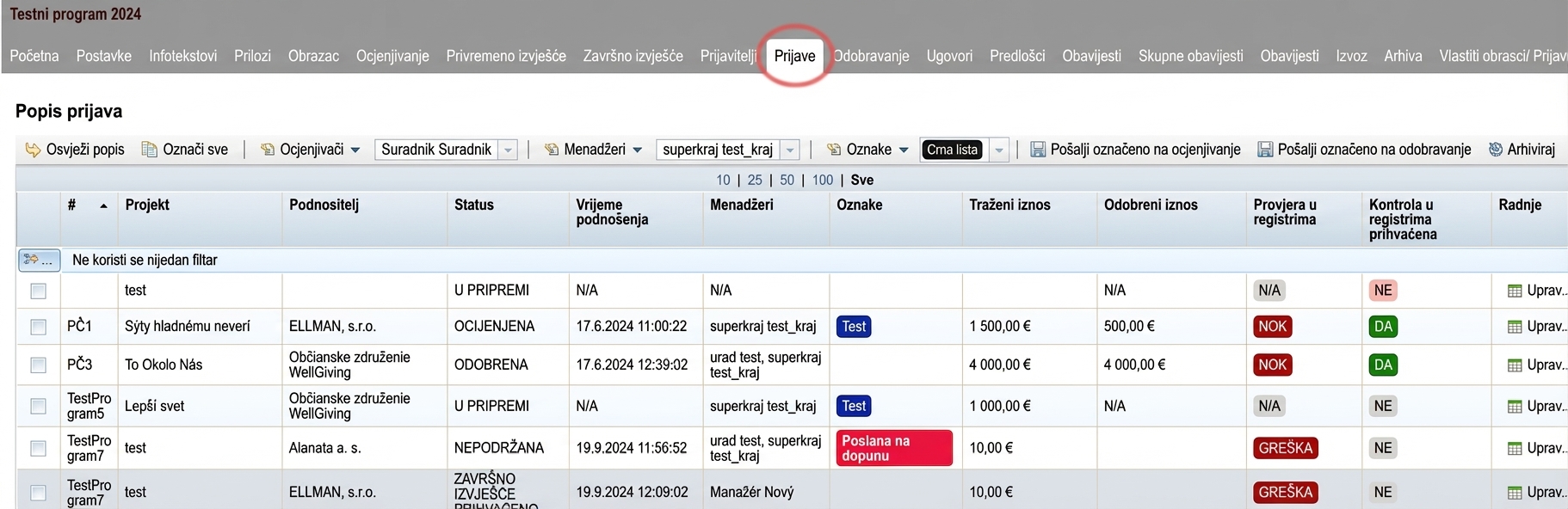
Ručno pokretanje provjere
1 Kartica "Zahtjevi"
Rezultati provjere
1 Pregled rezultata (kartica "Zahtjevi")
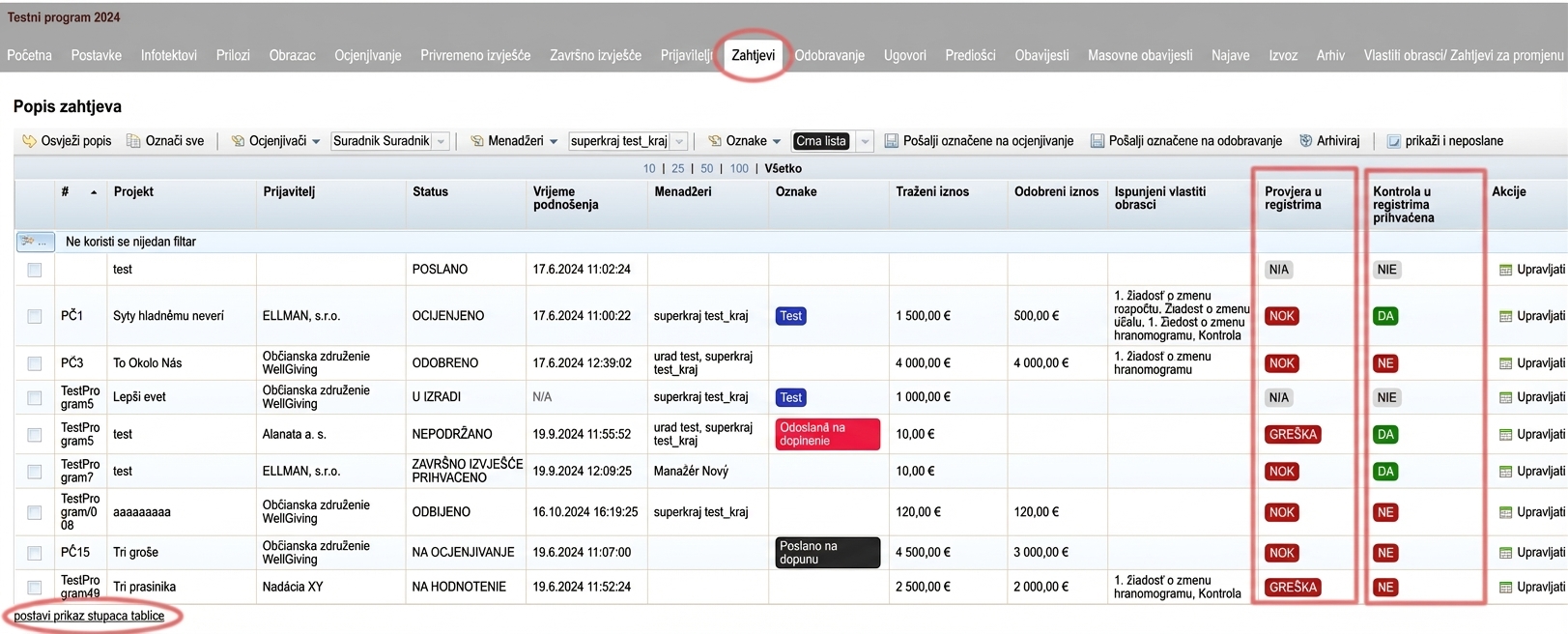
Rezultate provjere možete vidjeti odmah u kartici „Zahtjevi ” u izborniku na razini programa, u stupcu „Provjera u registrima ”:
OK = sve je u redu
NOK = u nekom registru postoji problem
N/A = provjera još traje
CHYBA = provjeru nije bilo moguće pokrenuti
U stupcu „Provjera u registrima prihvaćena ” možete vidjeti jesu li rezultati provjere prihvaćeni od strane nekog upravitelja (u tom slučaju više neće biti moguće pokrenuti provjeru ponovo).
Prikaz stupaca tablice možete postaviti klikom na poveznicu „postavljanje prikaza stupaca tablice ” ispod popisa zahtjeva.
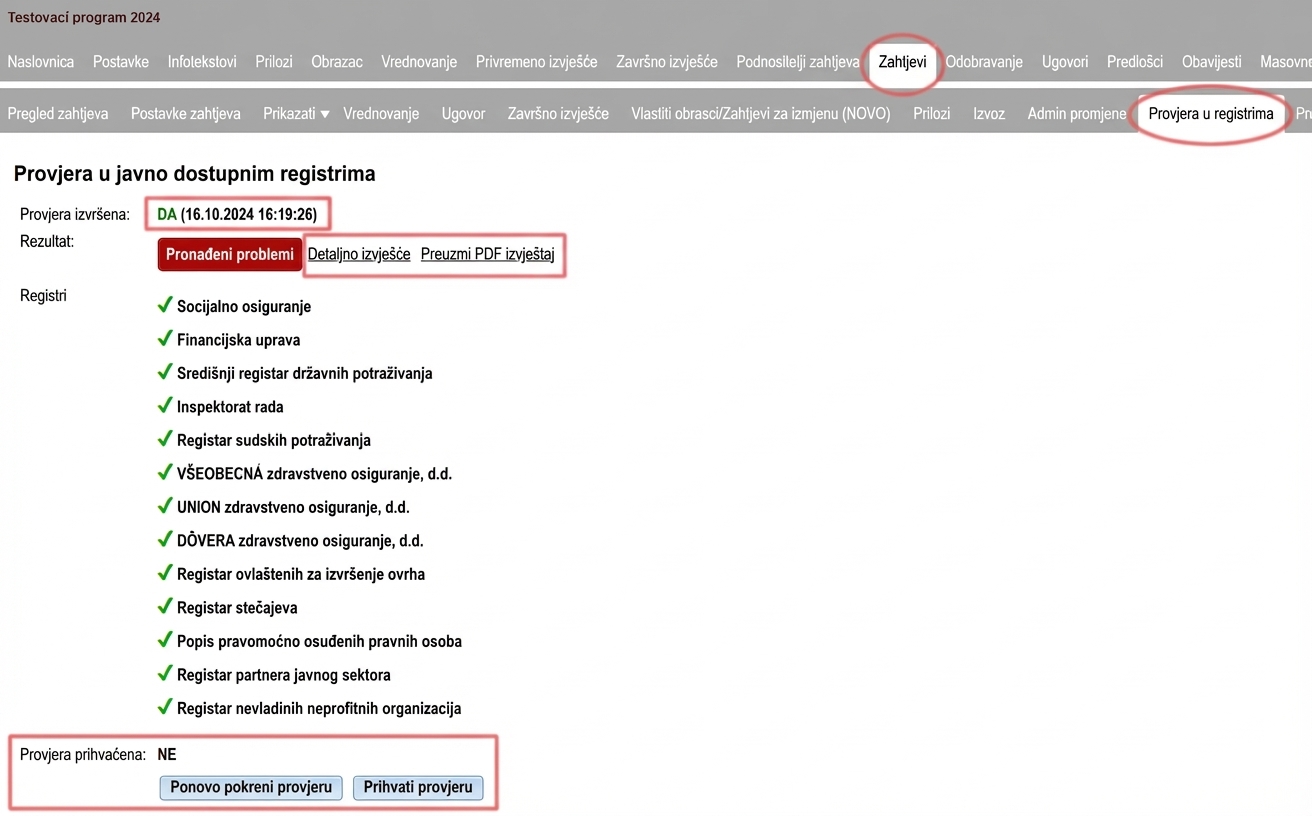
2 Detaljni rezultati (kartica "Provjera u registrima")
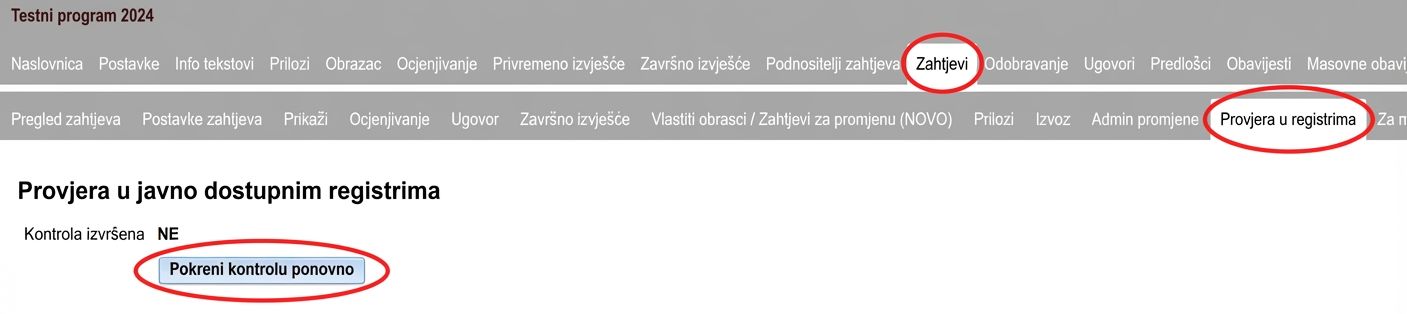
Detaljne rezultate provjere možete pogledati kod pojedinih zahtjeva klikom na poveznicu „Upravljaj ” u stupcu „Radnje ”. Zatim će se otvoriti izbornik s karticama na razini konkretnog zahtjeva.
Kliknite na karticu „Provjera u registrima“.
Prikazat će se rezultat provjere.
- Ako želite provjeru ponoviti, kliknite na gumb „Pokreni provjeru ponovo“.
- Ako želite zatvoriti rezultate provjere, kliknite na gumb “Prihvati provjeru."
- Nakon prihvaćanja provjere više neće biti moguće pokrenuti provjeru ponovo.
Sustav će zabilježiti rezultat provjere, ime upravitelja i datum kada je provjera prihvaćena.