
Čime vam mogu pomoći?
Odobravanje zahtjeva
U slučaju da zahtjeve ne ocjenjujete, možete cijeli proces ocjenjivanja preskočiti i zahtjeve izravno proslijediti na odobravanje.
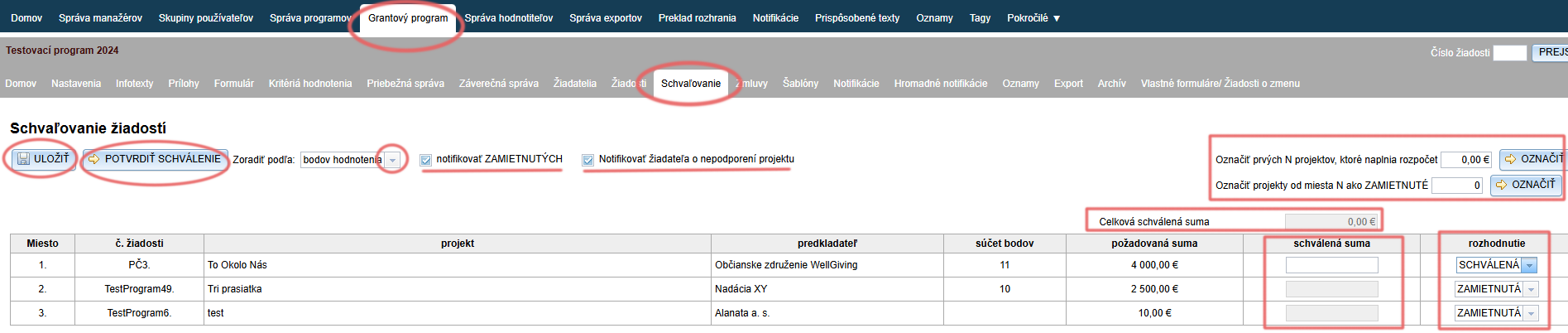
U kartici "Zahtjevi" označite projekte koje želite proslijediti na odobravanje i kliknite na gumb "Pošalji označene na odobravanje".
-
Popis zahtjeva možete sortirati prema bodovima ocjenjivanja, nazivu projekta, podnositelju ili traženom iznosu (odnosno predloženom iznosu, ako ga od ocjenjivača zahtijevate u procesu ocjenjivanja).
-
U stupcu „odluka“ možete odabrati hoće li dotični zahtjev biti odobren ili odbijen, odnosno nepodržan.
Odluka „nepodržana“ znači da će taj zahtjev ostati na ovom popisu i nakon potvrde odobrenja te mu je moguće u budućnosti promijeniti odluku. Odluka „odobrena“ ili „odbijena“ je naprotiv konačna. -
U slučaju da od ocjenjivača u procesu ocjenjivanja zahtijevate i predloženi iznos, pokraj stupca „traženi iznos“ pronaći ćete dodatni stupac „predloženi iznos“. U tom stupcu prikazuje se prosjek predloženih iznosa od svih ocjenjivača koji su dotični zahtjev ocjenjivali.
-
U stupcu „odobreni iznos“ možete upisati iznos za odobrenje (za one zahtjeve kojima ste odabrali odluku „ODOBRENA“).
-
Svi iznosi za odobrenje zbrajaju se u polju „Ukupni odobreni iznos“.
-
Zahtjeve možete odobriti / odbiti i skupno.
-
Sve promjene možete kontinuirano spremati klikom na gumb „SPREMI“.
-
Ako su odluke i predloženi iznosi za odobrenje konačni, možete kliknuti na gumb „POTVRDI ODOBRENJE“.
Odobravanje se time zatvara i s popisa nestaju svi zahtjevi koji su dobili odluku „odobrena“ ili „odbijena“.
Istovremeno se šalje obavijest e-poštom svim odobrenim zahtjevima. -
Ako je označena mogućnost „obavijestiti ODBIJENE“, svim zahtjevima koji imaju odluku „ODBIJENA“ potvrdom odobrenja šalje se obavijest e-poštom o odbijanju.
-
Ako je označena mogućnost „obavijestiti podnositelja o nepodržavanju projekta“, svim zahtjevima koji imaju odluku „NEPODRŽANA“ potvrdom odobrenja šalje se obavijest e-poštom o nepodržavanju projekta.
Predloženi iznos
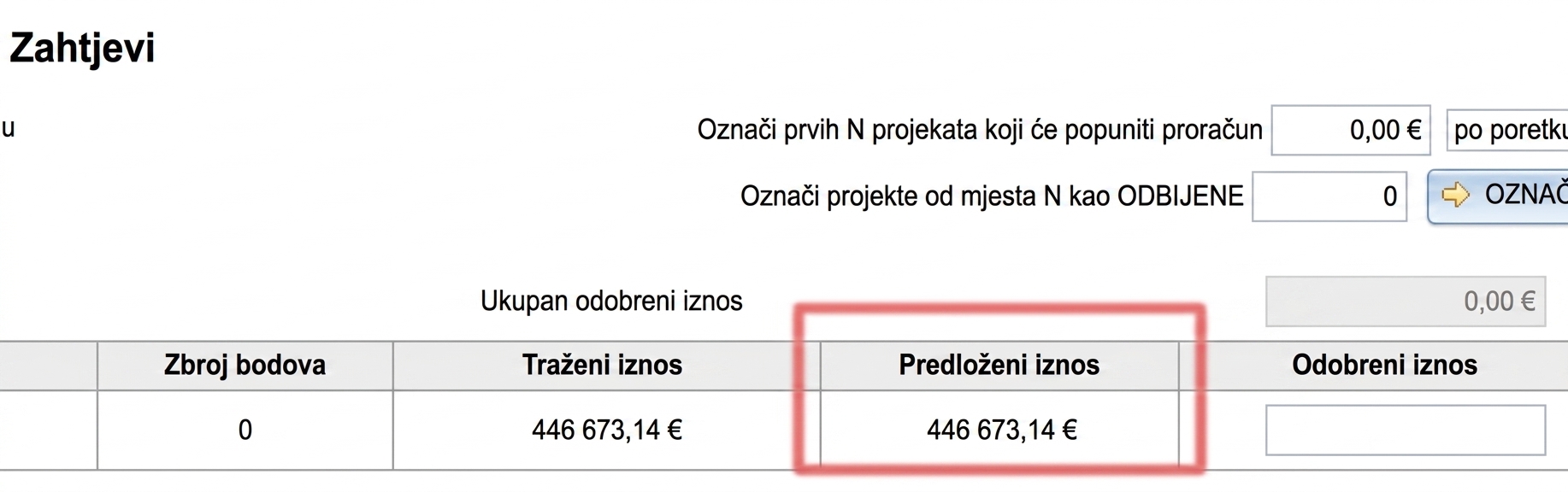
Ako želite u odobravanju raditi s predloženim iznosom, imate dvije mogućnosti:
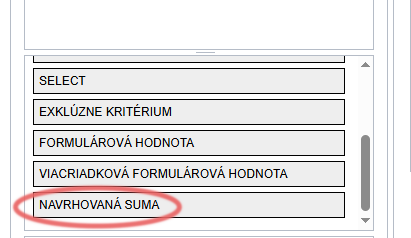
- Predloženi iznos dodati u kriterije ocjenjivanja za ocjenjivače. (Više informacija o kriterijima ocjenjivanja ovdje.)
U tom slučaju će se u stupcu „Predloženi iznos“ prikazati prosjek predloženih iznosa od svih ocjenjivača koji su ocjenjivali dotični zahtjev.
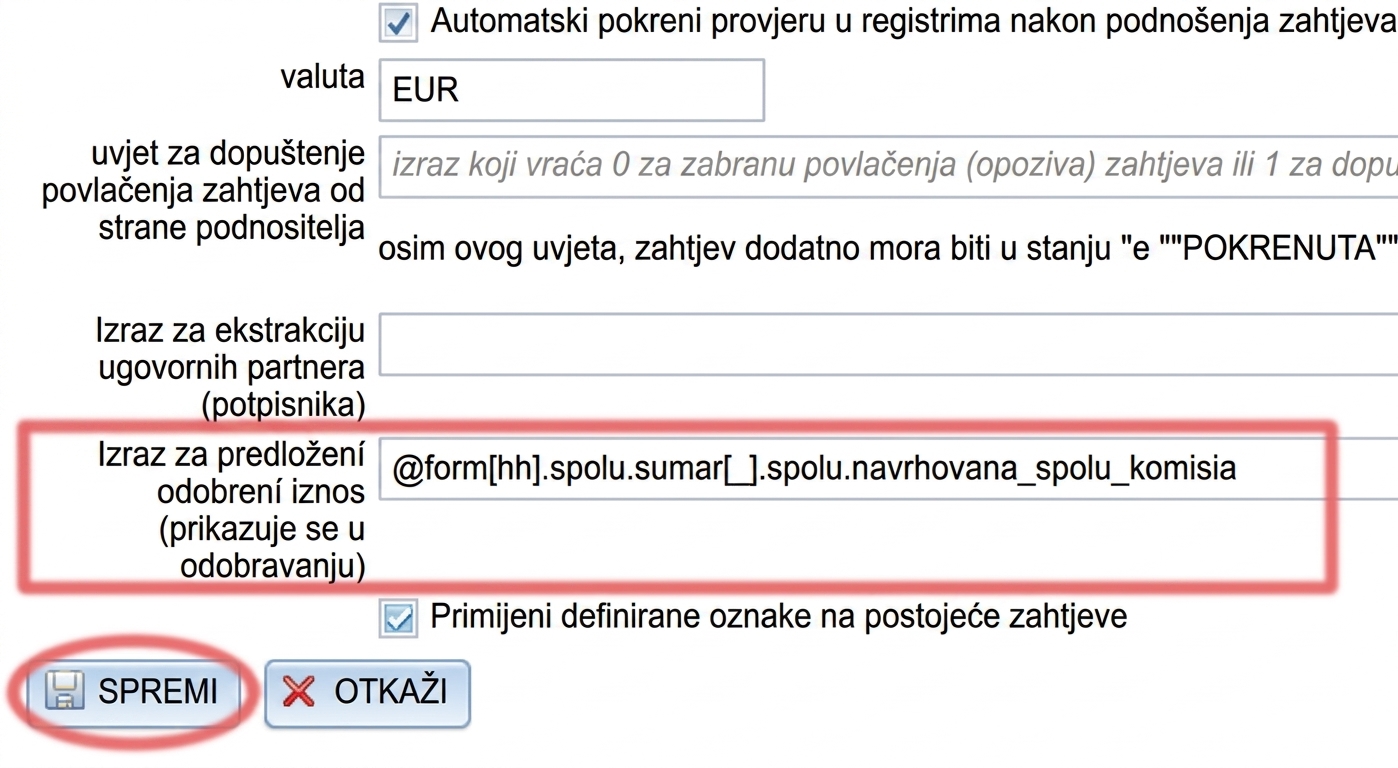
- Predloženi iznos navoditi drugdje u EGRANTu, npr. u nekom prilagođenom obrascu.
U tom slučaju ćete u kartici „Postavke: Osnovne postavke“ navesti oznaku polja (cijelu oznaku) u kojem se podatak o predloženom iznosu nalazi, u redak „Izraz za predloženi odobreni iznos“ (na samom dnu kartice „Postavke: Osnovne postavke“).
Skupno odobrenje / odbijanje zahtjeva
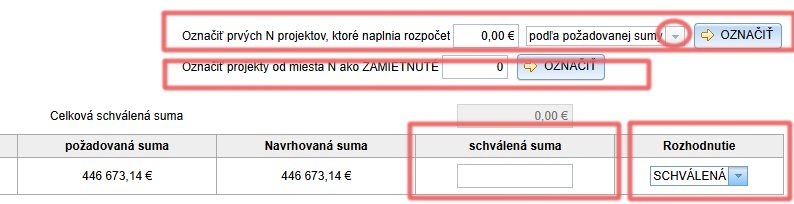
- U polje „Označi prvih N projekata koji ispunjavaju proračun“ upišite ukupni iznos koji imate na raspolaganju za program/poziv (ili izmišljeni iznos koji je dovoljno velik).
- Odaberite, treba li se sustav voditi traženim iznosima ili predloženima. (Ako predložene iznose ne koristite, na izbor ćete imati samo traženi iznos.)
- Kliknite na gumb „OZNAČI“.
- Sustav će označiti kao „ODOBRENA“ onoliki broj zahtjeva koji se (nakon zbrajanja njihovih traženih/predloženih iznosa) može uložiti u iznos koji ste naveli u polju za iznos proračuna.
- Istovremeno će se tim zahtjevima u stupcu „odobreni iznos“ automatski popuniti isti iznos kao traženi/predloženi (ovisno o tome što ste odabrali u koraku 2.)
Ovo polje ostaje uredivačko, tako da iznose možete prilagoditi. - Jednako tako možete skupno označiti odbijene zahtjeve:
- U polje „Označi projekte od mjesta N kao ODBIJENE“ upišite redni broj zahtjeva (stupac „Mjesto“) od kojeg će svi zahtjevi biti označeni kao „ODBIJENA“.
- Kliknite na gumb „OZNAČI“.
- Promjene spremite klikom na gumb „SPREMI“.
- Ako su odluke i iznosi za odobrenje konačni, potvrdite odobrenje klikom na gumb „POTVRDI ODOBRENJE“.