
Čime vam mogu pomoći?
Kako izvesti podatke iz eGRANT-a
Ako želite izvesti podatke u obliku Excel dokumenta, imate u eGRANT-u dvije mogućnosti:
- Izvoz pregledne tablice,
- Izvoz prema predlošku.
1. Izvoz pregledne tablice
Kod većine popisa u eGRANT-u (pregledne tablice) pronaći ćete ikonu Excela dokumenta.
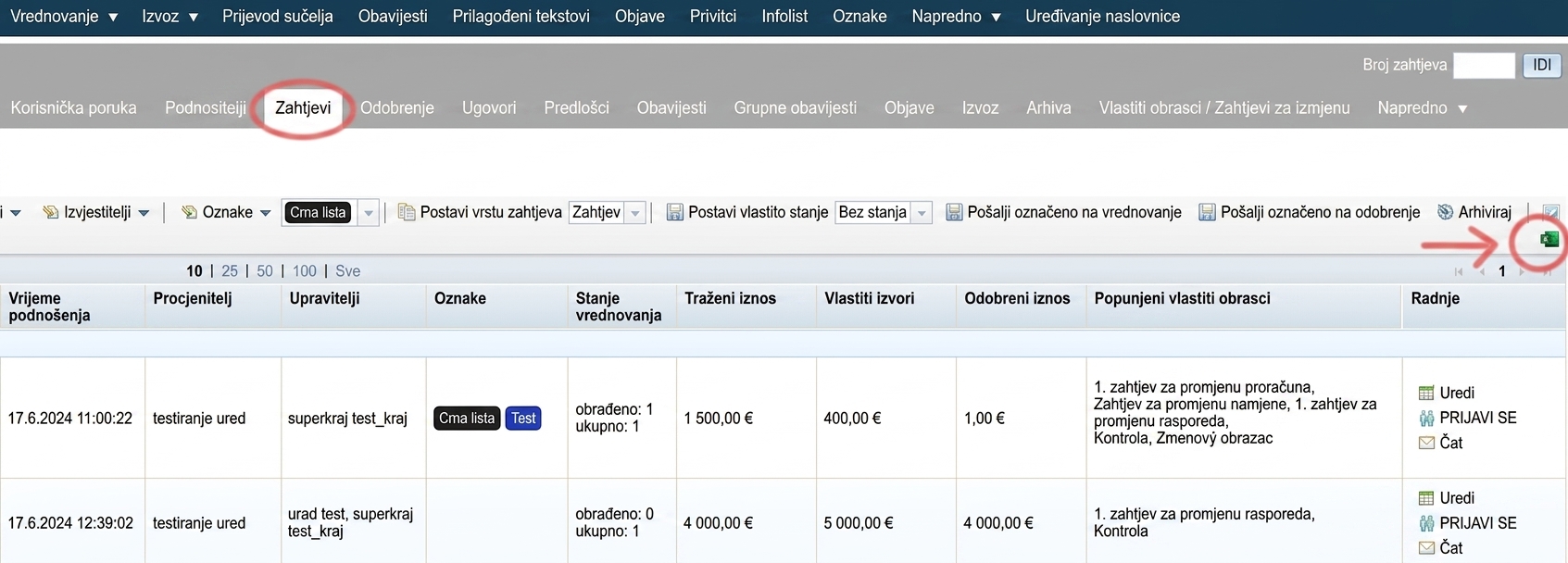
Klikom na tu ikonu preuzimate Excel dokument koji sadrži podatke iz tablice u onakvom obliku u kakvom su prikazani (npr. ako imate uključen neki filtar – u izvozu će biti samo filtrirani popis, ili ako imate skrivene neke stupce tablice – izvoz neće sadržavati skrivene stupce i sl.).
2. Izvoz prema predlošku
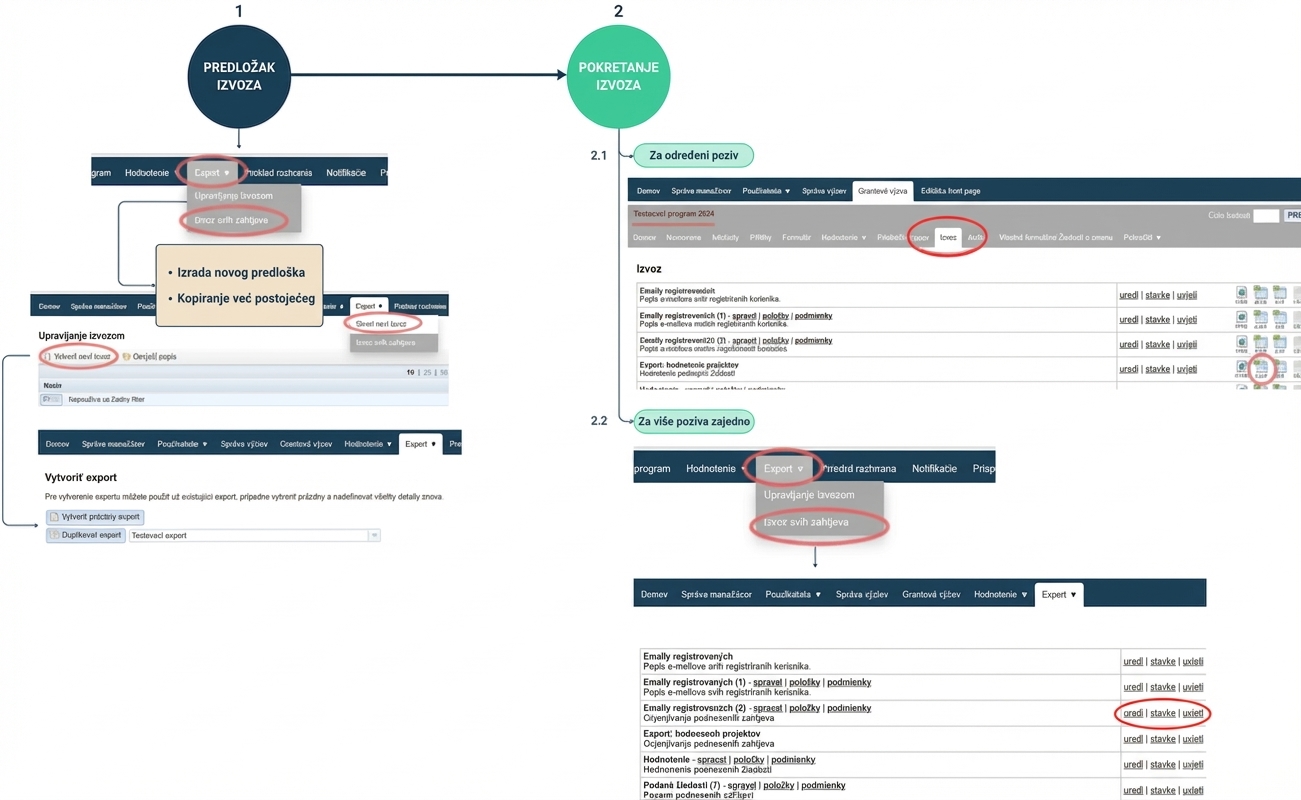
U tom slučaju najprije morate izraditi predložak predložak izvoza u kojem definirate koji će se podaci prikazati u kojem stupcu Excel dokumenta. Tek nakon izrade takvog predloška možete zatim pokrenuti izvoz ili za konkretan poziv ili za sve pozive.
- sve podatke koji se nalaze u bilo kojem obrascu (zahtjev, završno izvješće itd.) u obliku jednostavnog polja;
- kod podataka koji se u obrascu nalaze u obliku tablice, musíte vziať do úvahy formát Excel dokumentu – údaje celej tabuľky môžete vyexportovať do jednej bunky, alebo rozdeliť do stĺpcov Excel-u;
- sistemske podatke koji nisu sadržani ni u jednom obrascu, ali ih sustav bilježi (npr. broj zahtjeva, odobreni iznos i sl.).
Razmišljajte o izvozima već pri izradi obrazaca
Razmislite koje će vam podatke kasnije trebati obraditi za razne interne potrebe i pobrinite se da vam ih podnositelj navodi u nekom od obrazaca, ili da ih možete izvesti u Excel dokumentu na temelju drugih dostupnih podataka, odnosno da ih sustav bilježi u eGRANT-u.
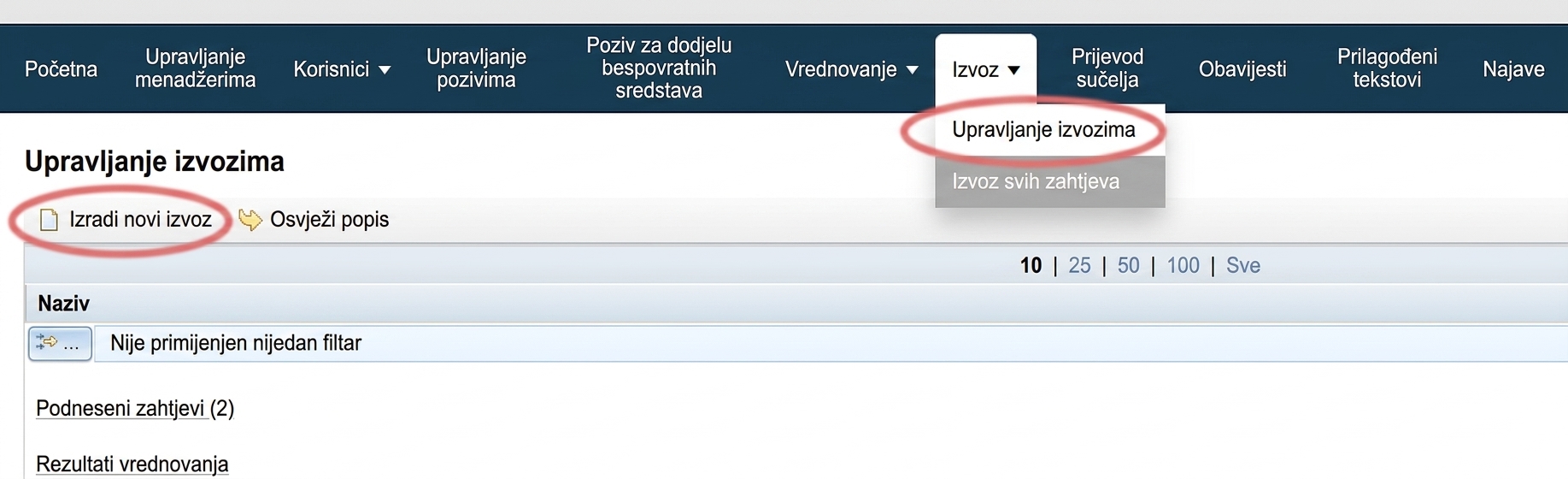
U kartici „Izvoz“ u glavnom izborniku izrađujete predloške izvoza i ovdje možete pokrenuti izvoz za više poziva.
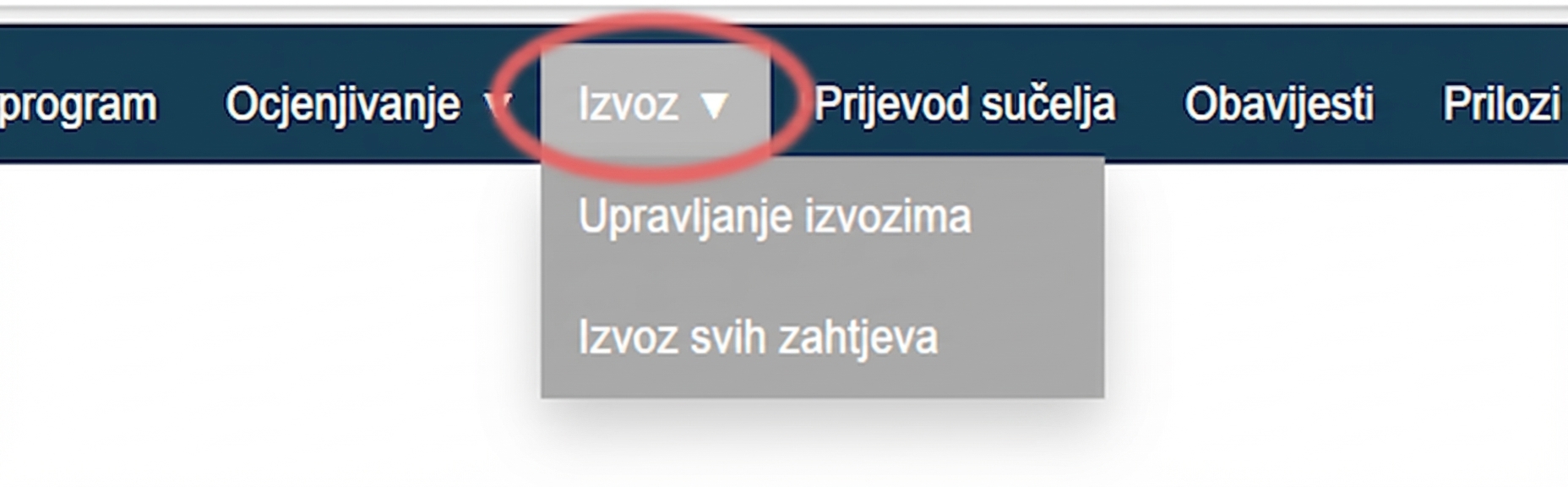
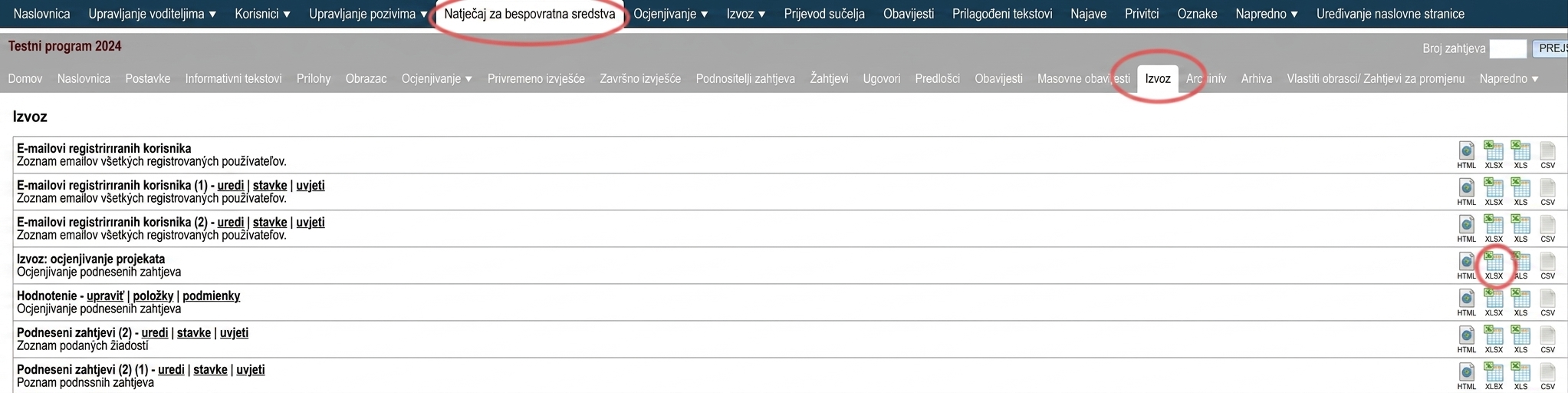
Izvoz za konkretan poziv pokrećete u kartici „Izvoz“ u izborniku na razini poziva.

Predložak izvoza
Bez izrađenog predloška izvoza nije moguće izvesti podatke.
Načela pri izradi predloška izvoza:
Koji se podatak izvozi, definirate oznakom (tagom).
Svako polje obrasca ima svoju odgovarajuću oznaku, a također svaki sistemski podatak ima svoju zadanu oznaku.
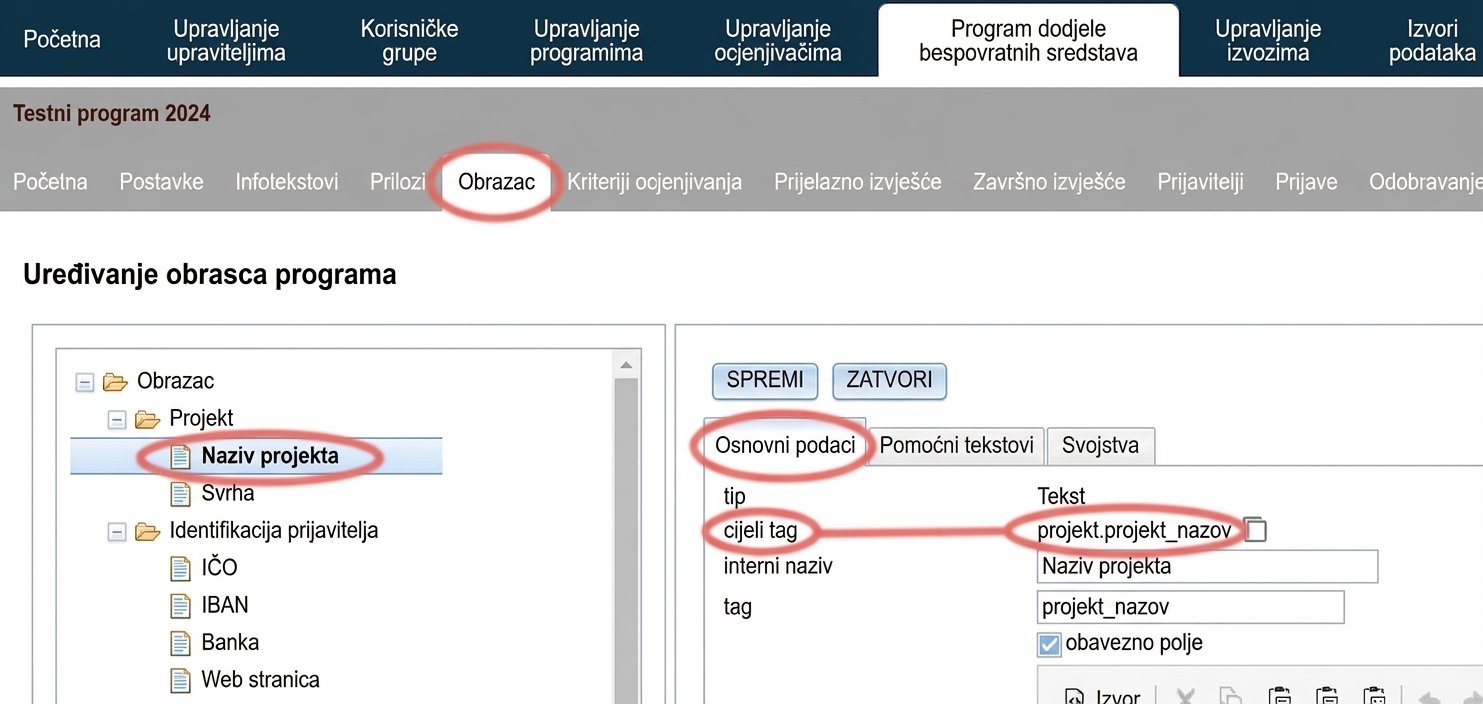
Predloške izvoza izrađujete u kartici „Izvoz: Upravljanje izvozima“ u glavnom izborniku.
To znači da sve te predloške možete potom koristiti u bilo kojem pozivu.
To vrijedi u slučaju da su oznake podataka koje želite imati u izvozu jednake u svim pozivima.
Npr.: Imate dva poziva „Prvi poziv“ i „Drugi poziv“. Želite izraditi izvoz koji sadrži adresu podnositelja i njegov bankovni račun. Ako polja u kojima podnositelj navodi svoju adresu i bankovni račun imaju istu oznaku u obrascu u „Prvom pozivu“ i u „Drugom pozivu“, dovoljno je izraditi jedan predložak izvoza. Ako pak npr. polje za bankovni račun u obrascu „Drugog poziva“ ima drugu oznaku, morate izraditi dva predloška (jedan predložak za „Prvi poziv“ i drugi predložak za „Drugi poziv“).
Ako se predložak izvoza može koristiti samo za određeni poziv (pozive), ne zaboravite to zabilježiti u nazivu ili opisu predloška.
Pri pokretanju izvoza otvara se potpuni popis svih izrađenih predložaka, a korištenje posebnog naziva/opisa olakšat će vam snalaženje na popisu.
Osim stavki koje izvoz treba sadržavati, u predlošku izvoza možete definirati i uvjete izvoza.
To znači kojih se zahtjeva izvoz tiče (ako ne definirate nijedan uvjet, Excel dokument će sadržavati podatke iz svih zahtjeva, uključujući one u izradi).
Npr. ako želite u izvozu podatke samo odobrenih zahtjeva ili samo zahtjeva s traženim iznosom višim od 1000 €, možete to definirati u uvjetima predloška izvoza.
Svako polje obrasca ima svoju odgovarajuću oznaku, a također svaki sistemski podatak ima svoju zadanu oznaku.
To znači da sve te predloške možete potom koristiti u bilo kojem pozivu.
To vrijedi u slučaju da su oznake podataka koje želite imati u izvozu jednake u svim pozivima.
Npr.: Imate dva poziva „Prvi poziv“ i „Drugi poziv“. Želite izraditi izvoz koji sadrži adresu podnositelja i njegov bankovni račun. Ako polja u kojima podnositelj navodi svoju adresu i bankovni račun imaju istu oznaku u obrascu u „Prvom pozivu“ i u „Drugom pozivu“, dovoljno je izraditi jedan predložak izvoza. Ako pak npr. polje za bankovni račun u obrascu „Drugog poziva“ ima drugu oznaku, morate izraditi dva predloška (jedan predložak za „Prvi poziv“ i drugi predložak za „Drugi poziv“).
Pri pokretanju izvoza otvara se potpuni popis svih izrađenih predložaka, a korištenje posebnog naziva/opisa olakšat će vam snalaženje na popisu.
To znači kojih se zahtjeva izvoz tiče (ako ne definirate nijedan uvjet, Excel dokument će sadržavati podatke iz svih zahtjeva, uključujući one u izradi).
Npr. ako želite u izvozu podatke samo odobrenih zahtjeva ili samo zahtjeva s traženim iznosom višim od 1000 €, možete to definirati u uvjetima predloška izvoza.
U sustavu su već predefinirani tri predloška izvoza:
- E-mailovi registriranih – popis e-mail adresa svih registriranih korisnika
- Izvoz: ocjenjivanje projekata – izvoz sadrži: broj zahtjeva, naziv podnositelja, naziv zahtjeva, traženi iznos, vlastita sredstva, status zahtjeva, ukupan broj bodova (ovisno o postavkama ocjenjivanja – zbroj ili prosjek), broj bodova po pojedinim kriterijima ocjenjivanja za svakog ocjenjivača i predloženi iznos za svakog ocjenjivača (ako je dio kriterija ocjenjivanja).
- Rezultati provjere u registrima (dostupno pri korištenju usluge provjere u registrima) – izvoz sadrži: broj zahtjeva, podnositelja, naziv projekta, status provjere, datum provedbe provjere, ukupan rezultat provjere (OK = svi registri OK, NOK = u nekom registru pronađen problem) i rezultat provjere za pojedine registre (1 = OK, 0 = problem).
Ove predloške ne možete uređivati, ali ih možete duplicirati u nove predloške izvoza.
Za upravitelje participacije
Osim gore navedenih, za upravitelje participativnih proračuna na raspolaganju je predefinirani predložak:
Export hlasov – sadrži podatke iz obrasca za glasanje (ovisno o vrsti obrasca): ime, tel. broj, grad, ulica, poštanski broj, e-mail, dobna kategorija, izvor, datum i vrijeme, projekt(i) za koji/koje je glasač glasao.
Pogledajte također
Izrada/uređivanje predloška izvoza
Pokretanje izvoza
Ako već imate izrađen predložak izvoza, možete na temelju njega izvesti podatke.
1. Za konkretan poziv
Nakon odabira tog poziva u kartici „Izvoz“ u izbornik na razini poziva, klikom na ikonu „XLSX“.
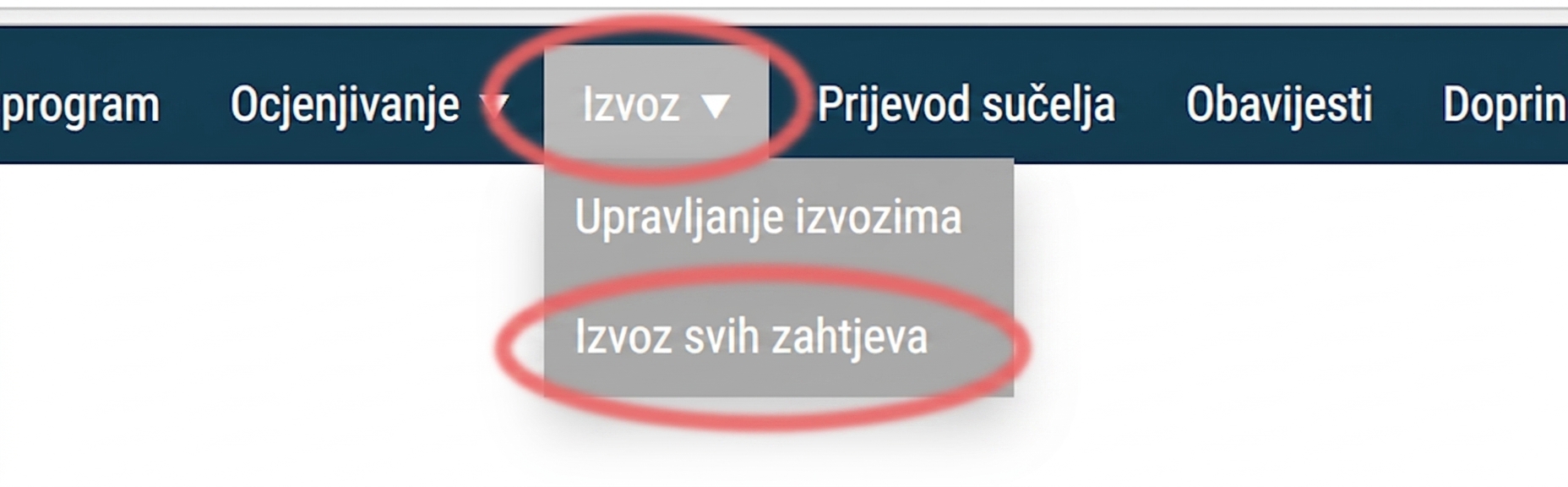
2. Za više poziva zajedno
U kartici „Izvoz: Izvoz svih zahtjeva“ u glavnom izborniku, klikom na poveznicu „EXPORT“.
Da biste mogli izvesti podatke za više poziva, oznake tih podataka moraju se podudarati u svim pozivima.
Prednost su sistemski podaci koji imaju nepromjenjive, zadane oznake (npr. broj zahtjeva – „application_number“).
Kod podataka iz obrasca pak oznaku ručno unosite pri izradi stavke obrasca i tu je već veća vjerojatnost da se neće podudarati.
Nakon odabira tog poziva u kartici „Izvoz“ u izbornik na razini poziva, klikom na ikonu „XLSX“.
U kartici „Izvoz: Izvoz svih zahtjeva“ u glavnom izborniku, klikom na poveznicu „EXPORT“.
Da biste mogli izvesti podatke za više poziva, oznake tih podataka moraju se podudarati u svim pozivima.
Prednost su sistemski podaci koji imaju nepromjenjive, zadane oznake (npr. broj zahtjeva – „application_number“).
Kod podataka iz obrasca pak oznaku ručno unosite pri izradi stavke obrasca i tu je već veća vjerojatnost da se neće podudarati.
Pogledajte također


