Čime vam mogu pomoći?
Izrada predloška dokumenta
Učitavanje podataka iz obrasca
- U obrascu iz kojeg želite dohvatiti podatke, kliknite u strukturiranom stablu na stavku čije podatke želite učitati u dokument (npr. naziv projekta).
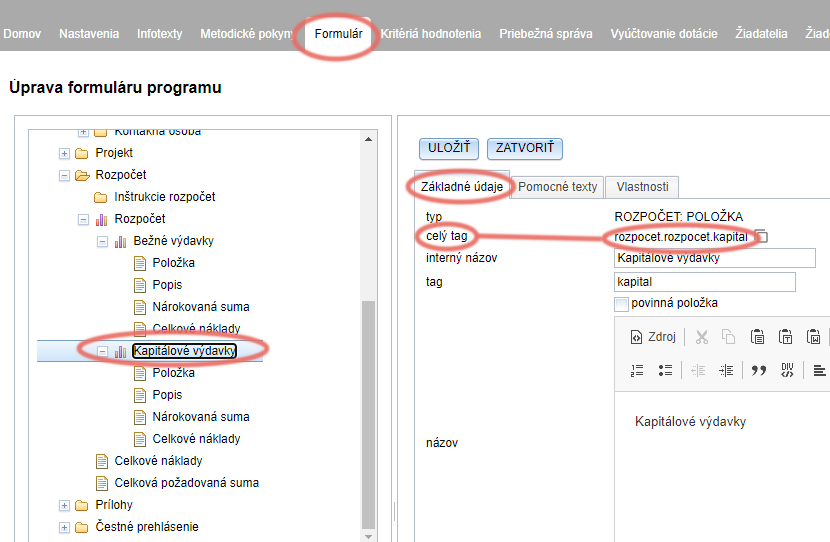
- U dijelu „Osnovni podaci“ ove stavke obrasca kopirajte tekst u polju „cijela oznaka“.
- Ovaj tekst „cijele oznake“ umetnite u vitičaste zagrade {} i takav kôd umetnite na mjesto u dokumentu gdje želite povući podatak.
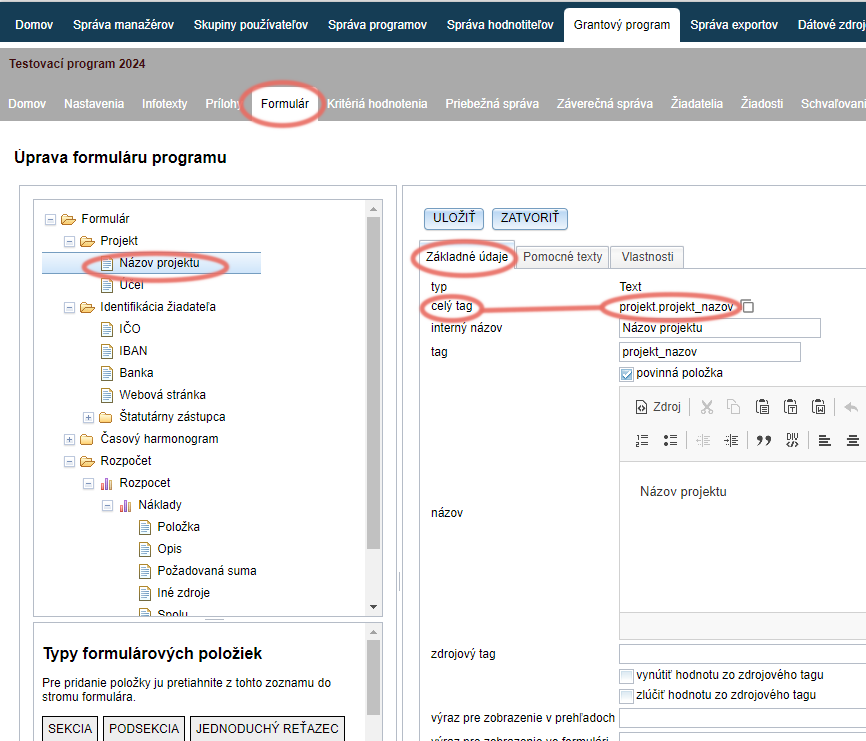
- Primjer koda za učitavanje naziva projekta: {projekt.projekt_nazov}
- Oznake u obrascu kreirate u vrijeme kad ga izrađujete, stoga uvijek provjerite tekst oznake koju želite staviti u dokument (npr. ako kopirate predložak ugovora s oznakama iz prethodnih godina – aktualni obrazac zahtjeva može imati drugačije oznake).
Podaci iz obrasca u obliku tablice
Ako trebate u dokument učitati podatke koje je podnositelj ispunjavao u obrascu u obliku tablice (npr. stavke iz proračuna ili popis aktivnosti), postupite na sljedeći način:
- Na mjesto u dokumentu gdje želite podatke učitati, umetnite tablicu (1 stupac, 1 redak) i u nju kôd prema primjerima u nastavku.
- Obrub tablice po potrebi uklonite.
- U tablicu možete unijeti i neki zadani tekst (npr. naziv retka, npr.: aktivnost, Od, Do itd.)
Ako se radi o jednostavnoj tablici u kojoj svaki podatak predstavlja jedan redak:
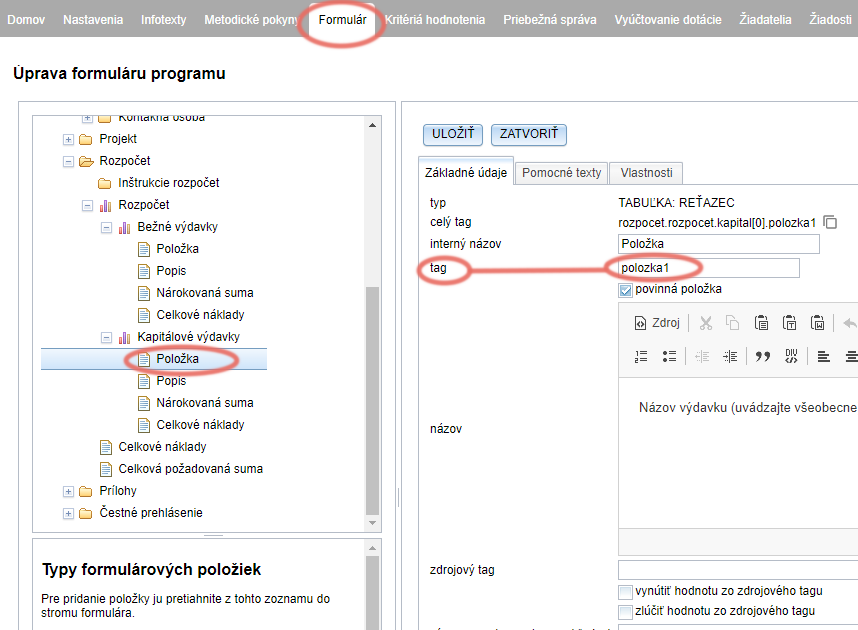
primjer: {TABLE:rozpocet.rozpocet.kapital} {polozka1}
{TABLE:rozpocet.rozpocet.kapital} = cijela oznaka tablice u obrascu iz koje želimo učitati podatke
{polozka1} = oznaka konkretnog stupca tablice u obrascu iz kojeg želimo učitati podatke
Ako se radi o tablici u kojoj svaki podatak predstavlja više redaka (npr. naziv aktivnosti i datum početka i završetka aktivnosti):
Iza teksta „TABLE“ dodamo i točku i broj (broj redaka), u našem primjeru 3, dakle „TABLE.3:“
primjer {TABLE.3:harmonogram.aktivity}aktivnost {aktivita} Od {od.year} – {od.month} Do {do.year} – {do.month}
{TABLE.3:harmonogram.aktivity} = cijela oznaka tablice u obrascu
aktivnost = samostalna riječ „aktivnost“ stajat će uvijek ispred svake stavke učitane iz tablice
{aktivita} = oznaka stupca tablice u obrascu iz kojeg želimo učitati podatke (ovdje je to naziv aktivnosti)
Od = samostalna riječ „Od“ stajat će uvijek ispred svake stavke učitane iz tablice
{od.year} = oznaka stupca tablice u obrascu iz kojeg želimo učitati podatke (ovdje je to godina početka aktivnosti)
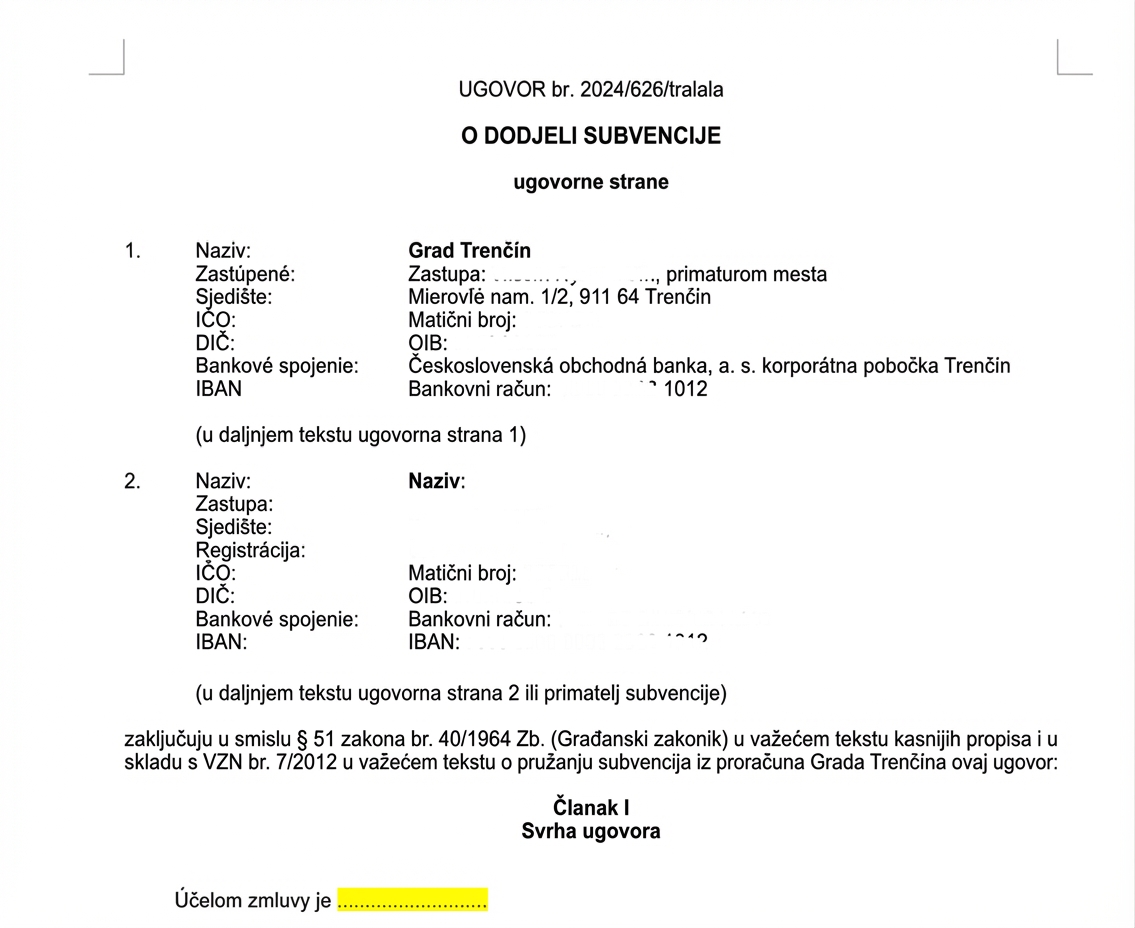
Podaci iz stavke obrasca HĽADANIE IČO
- U obrascu iz kojeg želite dohvatiti podatke, kliknite u strukturiranom stablu na stavku “HĽADANIE IČO“.
- U dijelu „Osnovni podaci“ ove stavke obrasca kopirajte tekst u polju „cijela oznaka“.
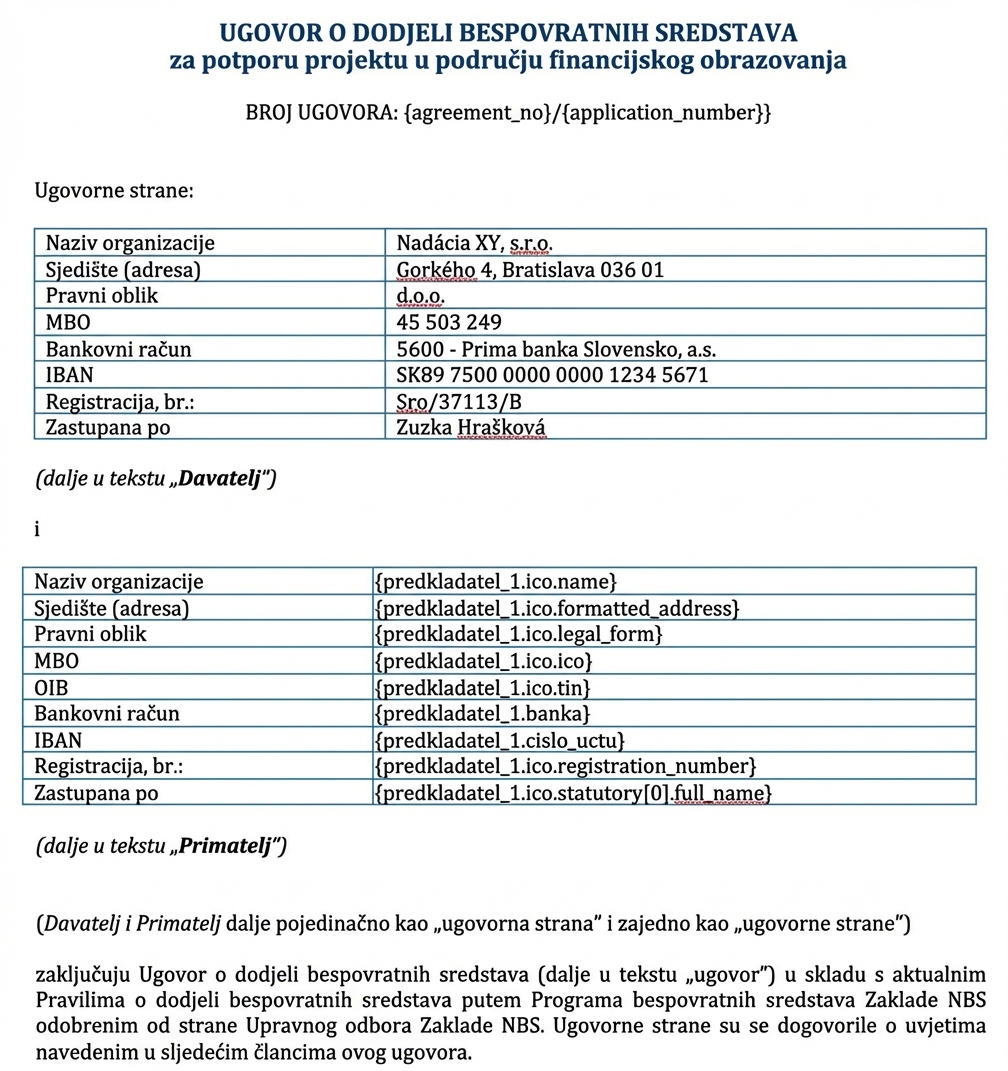
- Iza kopiranog “cijelog taga“ dodajemo . (točku) i nastavak s popisa „Pregled kodova za generiranje podataka“ (ovisno o tome koji podatak iz registra želimo dohvatiti – naziv, adresu, ime zakonskog zastupnika i sl.)
- Ne zaboravite dodati vitičaste zagrade {}.
- primjer koda za učitavanje naziva subjekta: {predkladatel.ico.name}
- primjer koda za učitavanje imena zakonskog zastupnika: {predkladatel.ico.statutory[0].full_name}