
Čime vam mogu pomoći?
Ocjenjivanje prijava
-
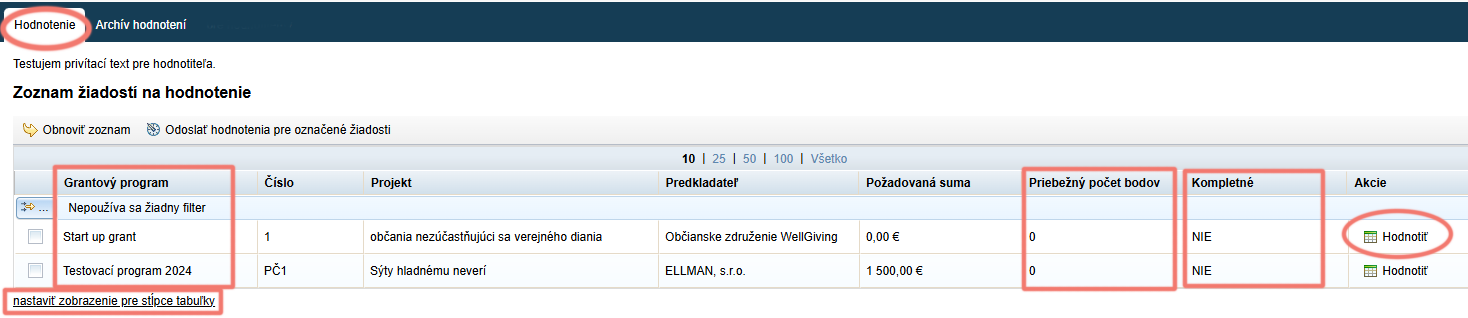
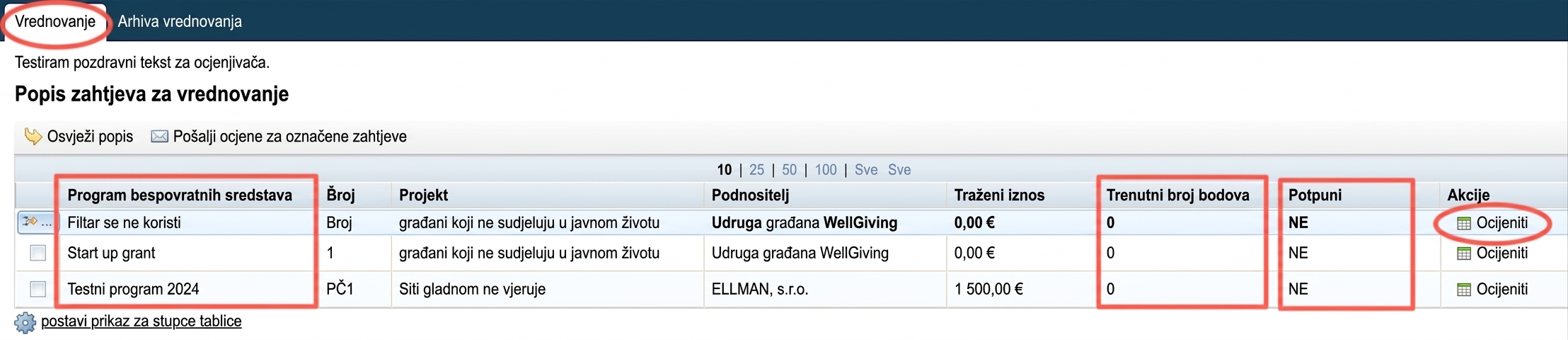
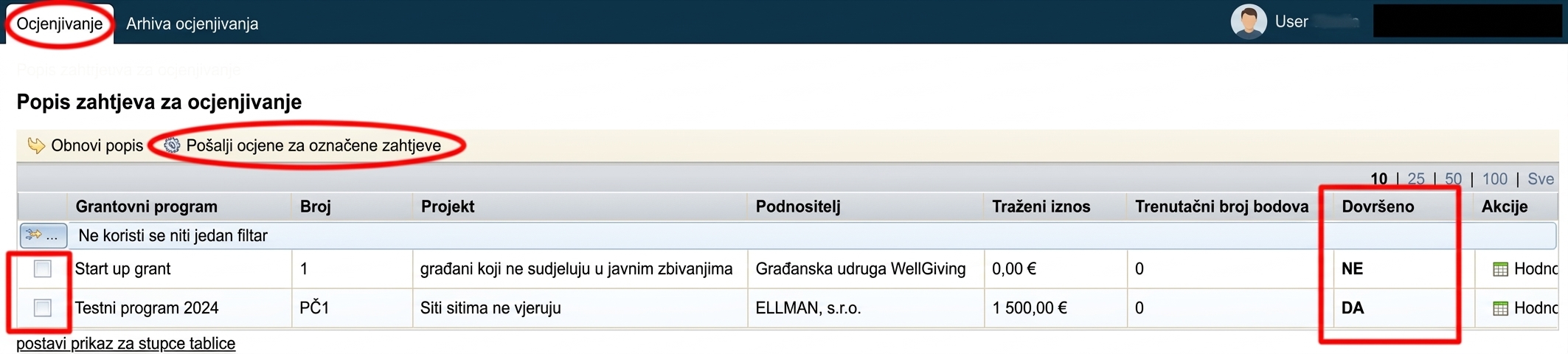
Ako su ocjenjivaču dodijeljene prijave iz različitih programa, u prvom stupcu će naći naziv programa kojem prijava pripada.
-
U ovom popisu se također prikazuje tekući broj bodova koji je već dodijelio prijavi.
Ako ste u okviru kriterija ocjenjivanja dodali i predloženi iznos, ocjenjivaču se u ovoj tablici prikazuje dodatni stupac „Predloženi iznos„. -
Također vidi je li njegovo ocjenjivanje za određenu prijavu kompletno ili ne. (Ocjenjivanje je kompletno ako je ocjenjivač ispunio sve obvezne kriterije.)
-
Klikom na „postaviti prikaz stupaca tablice“ ocjenjivač može promijeniti koji stupci su prikazani, a koji skriveni.
-
Pojedine prijave može početi ocjenjivati klikom na gumb „Ocijeni“ u stupcu „Akcije“.
-
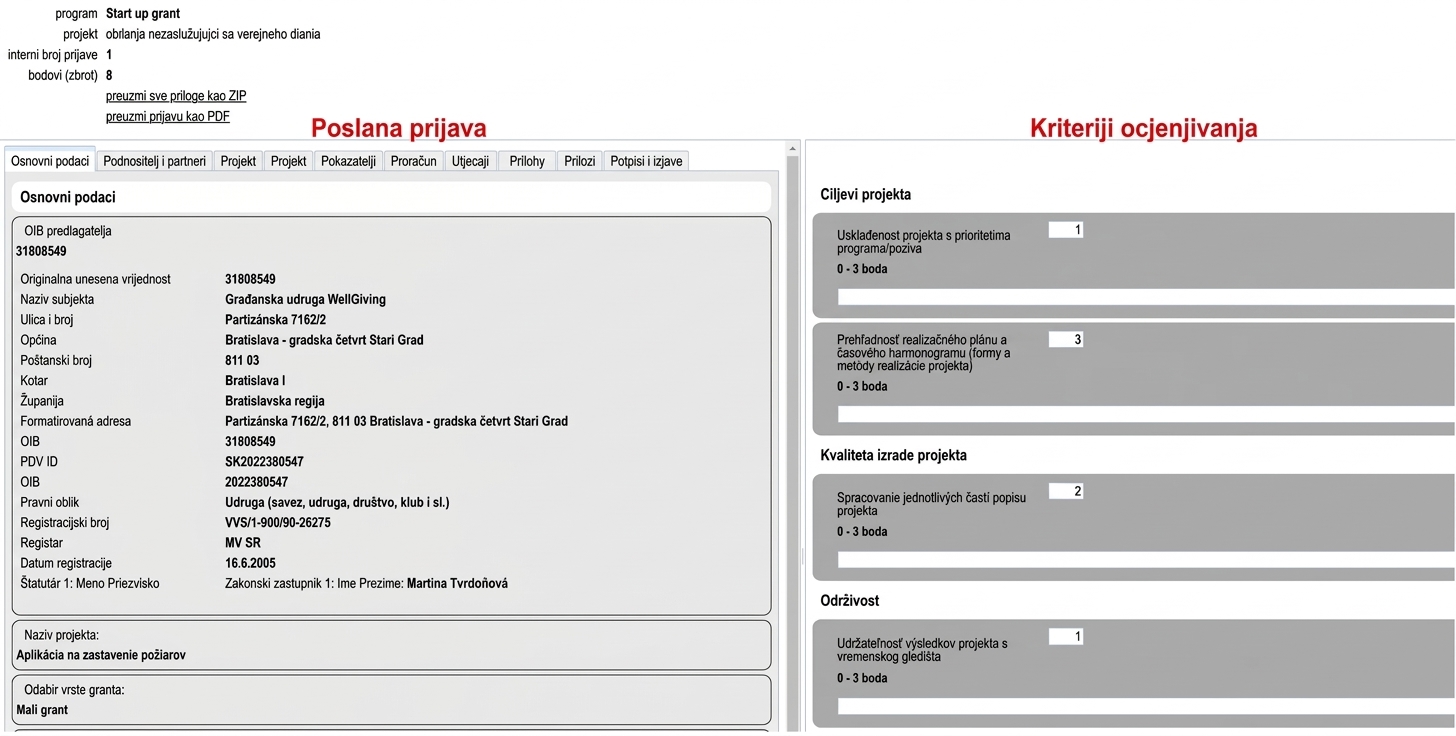
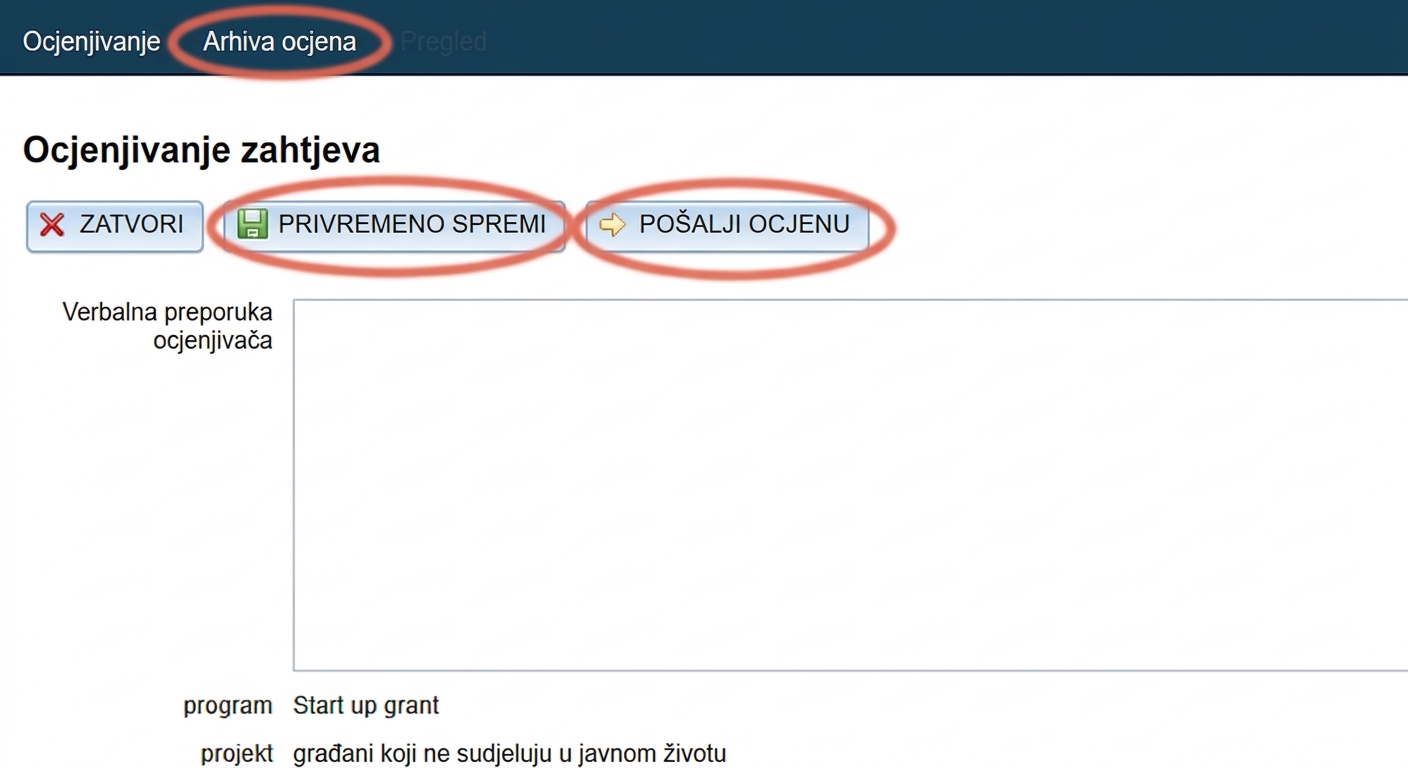
U karticu „Arhiv ocjenjivanja“ se premještaju sve ocijenjene prijave čija su ocjenjivanja poslana.
-
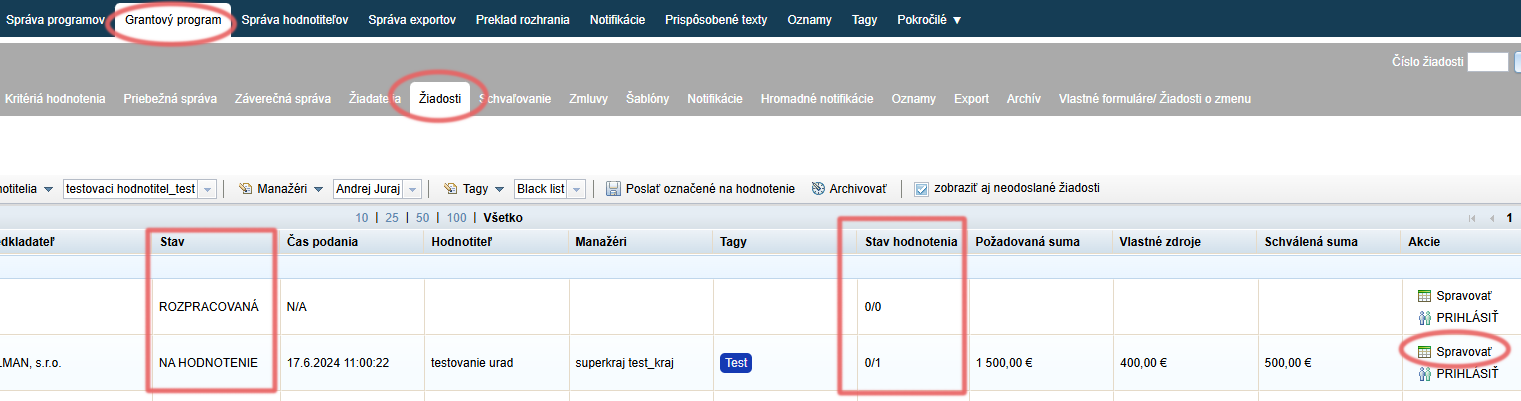
U stupcu „Status“ vidi trenutačni status prijava.
Ako je neka prijava u potpunosti ocijenjena (svi ocjenjivači koji su joj dodijeljeni ispunili su sve obvezne kriterije), njezin se status mijenja u „OCIJENJENA“.
Ako je ocjenjivanje prijave još u tijeku, status ostaje „NA OCJENJIVANJE“. -
U stupcu „Status ocjenjivanja“ vidi tijek ocjenjivanja (npr. 2/5, 0/2 i sl.).
– Broj ispred kose crte predstavlja broj ocjenjivača koji su prijavu već ocijenili,
– broj iza kose crte predstavlja ukupan broj ocjenjivača koji trebaju ocijeniti prijavu. -
Detalji ocjenjivanja prijave mogu se pogledati klikom na poveznicu „Upravljanje“ kod konkretne prijave i zatim otvaranjem kartice „Ocjenjivanje“.
-
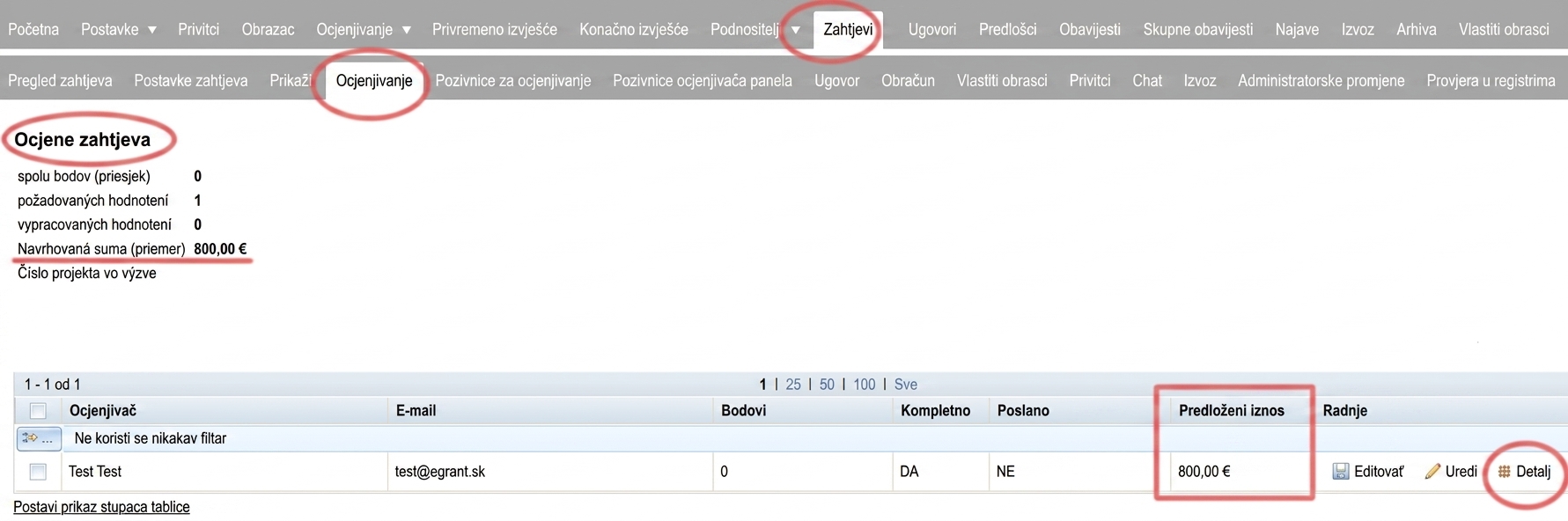
Nakon klika na poveznicu „Upravljanje“ kod konkretne prijave upravitelj otvara karticu „Ocjenjivanje„.
Prikazat će se pregled ocjenjivanja od svih ocjenjivača koji su dodijeljeni prijavi. -
Klikom na „Detalji“ može pogledati detalje ocjenjivanja za konkretnog ocjenjivača.
-
Ako od ocjenjivača zahtijevate i predloženi iznos za odobrenje, ovaj podatak možete naći u stupcu „Predloženi iznos„.
Prosjek predloženih iznosa od svih ocjenjivača prikazan je iznad tablice lijevo u retku „Navrhovaná suma (priemer)“.