
Pri čem potrebujete pomoč?
Prehľadové tabuľky
-
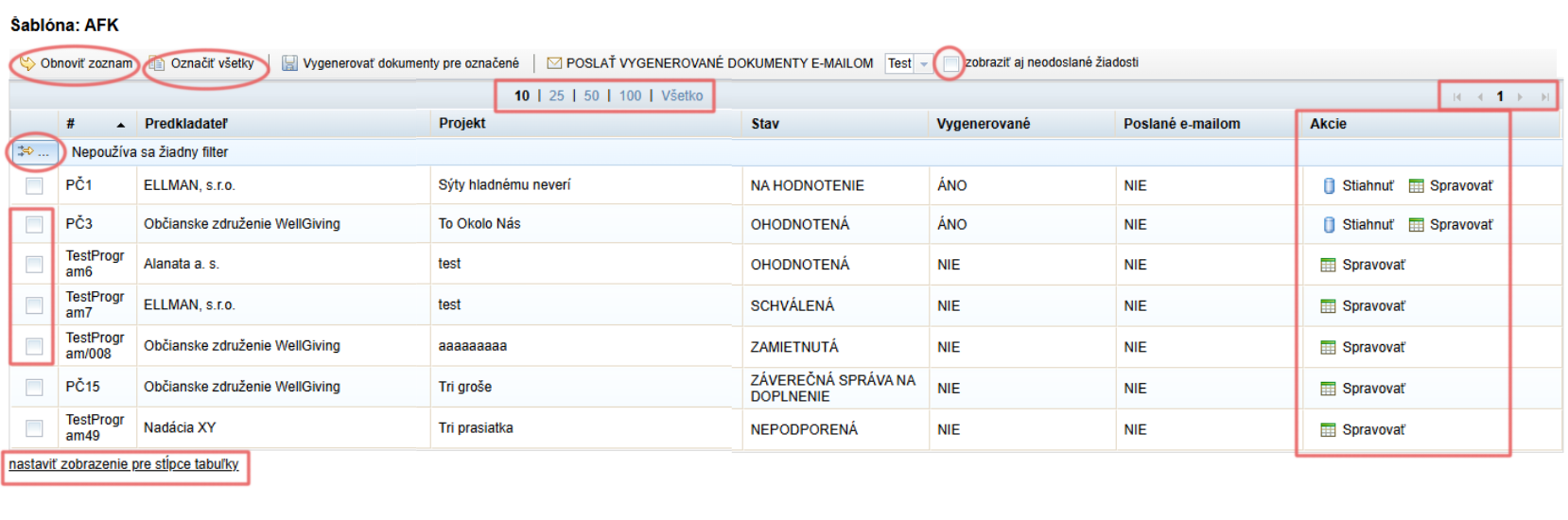
Prednastavený počet zobrazených riadkov je 10. Tento počet môžete meniť v hornej časti tabuľky (10/25/50/100/Všetko).
-
Ak máte zobrazený menší počet riadkov ako obsahuje celý zoznam, viete sa preklikávať medzi stranami v pravom hornom rohu tabuľky.
-
V ľavom hornom rohu tabuľky je tlačidlo s malou žltou šípkou. Kliknutím naň sa otvoria možnosti filtrovania v tabuľke.
Cez filter môžete vyhľadať konkrétnu položku zoznamu, alebo si dať zobraziť len časť zoznamu na základe nejakého pravidla. -
Vľavo nad tabuľkou je odkaz „Obnoviť zoznam“, ktorý načíta aktuálny zoznam (v prípade, že máte otvorený nejaký zoznam dlhú dobu a medzičasom nastali zmeny, ktoré mohli ovplyvniť tento zoznam, toto tlačidlo slúži rovnako ako „refresh“ stránky).
-
V prehľadových tabuľkách, kde môžete robiť hromadné akcie, nájdete aj tlačidlo „Označiť všetky“.
Kliknutím naň označíte v prvom stĺpci všetky aktuálne zobrazené položky.
Ak chcete označiť všetky položky v zozname, uistite sa, že máte zakliknuté „Všetko“ v strede nad tabuľkou (pozri bod 1). -
V prehľadových tabuľkách, kde môžete robiť hromadné akcie, môžete v prvom stĺpci individuálne označovať položky.
-
V prehľadových tabuľkách, ktoré obsahujú zoznamy žiadostí, máte možnosť oglejte si tudi neodposlane zahteve.
Zakliknutím tejto možnosti sa zobrazia aj žiadosti v stave „ROZPRACOVANÁ“. -
V stolpcu „Ukrepi“ nájdete zoznam úkonov, ktoré viete pre individuálnu položku v zozname vykonať kliknutím na jednotlivé tlačidlá.
Najčastejšie sa stretnete s tlačidlami „Urejanje po“ alebo „Upravljanje“ (väčšinou vedie k ďalším možnostiam práce s položkou zoznamu). -
Pod tabelo najdete povezavo „nastavite prikaz za stolpce tabele“.
Tu si môžete nastaviť, ktoré stĺpce tabuľky chcete mať zobrazené alebo schované.