
S čím potřebujete pomoci?
Přehledové tabulky
-
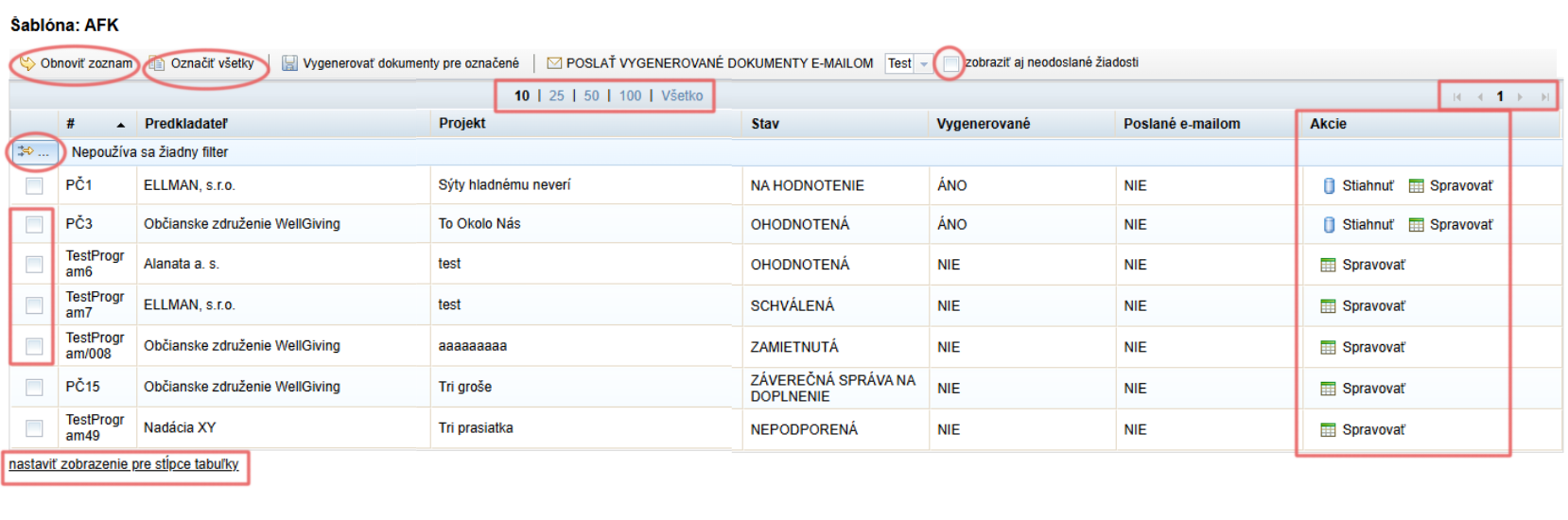
Přednastavený počet zobrazených řádků je 10. Tento počet můžete měnit v horní části tabulky (10/25/50/100/Vše).
-
Pokud máte zobrazený menší počet řádků, než obsahuje celý seznam, můžete se přepínat mezi stránkami v pravém horním rohu tabulky.
-
V levém horním rohu tabulky je tlačítko s malou žlutou šipkou. Kliknutím na něj se otevřou možnosti filtrování v tabulce.
Pomocí filtru můžete vyhledat konkrétní položku seznamu, nebo si nechat zobrazit jen část seznamu na základě určitého pravidla. -
Vlevo nad tabulkou je odkaz „Obnovit seznam“, který načte aktuální seznam (v případě, že máte otevřený nějaký seznam delší dobu a mezitím nastaly změny, které mohly ovlivnit tento seznam, toto tlačítko slouží stejně jako „refresh“ stránky).
-
V přehledových tabulkách, kde můžete provádět hromadné akce, najdete také tlačítko „Označit vše“.
Kliknutím na něj označíte v prvním sloupci všechny aktuálně zobrazené položky.
Pokud chcete označit všechny položky v seznamu, ujistěte se, že máte zaškrtnuté „Vše“ uprostřed nad tabulkou (viz bod 1). -
V přehledových tabulkách, kde můžete provádět hromadné akce, můžete v prvním sloupci individuálně označovat položky.
-
V přehledových tabulkách, které obsahují seznamy žádostí, máte možnost zobrazit také neodeslalé žádosti.
Zaškrtnutím této možnosti se zobrazí také žádosti ve stavu „ROZPRACOVANÁ“. -
Ve sloupci „Akce“ najdete seznam úkonů, které můžete pro individuální položku v seznamu provést kliknutím na příslušná tlačítka.
Nejčastěji se setkáte s tlačítky „Upravit“ nebo „Spravovat“ (většinou vede k dalším možnostem práce s položkou seznamu). -
Pod tabulkou najdete odkaz „nastavení zobrazení sloupců tabulky“.
Zde si můžete nastavit, které sloupce tabulky chcete mít zobrazené nebo skryté.