Pri čem potrebujete pomoč?
-
Pregled in nastavitve
-
Obrazci
- Priročniki bodo kmalu na voljo.
-
Upravljanje aplikacij
-
Ocenjevanje in odobritev
-
Pogodbe in drugi dokumenti
-
Izvoz
-
Participativni proračun
Če želite izvoziti podatke v obliki Excel dokumenta, morate najprej ustvariti predlogo izvoza, v kateri določite, kateri podatki se prikažejo v katerem stolpcu Excel dokumenta.
- E-poštni naslovi registriranih – seznam e-poštnih naslovov vseh registriranih uporabnikov
- Izvoz: ocenjevanje projektov – izvoz vsebuje: številko vloge, naziv predlagatelja, naziv vloge, zahtevani znesek, lastna sredstva, status vloge, končno število točk (glede na nastavitve ocenjevanja bodisi vsota ali povprečje), število točk po posameznih merilih ocenjevanja za vsakega ocenjevalca in predlagani znesek za vsakega ocenjevalca (če je del meril ocenjevanja).
- Rezultati preverjanja v registrih (na voljo v primeru uporabe storitve preverjanja v registrih) – izvoz vsebuje: številko vloge, predlagatelja, naziv projekta, status preverjanja, datum preverjanja, skupni rezultat preverjanja (OK = vsi registri OK, NOK = v enem od registrov je bila ugotovljena težava) in rezultat preverjanja za posamezne registre (1 = OK, 0 = težava).
Teh predlog ni mogoče urejati, lahko pa jih podvojite v nove predloge za izvoz in jih nato prilagodite.
Poleg zgoraj navedenih je za upravljavce participativnih proračunov na voljo vnaprej določena predloga:
Izvoz glasov – vsebuje podatke iz glasovalnega obrazca (odvisno od vrste obrazca): ime, telefonska številka, mesto, ulica, poštna številka, e-pošta, starostna kategorija, vir, datum in čas, projekt(i), za katerega/katere je glasovalec glasoval.
Ustvarjanje / kopiranje predloge za izvoz
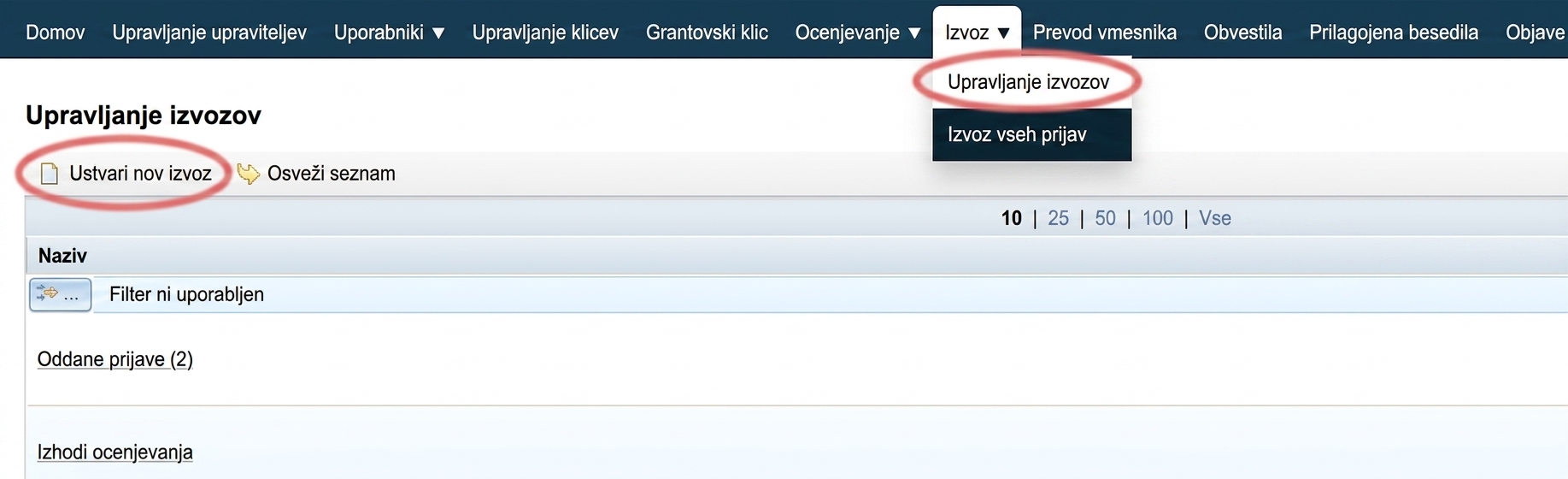
1 Upravljanje izvozov
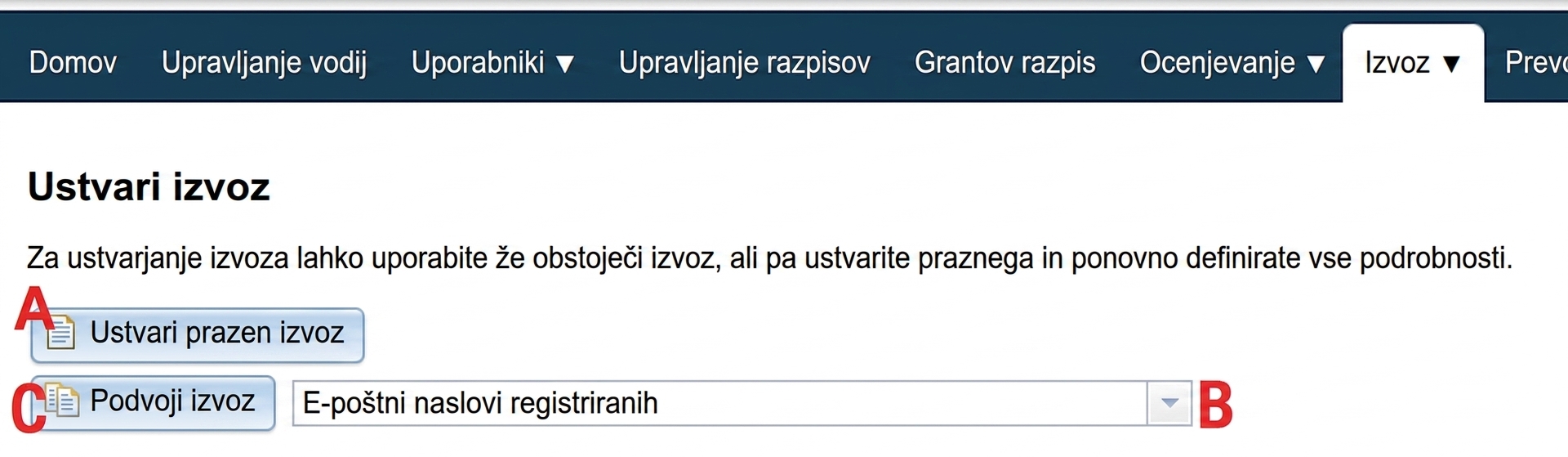
2 Ustvari/kopiraj izvoz
Nato imate možnost:
Ustvariti novo prazno predlogo za izvoz (v kateri nato določite posamezne postavke).
- A – Kliknite na gumb „Ustvari prazen izvoz“.
Kopirati že obstoječo predlogo za izvoz (ki jo nato prilagodite po potrebi).
- B – Iz spustnega menija izberite predlogo za izvoz, ki jo želite kopirati.
- C – Kliknite na gumb „Podvoji izvoz“.
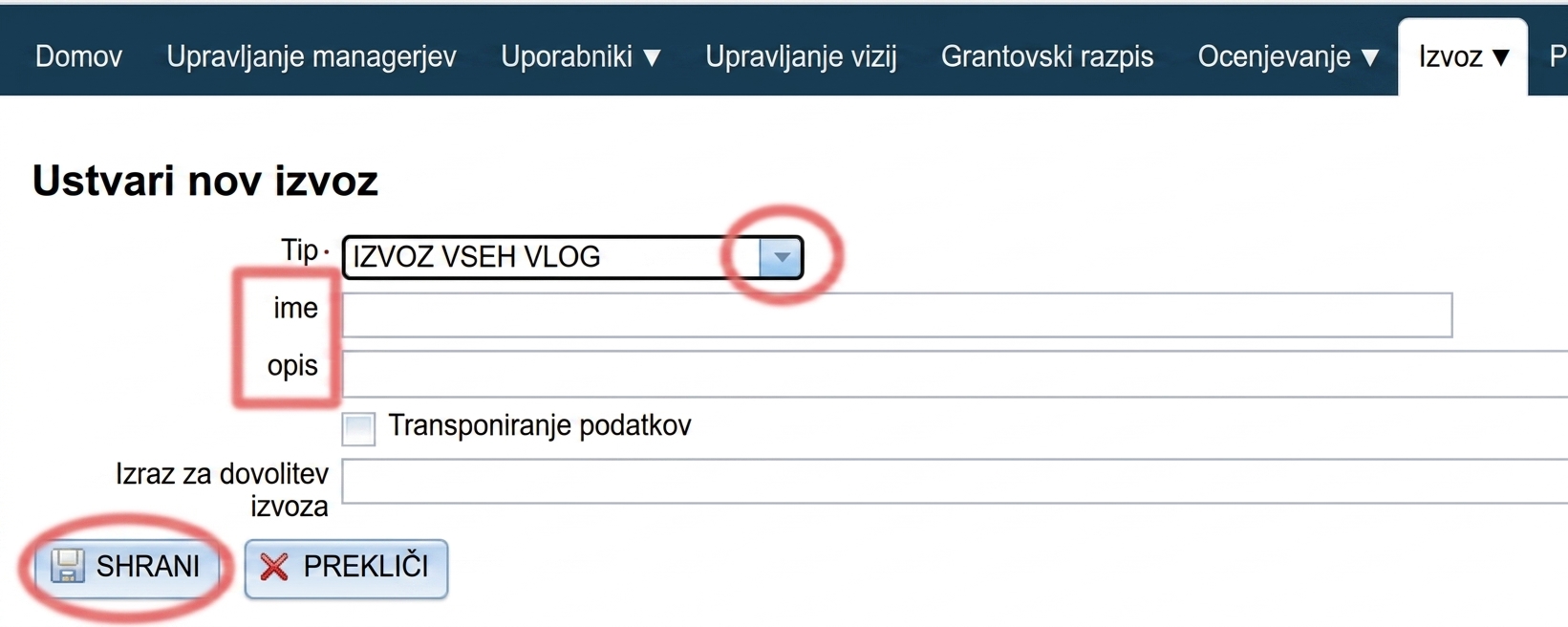
3 Opišite novo ustvarjeno predlogo za izvoz
- Izberite, ali ustvarjate predlogo za vse vloge v programu ali samo za posamezno vlogo.
IZVOZ VSEH VLOG = vse vloge v programu
IZVOZ ENE VLOGE = predloga samo za posamezno vlogo. To predlogo je mogoče uporabiti samo pri konkretni vlogi.
Če predlogo kopirate, ta možnost izbire ne bo prikazana – samodejno je izbrana vrsta izvoza, ki jo podvajate. - Vnesite ime, po katerem jo boste zlahka prepoznali na seznamu vseh predlog za izvoz.
- Po želji dodajte tudi opis.
- Predlogo shranite s klikom na gumb „Shrani“.
4 Pogoji in postavke izvoza
Pogoji in postavke izvoza
V pogojih lahko določite, katere vloge naj izvoz vsebuje. Če ne določite nobenih pogojev, bodo v izvozu vse vloge (vključno z nedokončanimi).
Postavke izvoza so konkretni podatki, ki jih želite, da jih izvoz vsebuje.
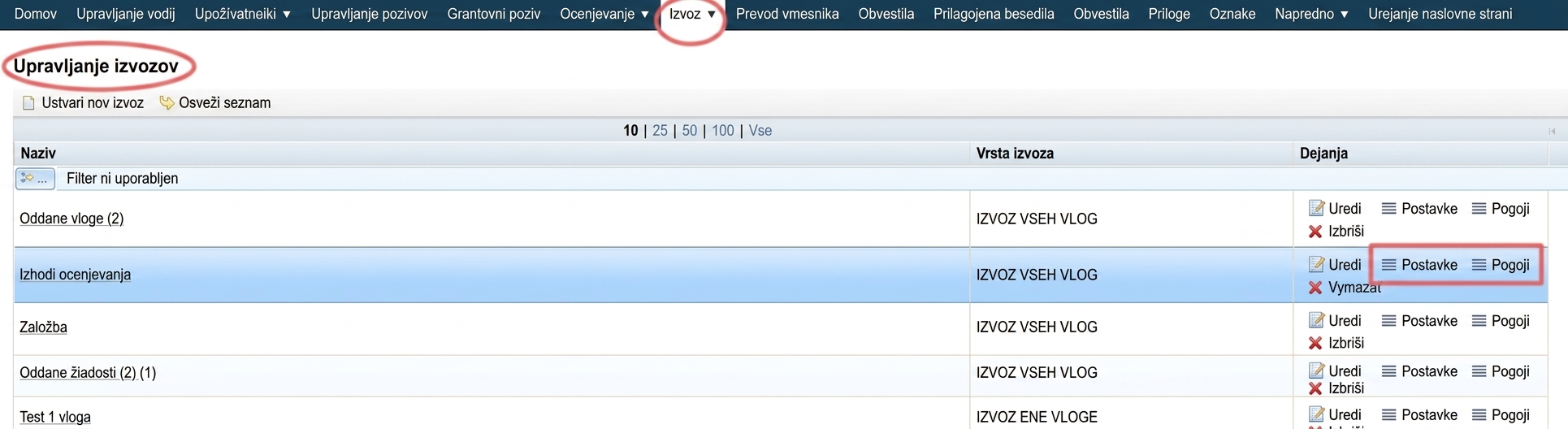
Pogoje in postavke izvoza lahko urejati iz glavnega menija v zavihku „Izvoz: Upravljanje izvozovali iz menija na ravni razpisa v zavihku „Izvoz“.

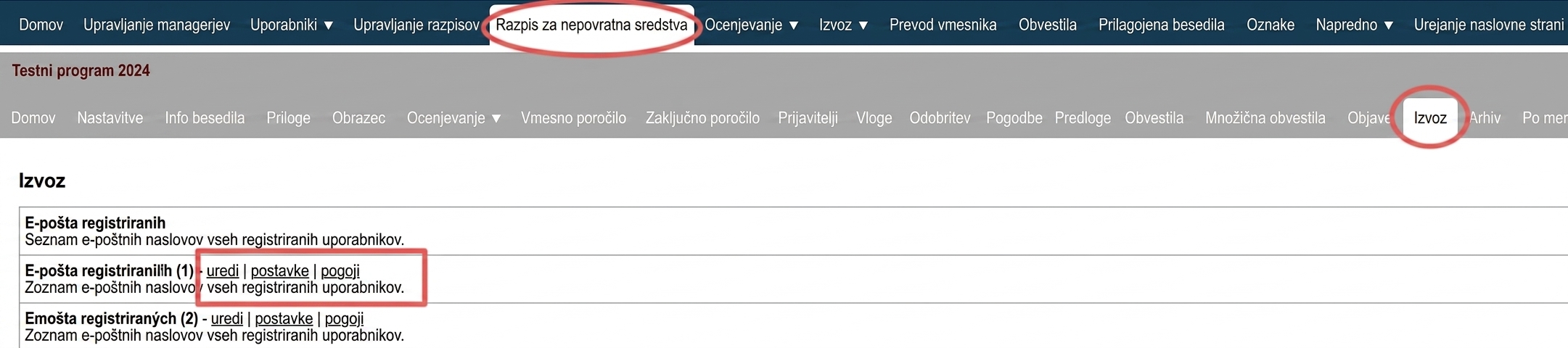
Ne glede na to, na kateri ravni menija se nahajate, urejate predlogo za izvoz – vsaka predloga za izvoz je na voljo v vseh razpisih.
Če želite narediti spremembe samo za konkreten razpis, ustvarite kopijo predloge in v imenu ali opisu navedite, za kateri razpis je predloga namenjena.
Pogoji izvoza
-
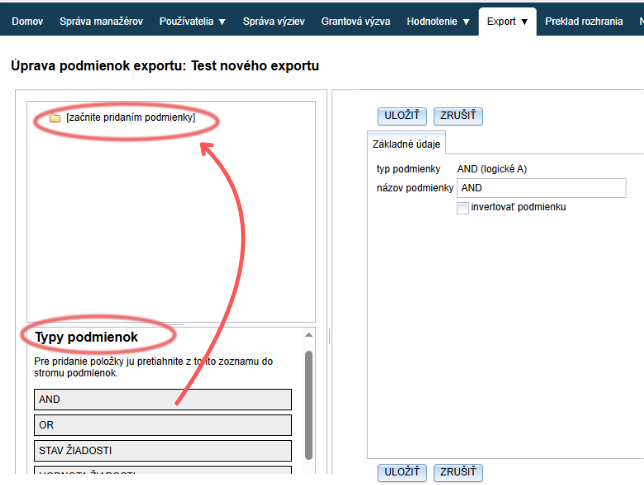
Če želite določiti več pogojev, začnite z dodajanjem logične funkcije „AND“ ali „OR“.
AND = če želite, da vloge v izvozu izpolnjujejo vse pogoje, ki jih dodate.
OR = če morajo vloge v izvozu izpolnjevati le enega od navedenih pogojev.
Funkciji AND in OR lahko različno kombinirate. -
Če morate določiti le en pogoj, začnite neposredno z dodajanjem konkretne vrste pogoja.
-
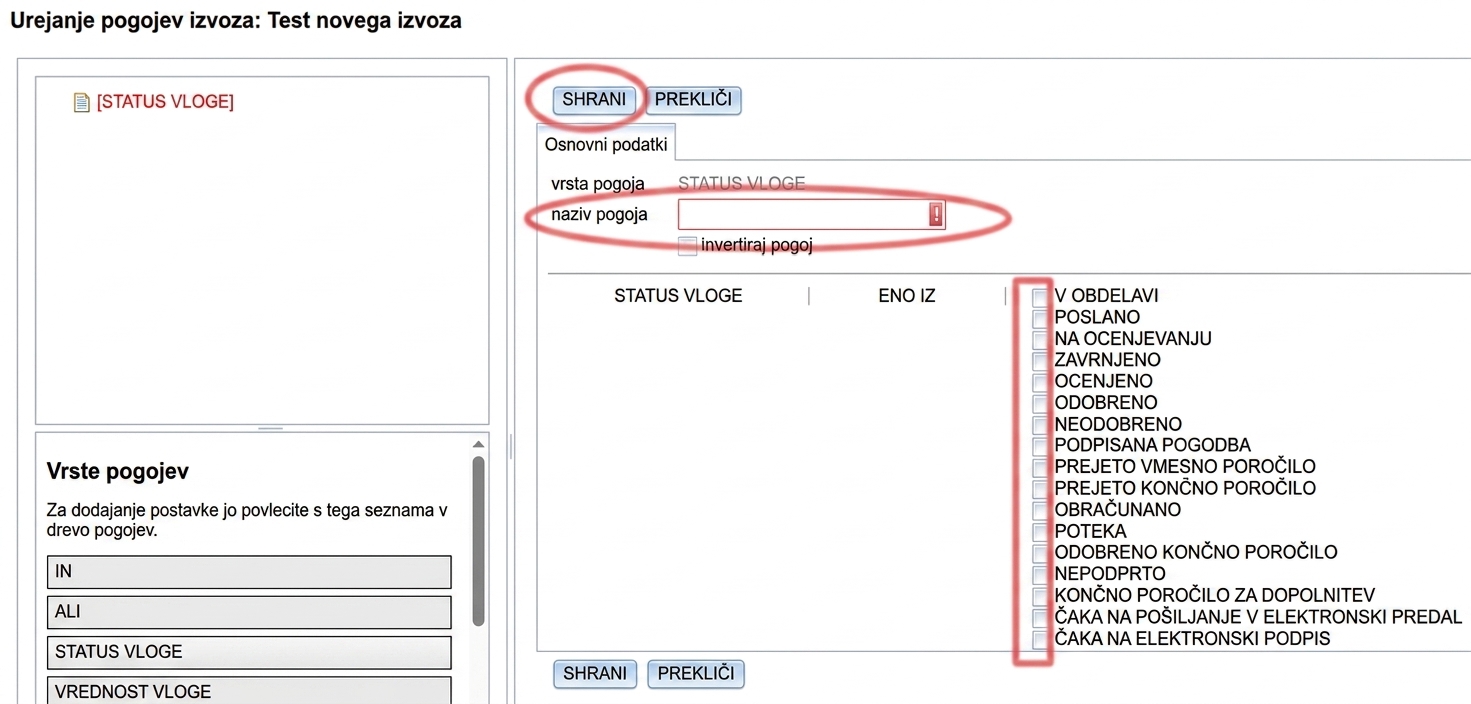
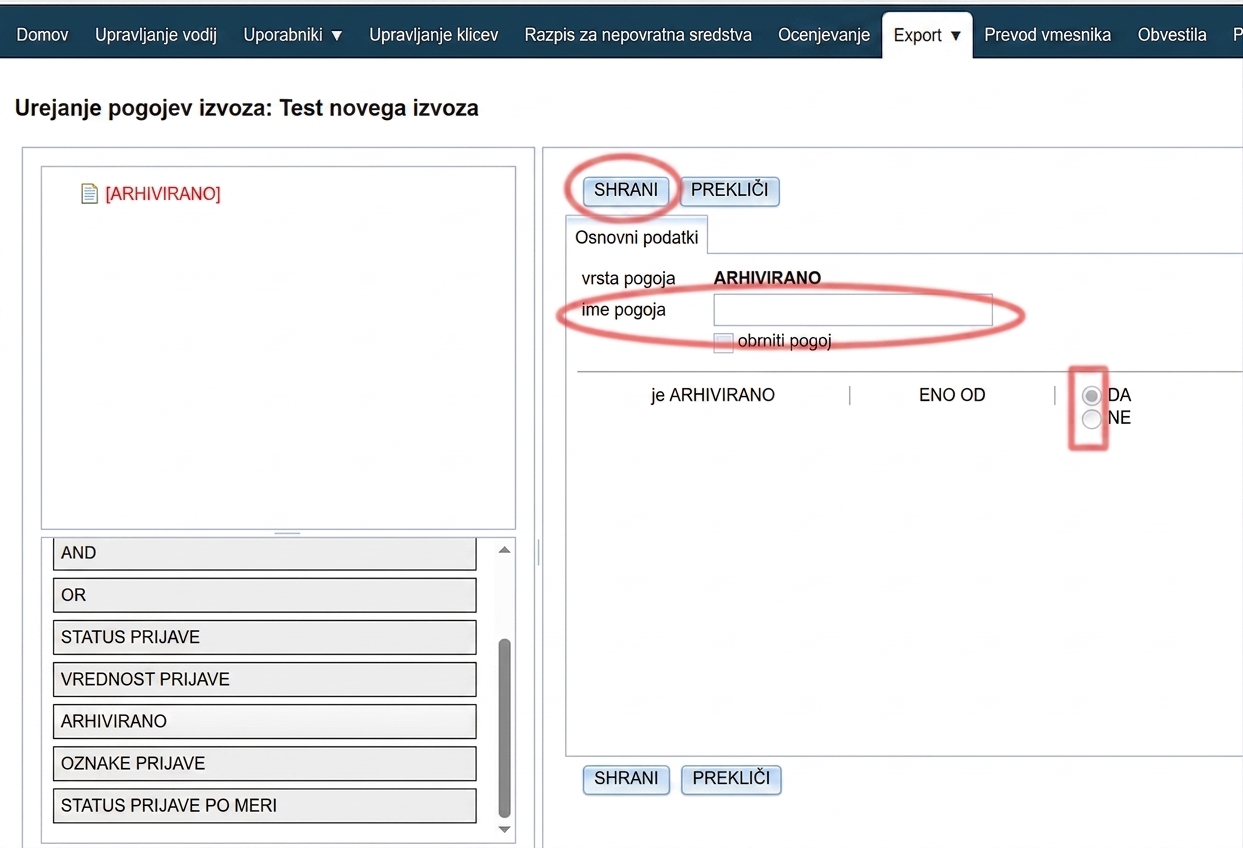
Spremembe shranite s klikom na gumb „SHRANI“.
Vrste pogojev
STATUS VLOGE
ARHIVIRANA
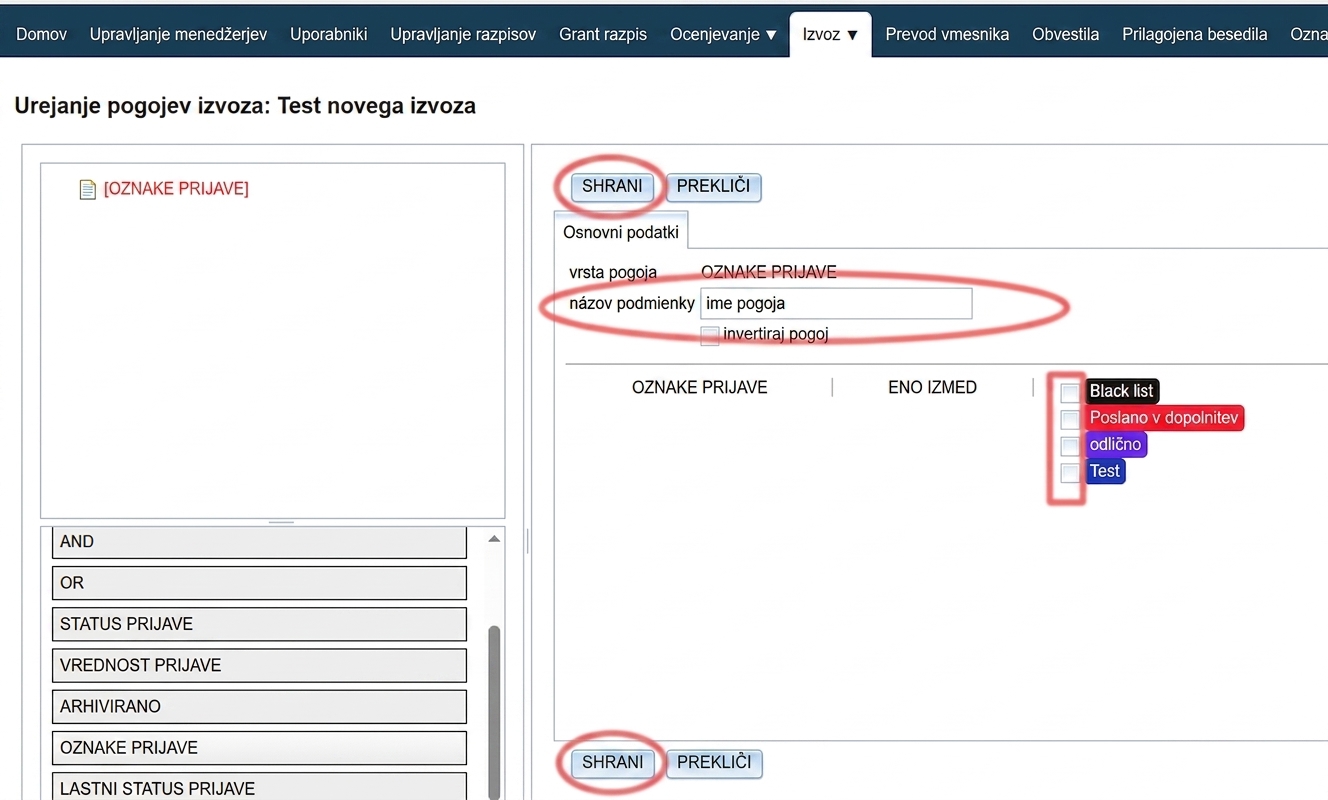
OZNAKE VLOGE
Tukaj lahko nastavite, da bo izvoz vseboval samo vloge, ki imajo eno od oznak, ki jih označite. (Z oznakami lahko označite posamezne vloge v zavihku „Vloge“. Več o oznakah tukaj.)
- Vnesite ime ime pogoja.
- Označite zahtevane oznake vloge s seznama. (Če nimate ustvarjenih nobenih oznak, bo seznam prazen.)
- Shranite spremembe.