
Prindi

Ako exportovať údaje z eGRANT-u

Kui soovite eksportida andmeid Excel-dokumendi kujul, on teil eGRANT-is kaks võimalust:

  1. Ülevatetabeli eksport,
  2. Eksport malli alusel.

1. Ülevatetabeli eksport

Enamiku loendite puhul eGRANT-is (ülevatetabelid) leiate Excel-i ikooni dokumendi.
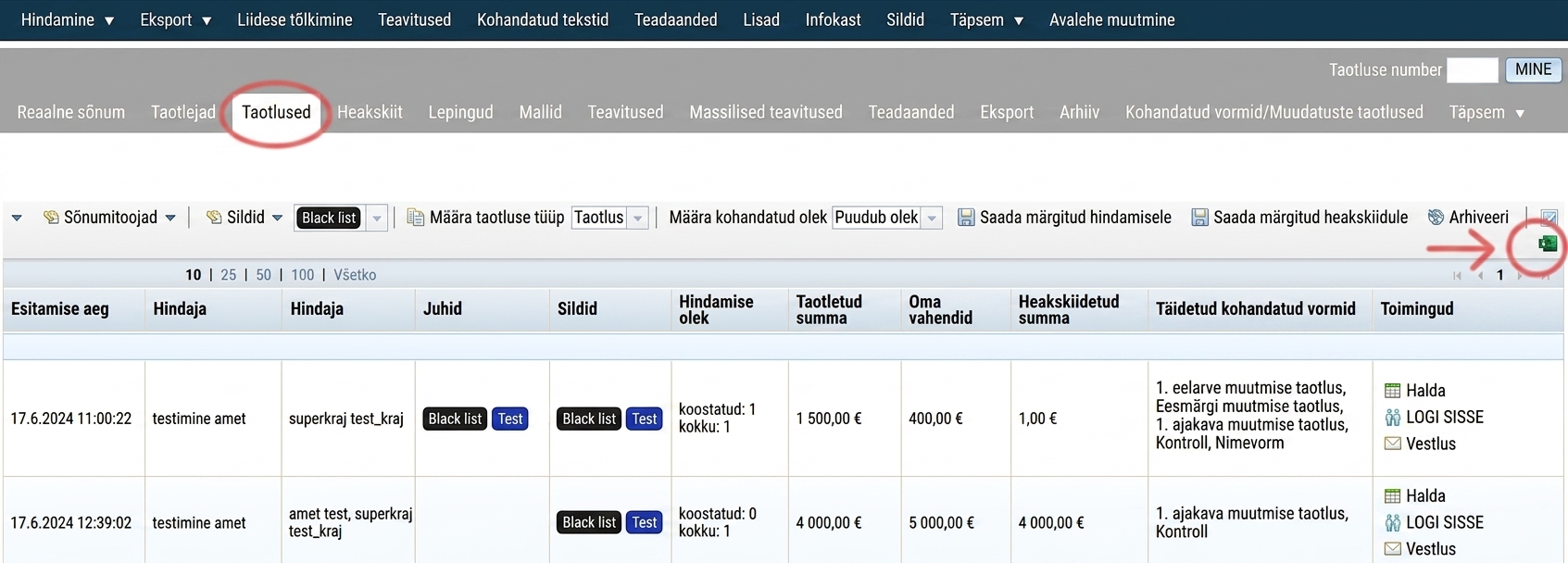
Export prehľadovej tabuľky

Sellele ikoonile klõpsates laadite alla Excel-dokumendi, mis sisaldab tabelis olevaid andmeid sellisel kujul, nagu need on kuvatud (nt kui teil on mõni filter sisse lülitatud – ekspordis on ainult filtreeritud loend, või kui teil on mõned tabeli veerud peidetud – eksport ei sisalda peidetud veerge jne).
2. Eksport malli alusel

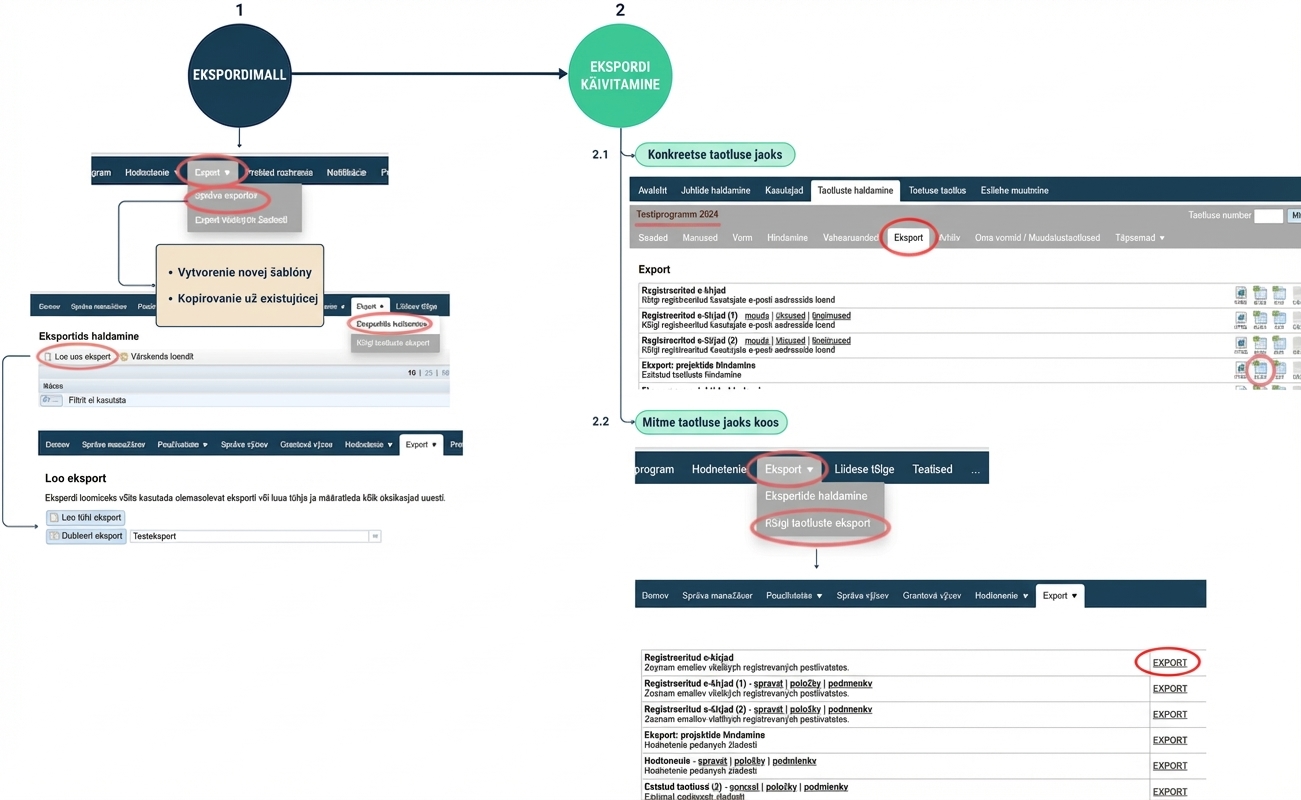
Sel juhul peate esmalt looma ekspordimalli ekspordimalli, kus määrate, millised andmed kuvatakse Excel-dokumendi millises veerus. Alles pärast sellise malli loomist saate seejärel ekspordi käivitada kas konkreetse taotlusvooru või kõigi taotlusvoorude kohta.

Eksportida saate:
  • kõik andmed, mis asuvad mis tahes vormil (taotlus, lõpparuanne jne) lihtsa väljana;
  • andmete puhul, mis on vormil esitatud tabeli kujul, peate arvestama Excel-dokumendi formaadiga – kogu tabeli andmed saate eksportida ühte lahtrisse või jagada Excel-i veergudesse;
  • süsteemiandmed, mis ei sisaldu üheski vormis, kuid mida süsteem salvestab (nt taotluse number, kinnitatud summa jne).
Mõelge eksportidele juba vormide loomisel

Mõelge, milliseid andmeid vajate hiljem erinevate sisemiste vajaduste jaoks töödelda, ning veenduge, et taotleja esitab need mõnel vormil, või et saate need Excel-dokumendis tuletada muude kättesaadavate andmete põhjal, või et süsteem salvestab need andmed eGRANT-is.

Vahekaardil „Eksport“ peamenüüs loote ekspordimalle ja saate samuti käivitada ekspordi mitme taotlusvooru kohta.Záložka "Exporty" v hlavnom menu
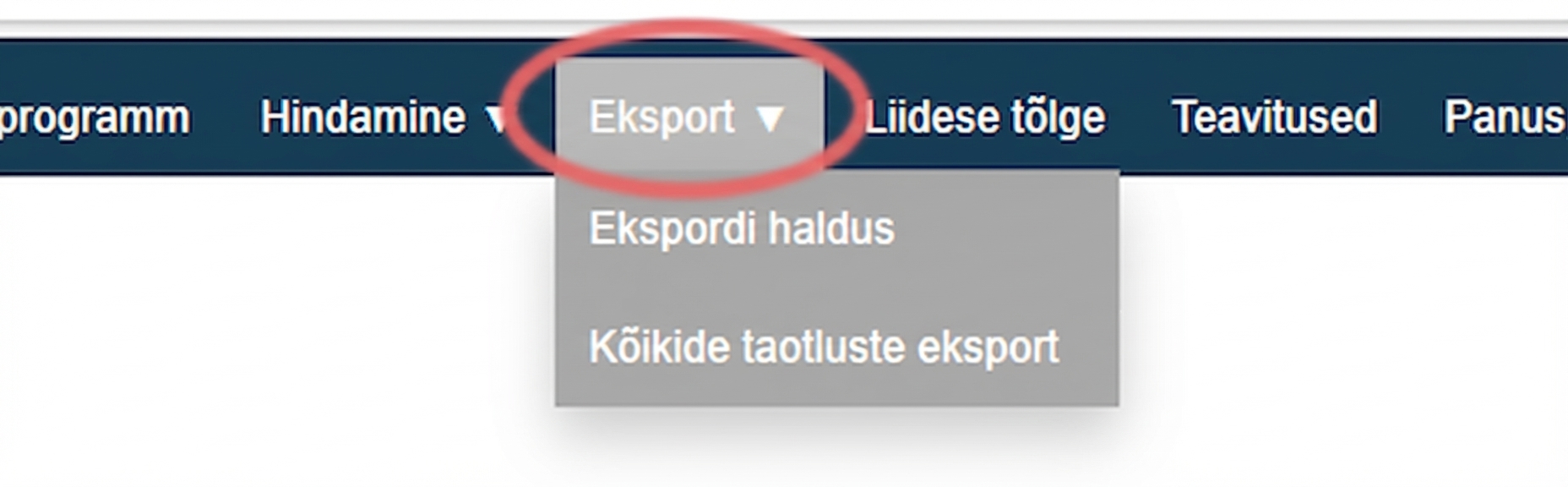
Ekspordi konkreetse taotlusvooru kohta käivitate vahekaardil „Eksport“ menüüs taotlusvooru tasemel.Záložka "Export" v menu na úrovni výzvy

Ekspordimall

Ilma loodud ekspordimallita ei ole võimalik andmeid eksportida.

Ekspordimalli loomise põhimõtted:

Millise andmeelemendi eksportida, määrate sildi abil.

Igal vormi väljal on oma vastav silt ning igal süsteemiandmel on oma vaikesilt.
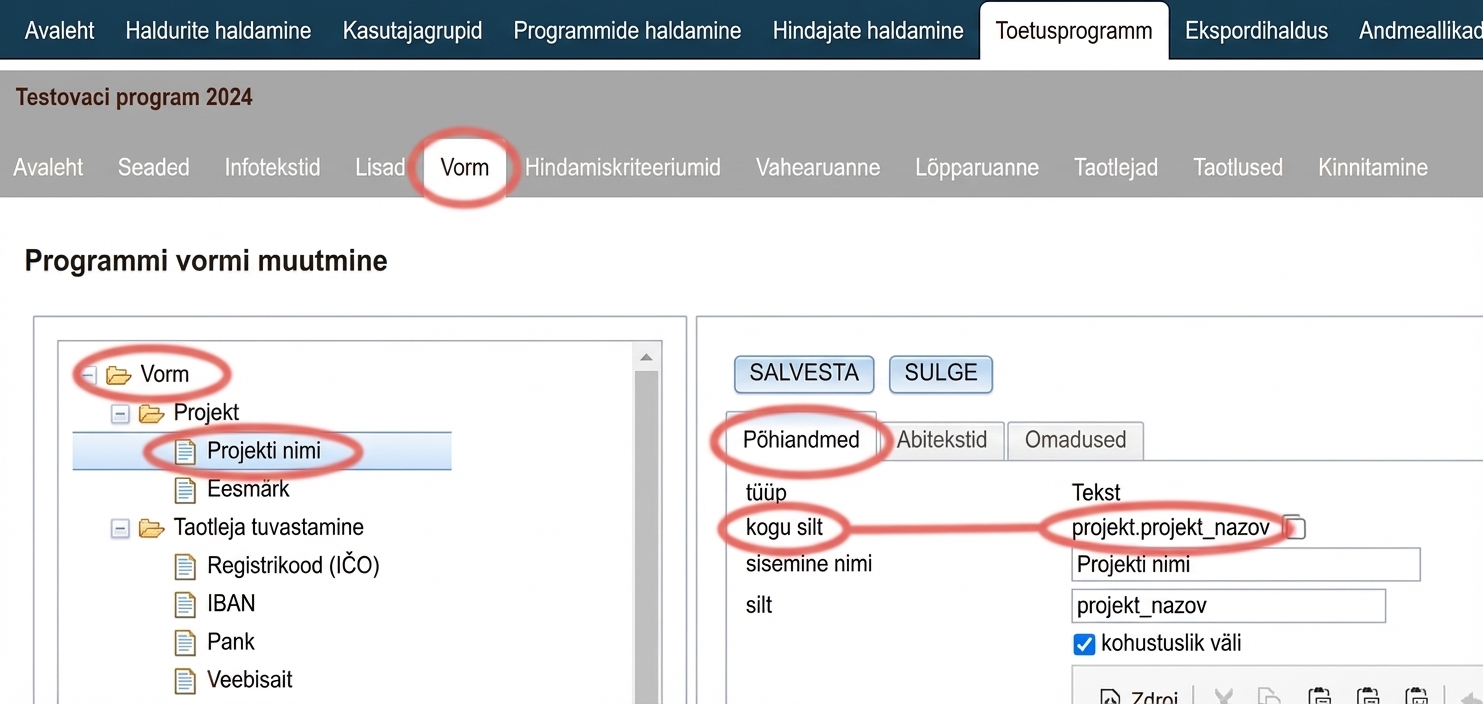
Ukážka tagu formulárovej položky

See tähendab, et kõiki neid malle saate seejärel kasutada mis tahes taotlusvoorus.
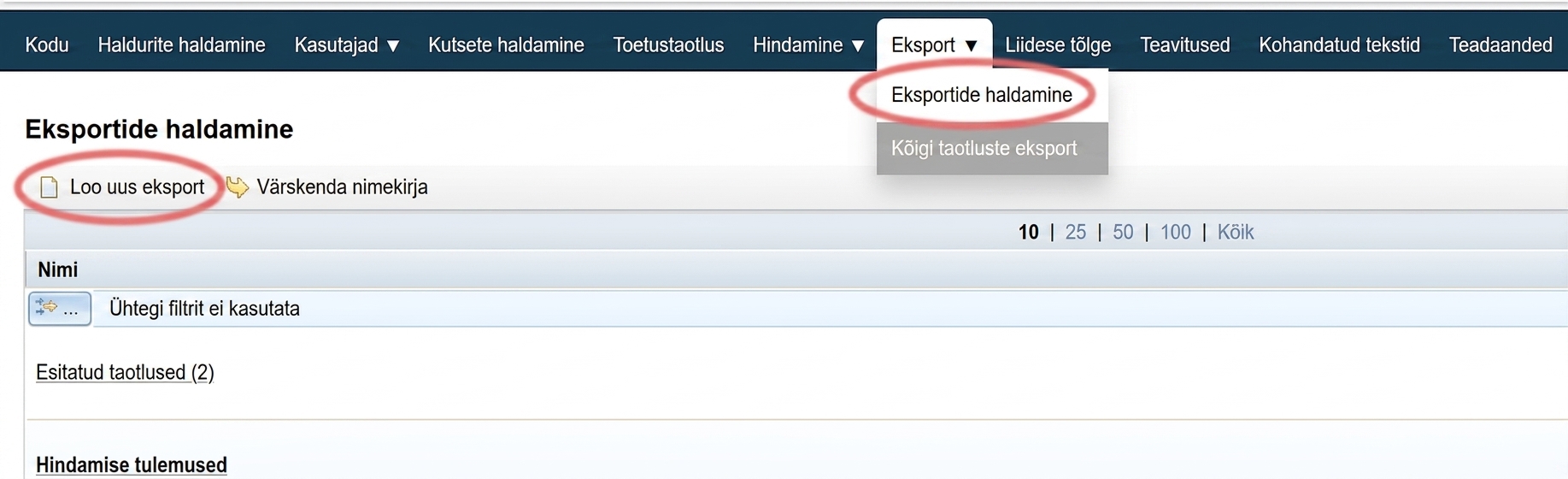
Vytvorenie šablóny exportu

See kehtib juhul, kui andmesildid, mida soovite eksporti kaasata, on taotlusvoorude üleselt identsed.

Nt: Teil on kaks taotlusvooru „Esimene voor“ ja „Teine voor“. Soovite luua ekspordi, mis sisaldab taotleja aadressi ja pangakontot. Kui väljad, kuhu taotleja sisestab oma aadressi ja pangakonto, on vormil sama sildiga nii „Esimeses voorus“ kui ka „Teises voorus“, piisab ühe ekspordimalli loomisest. Kui aga nt pangakonto väljal „Teise vooru“ vormil on erinev silt, peate looma kaks malli (ühe malli „Esimese vooru“ ja teise malli „Teise vooru“ jaoks).

Ekspordi käivitamisel avaneb kõigi loodud mallide täielik nimekiri ning erilise nime/kirjelduse kasutamine hõlbustab nimekirjas orienteerumist.

See tähendab, milliste taotluste kohta eksport tehakse (kui te ei määra ühtegi tingimust, sisaldab Excel-dokument kõigi taotluste andmeid, sealhulgas pooleliolevate).

Nt kui soovite eksporti ainult kinnitatud taotluste andmeid või ainult taotlusi, mille taotletav summa ületab 1000 €, saate selle määrata ekspordimalli tingimustes.

Süsteemis on juba eelmääratletud kolm ekspordimalli:
  1. Registreeritud e-kirjad – kõigi registreeritud kasutajate e-posti aadresside loend
  2. Eksport: projektide hindamine – eksport sisaldab: taotluse numbrit, taotleja nime, taotluse nimetust, taotletavat summat, omafinantseeringut, taotluse staatust, lõpptulemuse punktisummat (olenevalt hindamise seadetest kas summa või keskmine), punktide arvu iga hindamiskriteeriumi kohta iga hindaja kohta ja iga hindaja pakutavat summat (kui see on hindamiskriteeriumide osa).
  3. Registrites kontrollimise tulemused (saadaval registrites kontrollimise teenuse kasutamisel) – eksport sisaldab: taotluse numbrit, taotlejat, projekti nimetust, kontrolli staatust, kontrolli kuupäeva, kontrolli üldtulemust (OK = kõik registrid OK, NOK = mõnes registris leiti probleem) ja kontrolli tulemust üksikute registrite kohta (1 = OK, 0 = probleem).

Neid malle ei saa muuta, kuid saate need kopeerida uuteks ekspordimallideks.

Osaluse haldajatele

Lisaks eelmainitutele on kaasava eelarve haldajatele saadaval eelmääratletud mall:

Häälte eksport – sisaldab andmeid hääletusvormi kohta (olenevalt vormi tüübist): nimi, telefoninumber, linn, tänav, sihtnumber, e-post, vanusekategooria, allikas, kuupäev ja kellaaeg, projekt(id), mille poolt hääletaja hääletas.

Ekspordi käivitamine

Kui teil on juba loodud ekspordimall, saate selle alusel andmeid eksportida.

1. Konkreetse taotlusvooru kohta

Pärast selle taotlusvooru valimist vahekaardil „Eksport“ menüü taotlusvooru tasemel, klõpsates ikoonil „XLSX“.
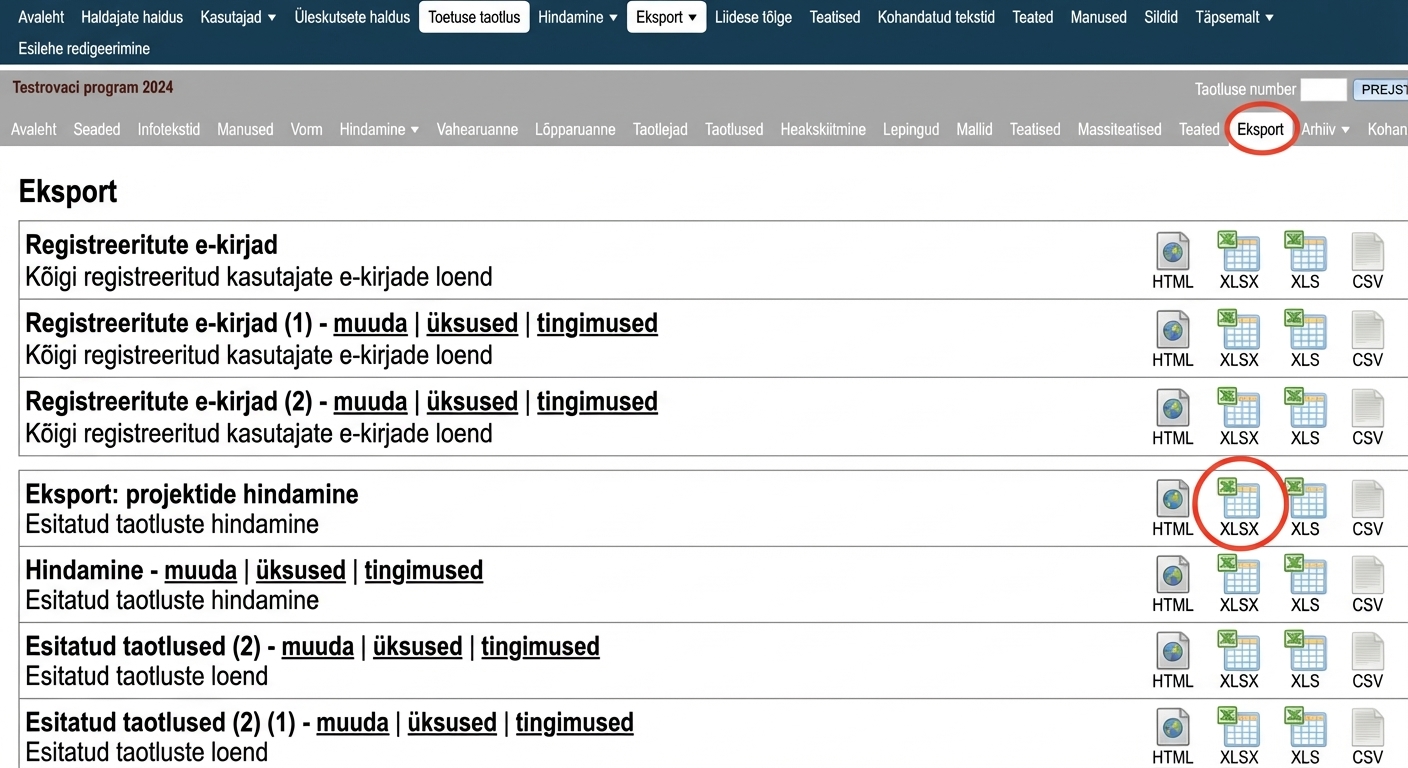
Spustenie exportu za konkrétnu výzvu

Vahekaardil „Eksport: Kõigi taotluste eksport“ peamenüüs, klõpsates lingil „EXPORT“.
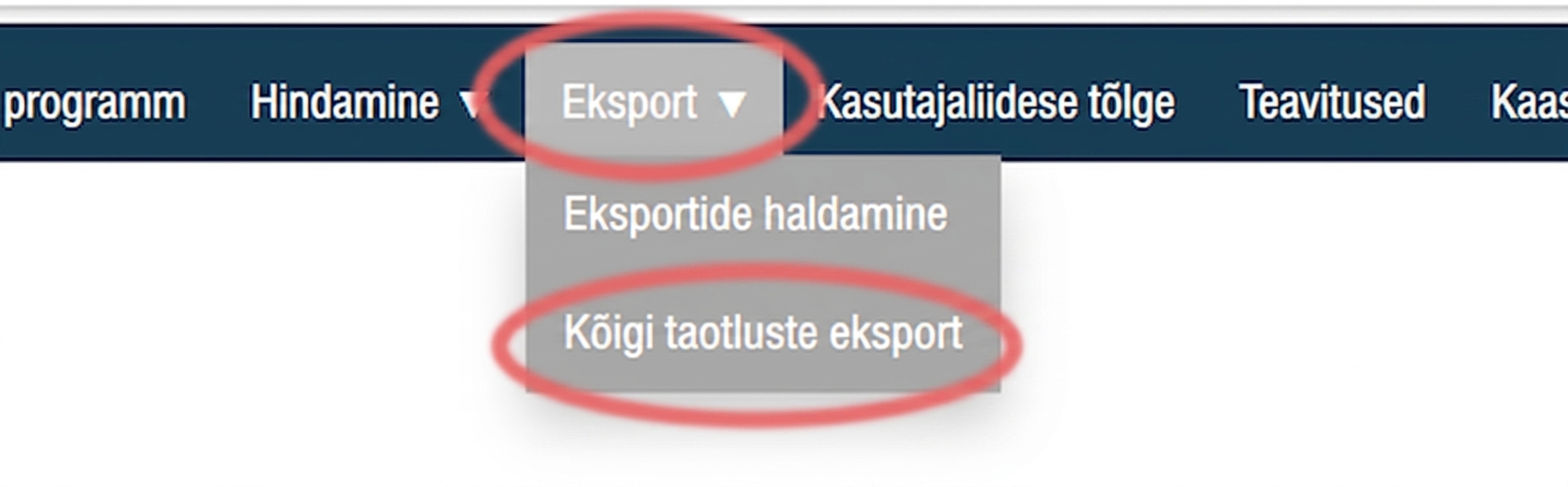
Export údajov za všetky výzvy

Selleks et eksportida andmeid mitme taotlusvooru kohta, sildid nende andmete peavad ühtima taotlusvoorude üleselt.
Eeliseks on süsteemiandmed, millel on muutumatud vaikesildid (nt taotluse number – „application_number“).

Vormiandmete puhul aga sisestate sildi käsitsi vormi elemendi loomisel ning seal on juba suurem tõenäosus, et need ei ühti.

Sisukord
×