Čime vam mogu pomoći?
Masovne obavijesti
-
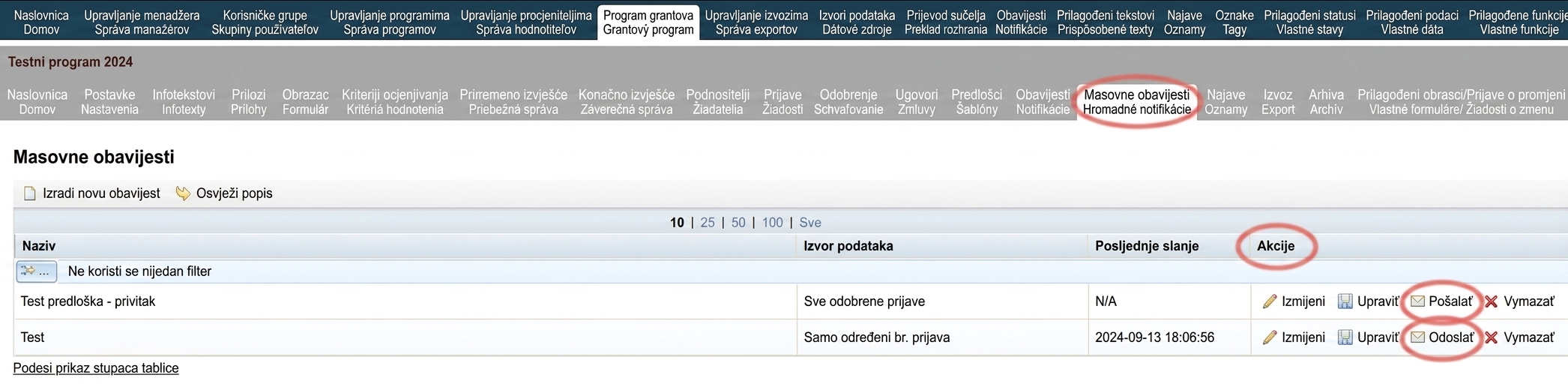
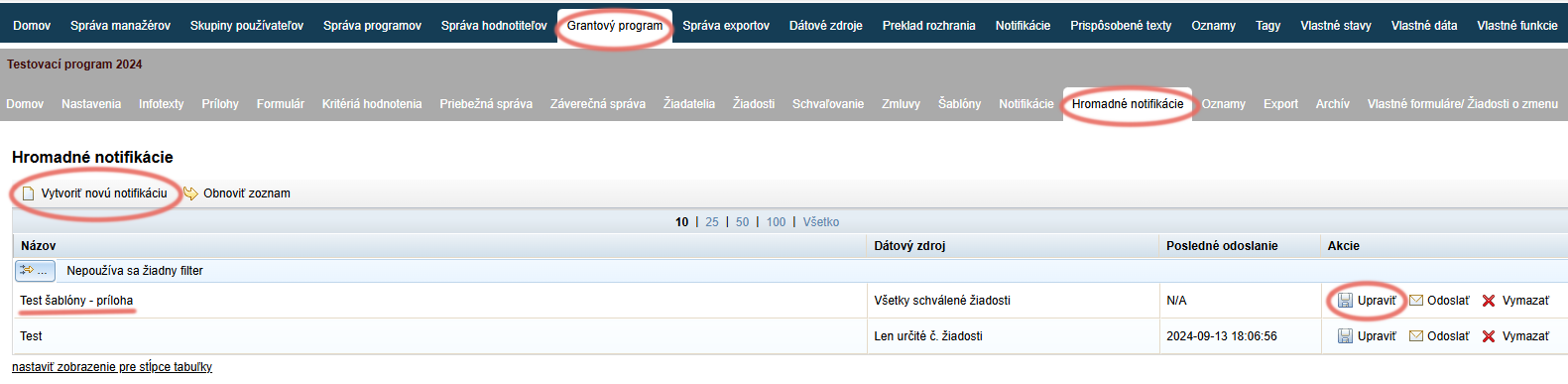
Ako želite urediti već kreiranu masovnu obavijest, kliknite na poveznicu „Uredi ” u stupcu „Akcije ” u preglednoj tablici.
-
Ako želite kreirati novu masovnu obavijest, kliknite na poveznicu „Kreiraj novu obavijest ” lijevo iznad pregledne tablice.
-
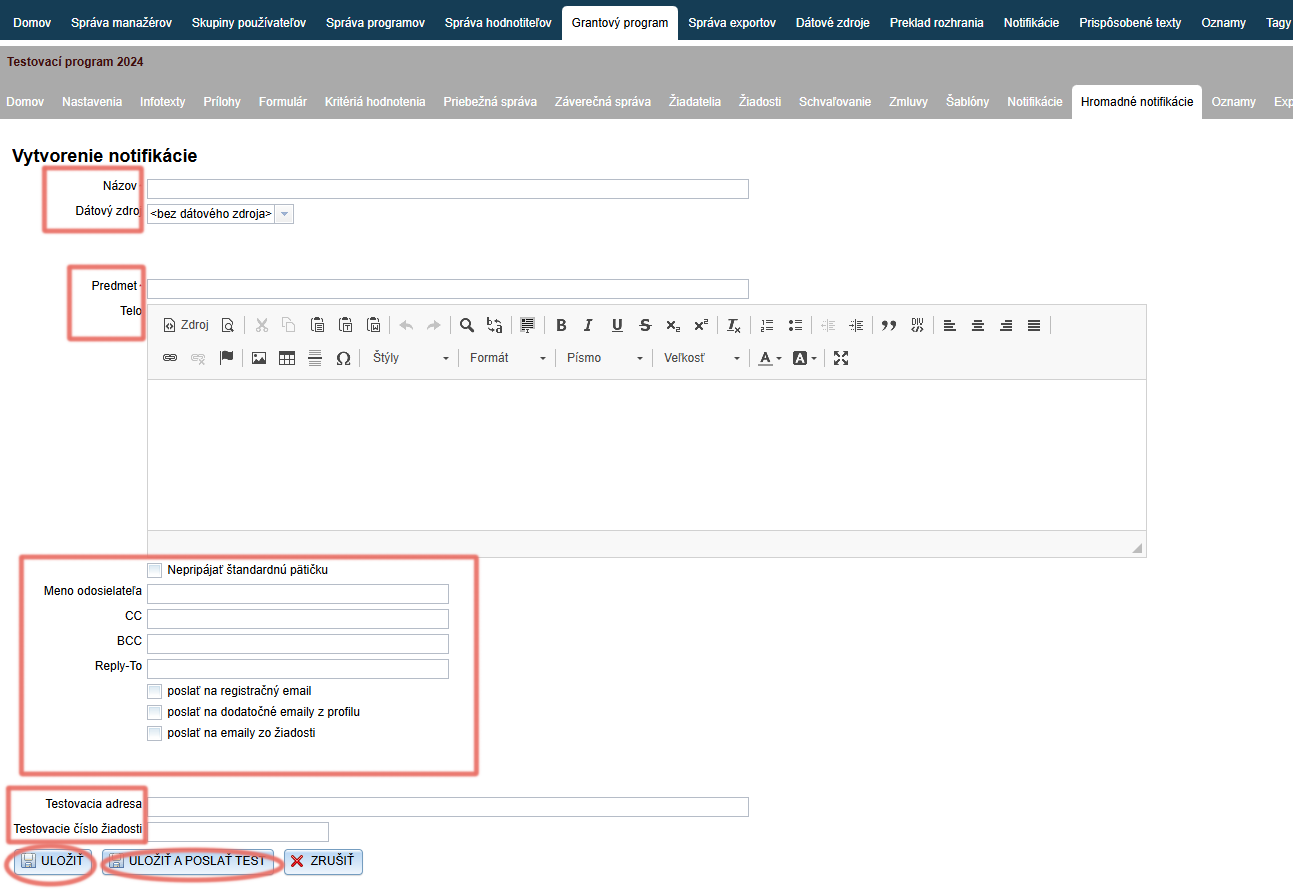
Unesite naziv, prema kojem ćete ovu obavijest lako pronaći u popisu masovnih obavijesti.
-
U polju „Izvor podataka ” odaberite kojoj skupini podnositelja se ova obavijest e-poštom treba poslati:
- Registrirani podnositelji bez podnesenog zahtjeva – podnositelji koji su se registrirali u program, ali zahtjev nisu podnijeli.
- Svi registrirani podnositelji – svi podnositelji registrirani u programu (bez obzira na to jesu li zahtjev podnijeli ili ne).
- Svi podneseni zahtjevi – svi podnositelji koji su u danom programu podnijeli zahtjev.
- Svi odobreni zahtjevi – svi podnositelji čiji su zahtjevi u danom programu odobreni.
-
Unesite predmet – podnositelj će ga vidjeti kao predmet e-poruke, i kreirajte tekst u tijelu e-poruke.
-
Zatim postupite slično kao pri uređivanju automatske obavijesti:
- Ne prilaži standardni potpis – označavanjem ove opcije na kraj teksta e-poruke neće se priložiti standardni potpis koji ste postavili u kartici „Prilagođeni tekstovi”.
- Ime pošiljatelja – unesite svoje ime ili naziv svoje organizacije.
- CC – unesite e-adresu ako želite da se kopija istovremeno dostavi i drugoj osobi/osobama (tu adresu će vidjeti i primarni primatelj obavijesti).
- BCC – unesite e-adresu ako želite da se kopija istovremeno dostavi i drugoj osobi/osobama (tu adresu primarni primatelj obavijesti neće vidjeti).
- Reply-To – unesite ovdje e-adresu na koju podnositelji mogu odgovoriti nakon primitka obavijesti (također smanjuje vjerojatnost da e-poruka završi u neželjenoj pošti).
- Pošalji na registracijsku e-adresu – obavijest će biti poslana na e-adresu koju je podnositelj naveo pri registraciji.
- Pošalji na dodatne e-adrese iz profila – obavijest će biti poslana na dodatne e-adrese navedene u profilu podnositelja.
- Pošalji na e-adrese iz zahtjeva – obavijest će biti poslana na e-adrese navedene u zahtjevu.
-
U polju Testna adresa unesite e-adresu na koju se obavijest treba poslati nakon klika na „SPREMI I POŠALJI TEST”.
Testni broj zahtjeva – pri slanju testne obavijesti e-poštom koristit će se podaci iz zahtjeva čiji broj unesete u ovo polje (ako tekst obavijesti e-poštom povlači podatke vezane uz zahtjev). -
Kliknite na gumb „SPREMI ” ili „SPREMI I POŠALJI TEST“.