
Čime vam mogu pomoći?
-
Pregled i postavke
-
Obrasci
- Priručnici će uskoro biti dostupni.
-
Upravljanje zahtjevima
-
- Priručnici će uskoro biti dostupni.
-
Ocjenjivanje i odobravanje
-
Ugovori i drugi dokumenti
-
Izvoz
-
Participativni proračun
Uređivanje obavijesti
Obavijesti možete uređivati u kartici „Obavijesti“ u glavnom izborniku na razini organizacije ili u izborniku na razini programa.
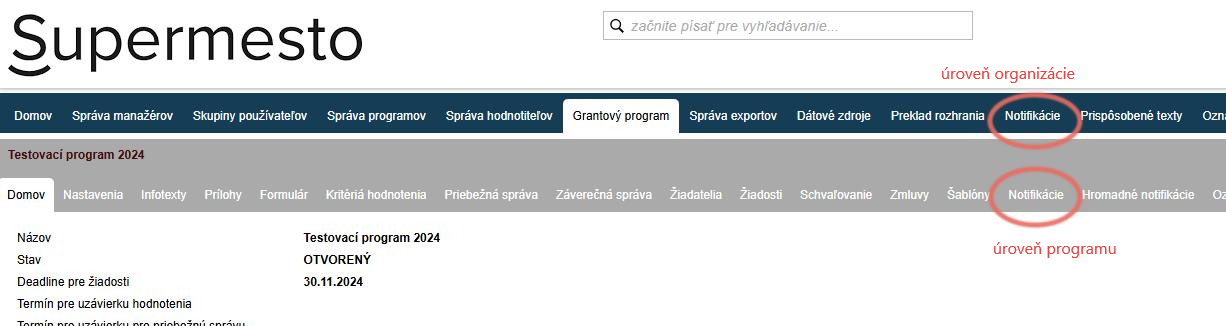
Sve promjene koje napravite u obavijestima u kartici na razini organizacije primijenit će se na sve programe.
Promjene koje napravite u obavijestima u kartici na razini programa primijenit će se samo na konkretan program.
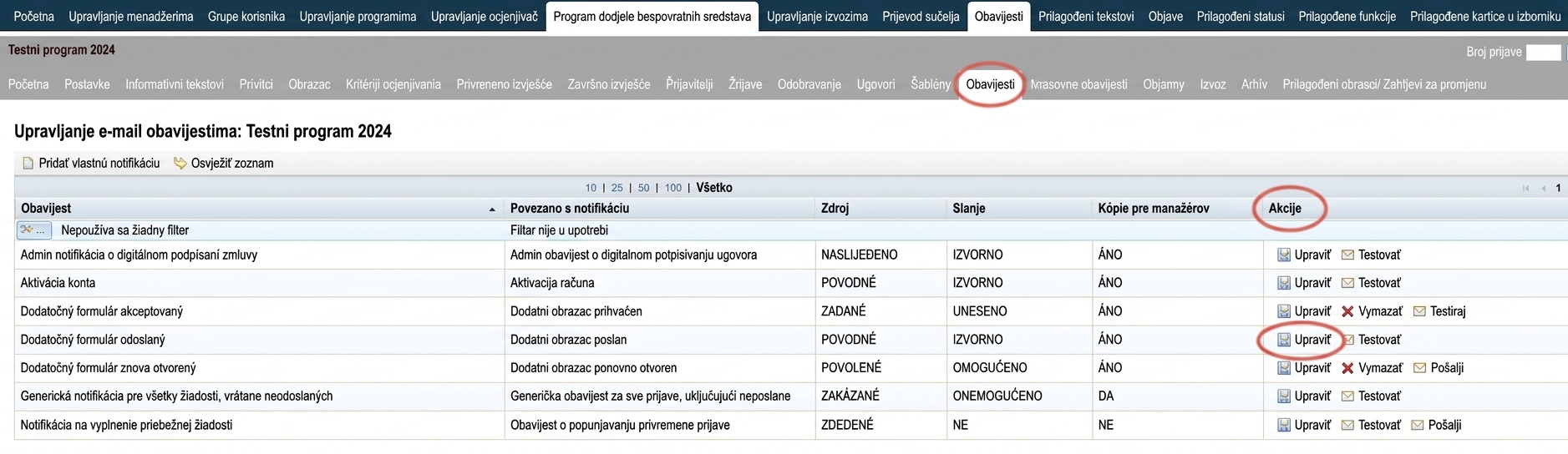
1 Odaberite obavijest
U tablici s popisom svih obavijesti pronađite onu koju želite urediti.
U stupcu „Akcije“ kliknite na poveznicu „Uredi“.
2 Uredite u uređivaču
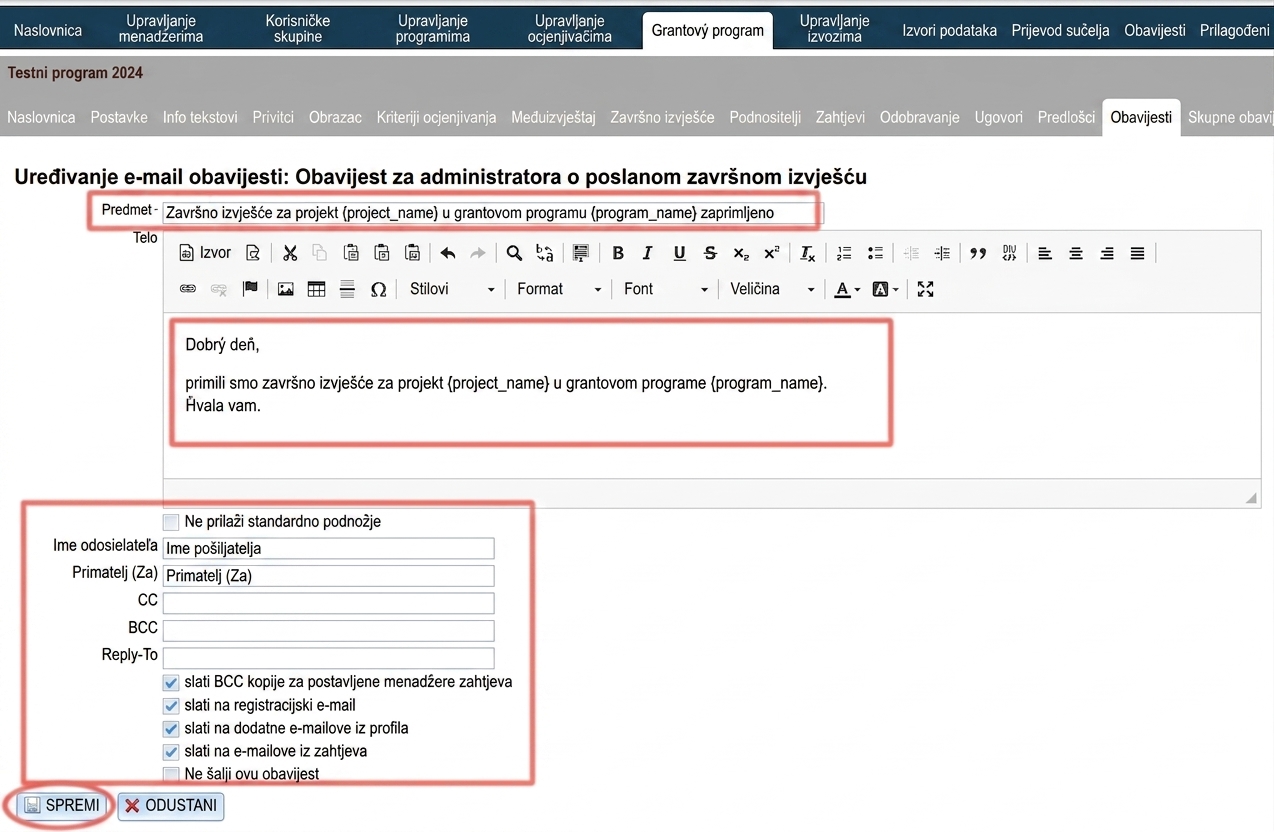
Prikazat će se uređivač u kojem možete urediti:
- Predmet – podnositelj zahtjeva će to vidjeti kao predmet e-maila.
- Tijelo – uredite tekst u tijelu e-maila.
- Ne dodaj standardno podnožje – označavanjem ove opcije na kraj teksta e-maila neće se dodati standardni potpis koji ste postavili u kartici „Prispôsobené texty (prilagođeni tekstovi)“.
- Ime pošiljatelja – unesite svoje ime ili naziv svoje organizacije
- Primatelj – unesite adresu e-pošte u slučaju da se radi o obavijesti koja se šalje upraviteljima i želite da bude dostavljena određenoj osobi/osobama.
- CC – unesite adresu e-pošte ako želite da kopija bude dostavljena i drugoj osobi/osobama (ovu adresu će vidjeti i primarni primatelj obavijesti).
- BCC – unesite adresu e-pošte ako želite da kopija bude dostavljena i drugoj osobi/osobama (ovu adresu primarni primatelj obavijesti neće vidjeti).
- Reply-To – važno za obavijesti koje se šalju podnositeljima zahtjeva. Unesite ovdje adresu e-pošte na koju podnositelji zahtjeva mogu odgovoriti nakon primitka obavijesti (također smanjuje vjerojatnost da e-mail završi u neželjenoj pošti).
- Slanje BCC kopija postavljenim upraviteljima zahtjeva – to znači da svaki put kad se ova obavijest pošalje, bit će dostavljena i u poštanski sandučić upravitelja koji je dodijeljen zahtjevu na koji se obavijest odnosi (ako je upravitelj dodijeljen zahtjevu). Ova opcija je za sve obavijesti prema zadanim postavkama označena.
- Pošalji na registracijski e-mail – obavijest namijenjena podnositeljima zahtjeva bit će poslana na adresu e-pošte navedenu prilikom registracije. Ova opcija je za sve obavijesti prema zadanim postavkama označena.
- Pošalji na dodatne e-mailove iz profila – obavijest namijenjena podnositeljima zahtjeva bit će poslana na dodatne adrese e-pošte navedene u profilu podnositelja zahtjeva. Ova opcija je za sve obavijesti prema zadanim postavkama označena.
- Pošalji na e-mailove iz zahtjeva – obavijest namijenjena podnositeljima zahtjeva bit će poslana na adrese e-pošte navedene u zahtjevu. Ova opcija je za sve obavijesti prema zadanim postavkama označena.
- Ne šalji ovu obavijest – označavanjem ove opcije isključit ćete automatsko slanje ove obavijesti. Ako želite ponovo uključiti automatsko slanje obavijesti, ponovno odoznačite ovu opciju (potvrdni okvir će ostati prazan).
Stvaranje nove obavijesti
U kartici „Obavijesti“ kartici možete i izraditi vlastiti e-mail obavijesti.
Međutim, mora biti povezan s već postojećom automatskom obaviješću i šalje se automatski kada se šalje i povezana obavijest.
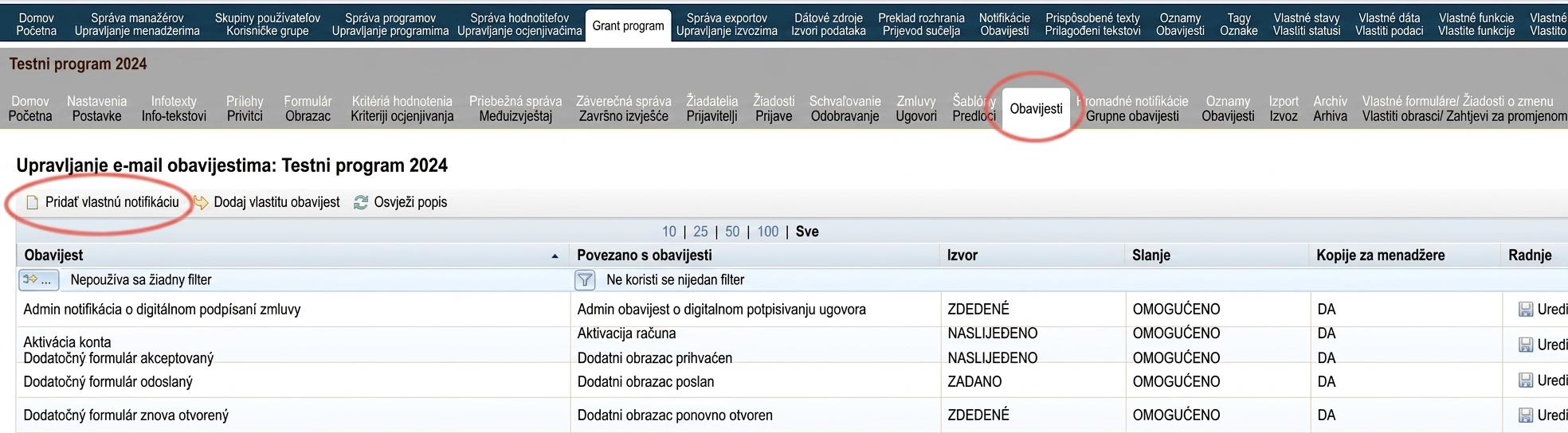
1 Dodajte obavijest
Iznad tablice s popisom svih obavijesti kliknite na poveznicu „Dodaj vlastitu obavijest“.
2 Uredite u uređivaču
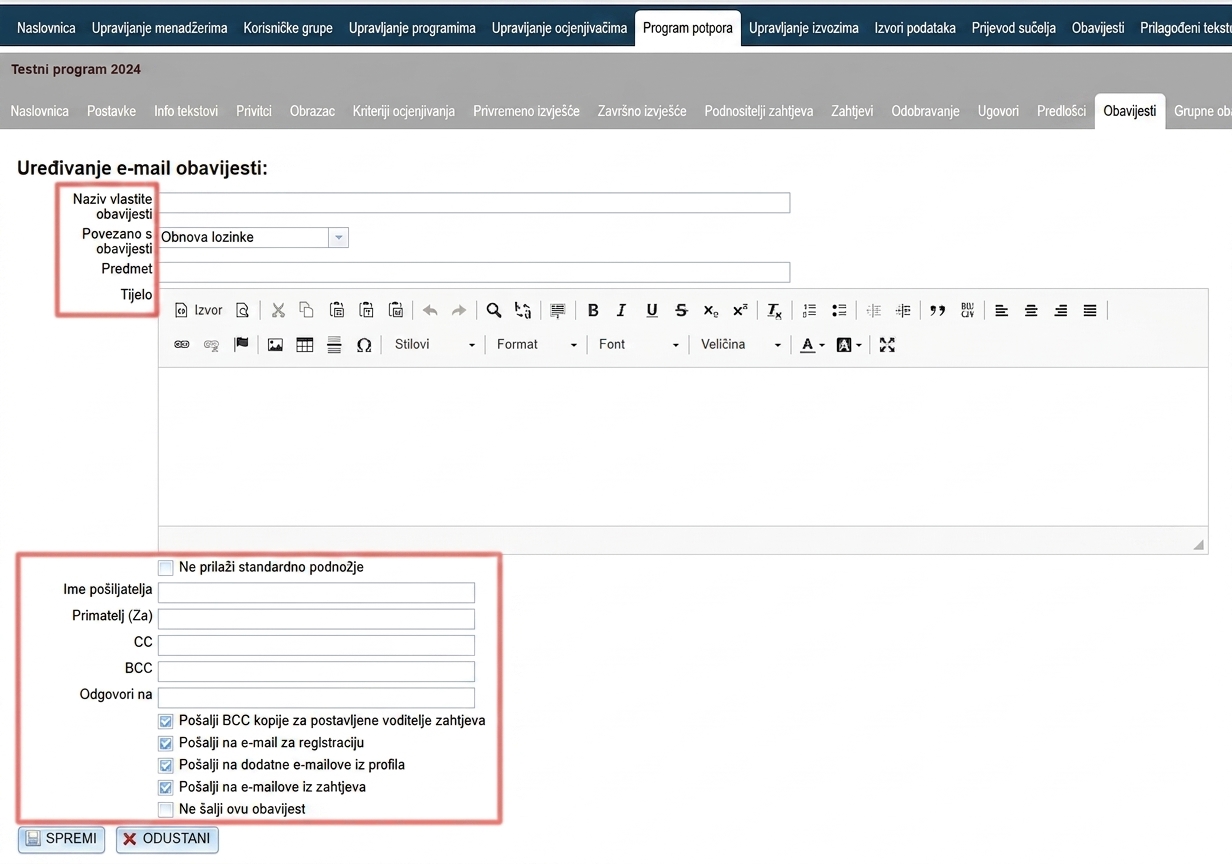
Prikazat će se sličan uređivač kao pri uređivanju već unaprijed postavljenih obavijesti.
- Unesite naziv prema kojem ćete ovu obavijest lako pronaći u popisu svih obavijesti.
- U polju „Prepojené na notifikáciu (povezano s obaviješću)“ odaberite na koju obavijest ovaj e-mail treba biti povezan.
- Postupite kao pri uređivanju već unaprijed postavljene obavijesti (pogledajte korak 2 u dijelu „Uređivanje obavijesti“ iznad).
Kliknite na gumb „SPREMI“.